CAD 第15课 圆弧的画法和特性工具使用

 时间:2024-10-12 02:26:37

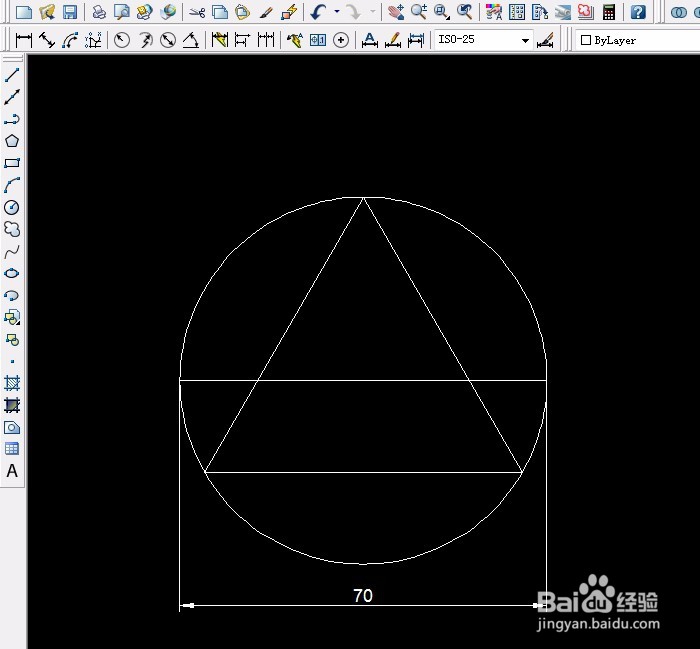
1、用直线工具画出70的直线,再画出半径35的圆。

CAD 第15课 圆弧的画法和特性工具使用

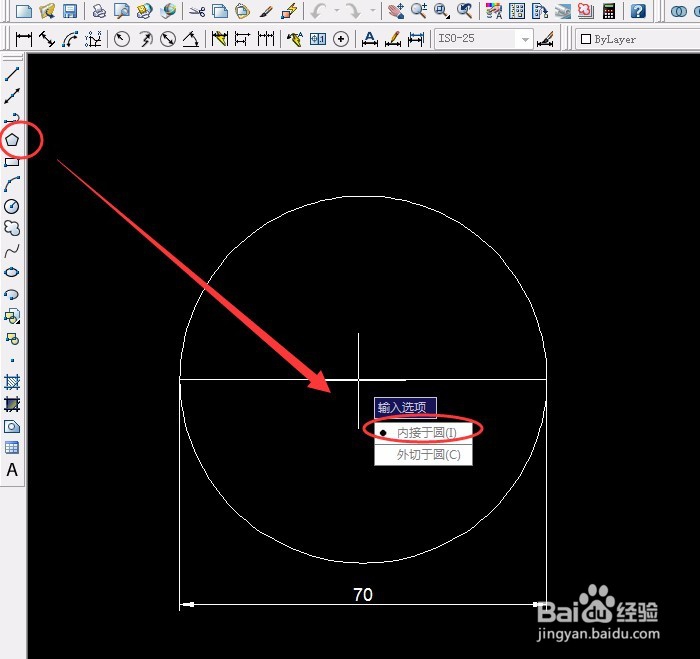
2、单击用“正多边形”工具,输入边的数目3确定,捕捉到直线中点后单击选“内接于圆”半径为35。
CAD 第15课 圆弧的画法和特性工具使用CAD 第15课 圆弧的画法和特性工具使用

3、单击用“旋转工具”,选择三边形,基点为直线的中心点,输入旋转角度180后确定。如图所示:

CAD 第15课 圆弧的画法和特性工具使用CAD 第15课 圆弧的画法和特性工具使用CAD 第15课 圆弧的画法和特性工具使用

4、用“正多边形”工具画出另一个三边形,方法和上面一样。

CAD 第15课 圆弧的画法和特性工具使用

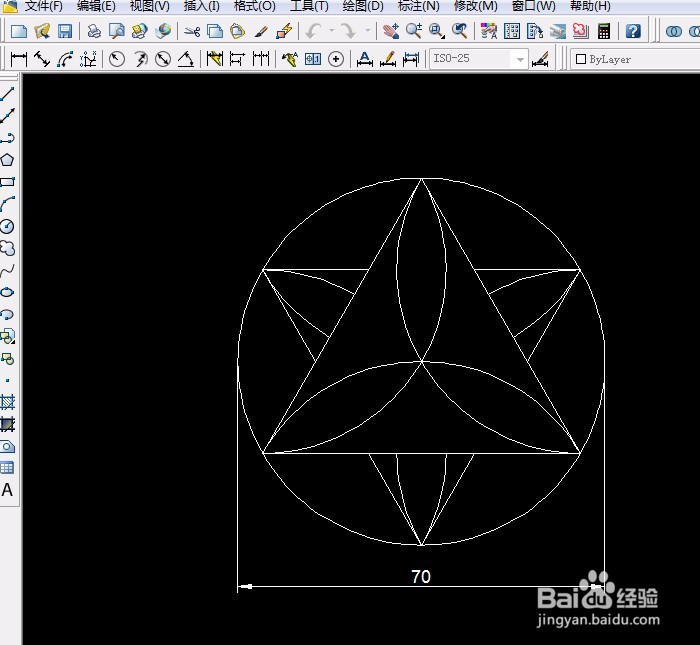
5、单击选“圆弧工具”,创建三点圆弧,单击三边形的一个点、单击中点和另一个点。用同样的方法画出其它几条三点圆弧,如图所示:

CAD 第15课 圆弧的画法和特性工具使用CAD 第15课 圆弧的画法和特性工具使用

6、用“修剪工具”修剪多余的线,并选定删除辅助线。

CAD 第15课 圆弧的画法和特性工具使用

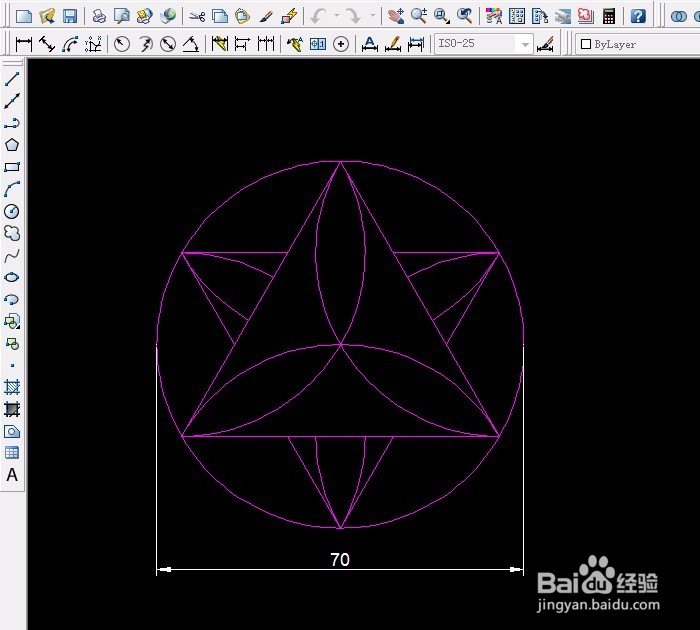
7、线段变颜色,如果“特性工具”没有显示在绘图工具栏处右击,选“特性”,框选线段,单击选颜色。按键盘字斤谯噌最左上角的“Esc”键退出。

CAD 第15课 圆弧的画法和特性工具使用CAD 第15课 圆弧的画法和特性工具使用
  • AutoCAD2013之三维建模:[4]曲面的修剪
  • cad新建建筑样式的设置
  • 如何用CAD绘制一条线?
  • AutoCAD2018直线怎么点选
  • AutoCAD 2008怎么开启隐含窗口设置
  • 热门搜索
    苹果通话时怎么录音 西门子洗衣机怎么样 目录怎么做 运动鞋怎么除臭 双重否定句怎么改 佐卡伊钻戒怎么样 3d眼镜怎么用 卡西欧手表怎么调日期 怎么备份 卤面怎么做好吃