思维导图软件XMind的使用教程

 时间:2026-04-23 18:52:02

1、打开XMind软件,没有的可以去官网下载,官网有绿色免费版的软件。


思维导图软件XMind的使用教程

思维导图软件XMind的使用教程

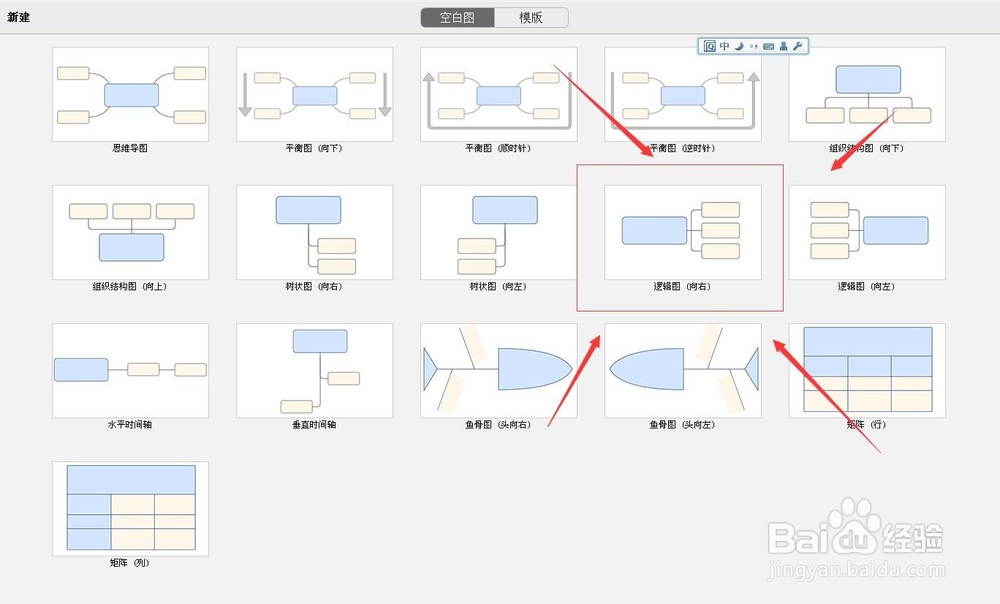
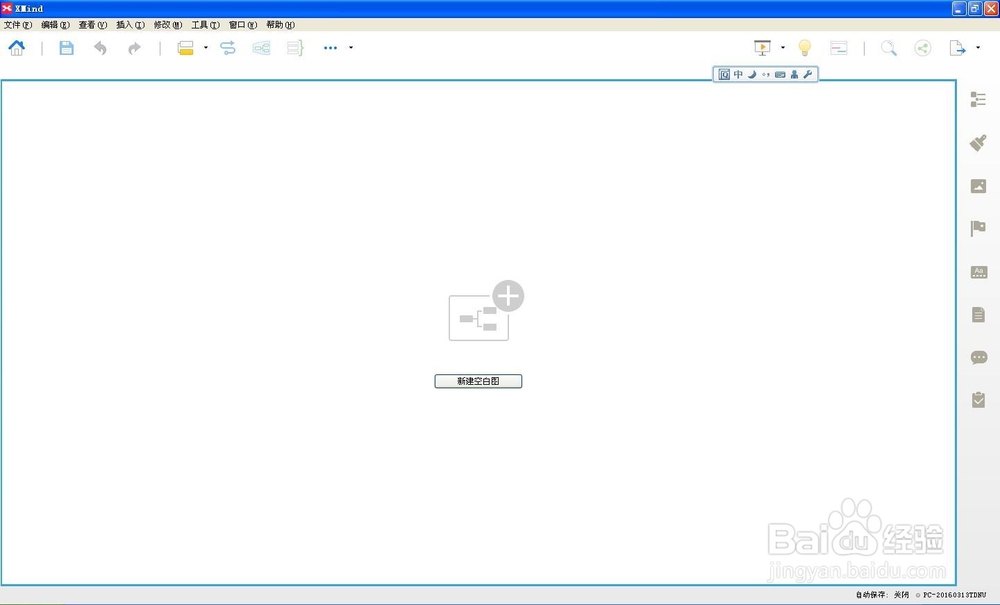
2、打开XMind软件,XMind软件的工作界面。点击——“新建空白图”,再点击——“逻辑图(向右)”(我一般都是点这个的)
思维导图软件XMind的使用教程

思维导图软件XMind的使用教程

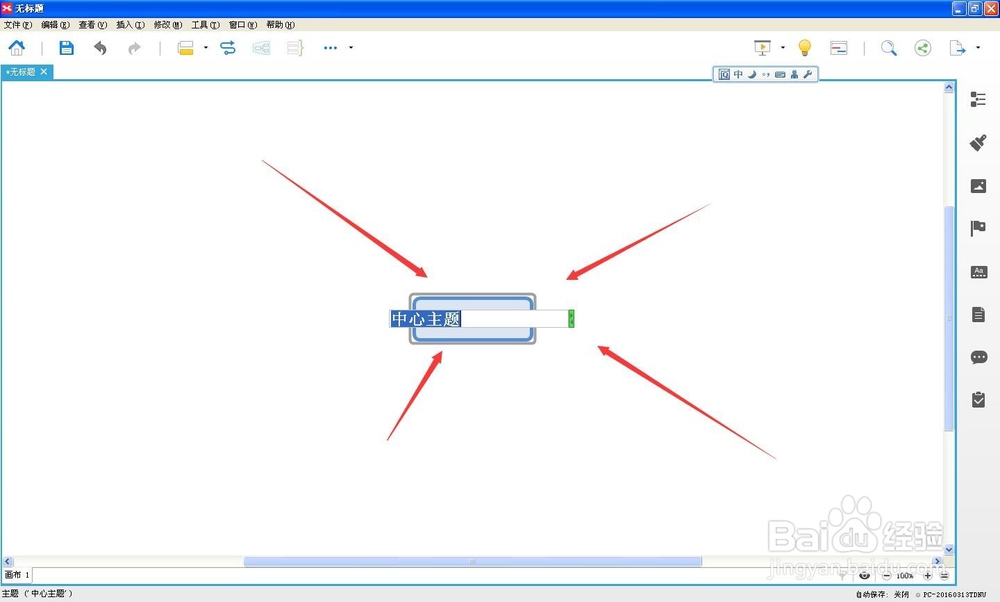
3、新建完成后。点击任何文字都可以对其进行编辑。

思维导图软件XMind的使用教程

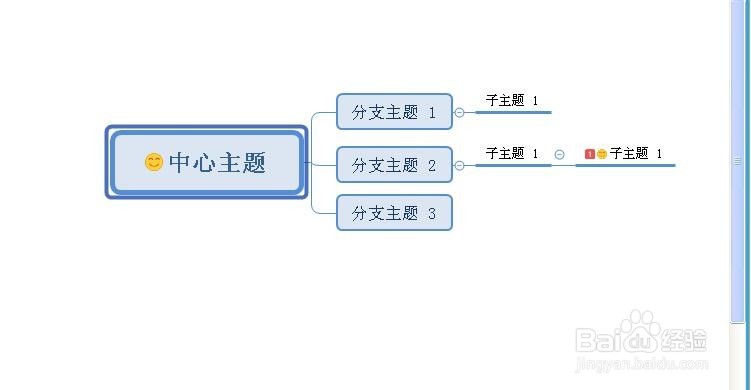
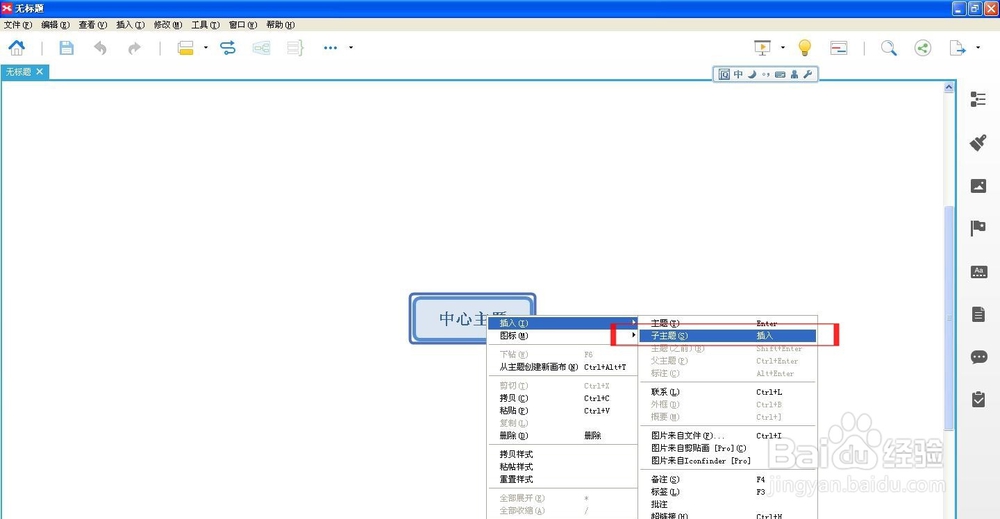
4、点击鼠标右键,再点击插入,在点击子主题。点击后就会添加一个向右的分支。
思维导图软件XMind的使用教程

思维导图软件XMind的使用教程

思维导图软件XMind的使用教程

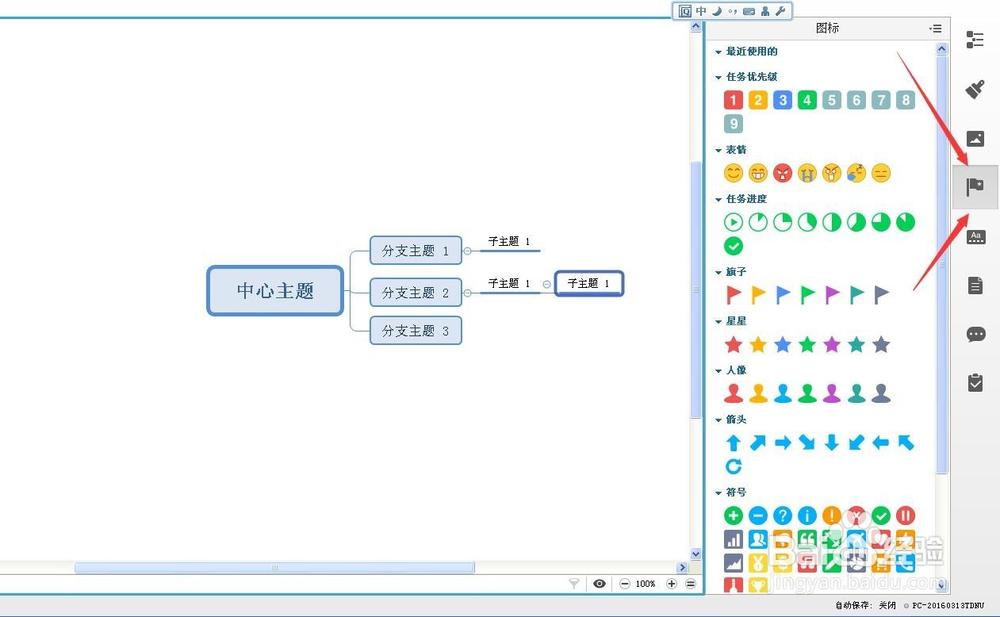
5、点击右方的——“图标”选项,点击就会弹出一个图标编辑区,里面有各种各样的图标,比如:数字,日期,笑脸……
思维导图软件XMind的使用教程

思维导图软件XMind的使用教程

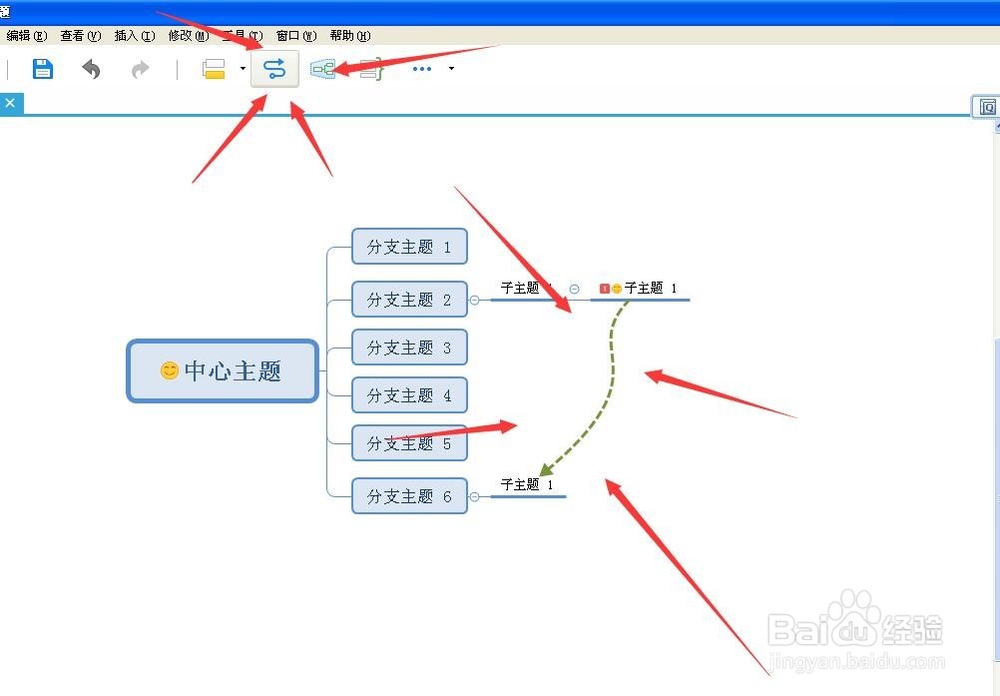
6、点击软件上方的工具栏中的——“联系”选项。可以把两个分支之间用线条连接起来。
思维导图软件XMind的使用教程

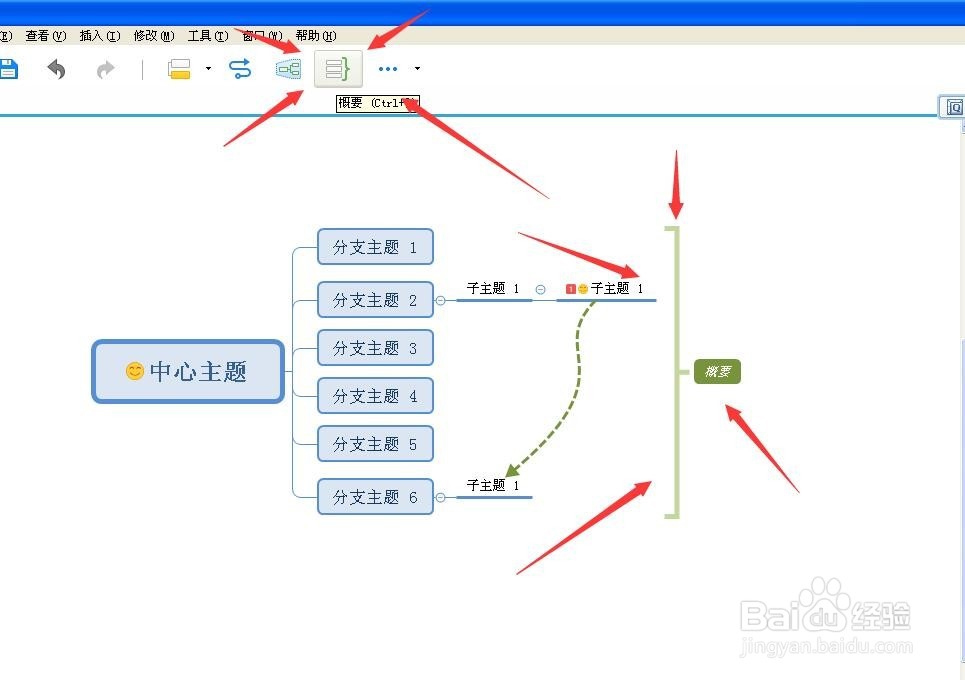
7、点击软件上方的工具栏中的——“概要”选项。可以对多项分支进行右端概括,如下图。
思维导图软件XMind的使用教程

  • 精索静脉曲张吃中药能治好吗?
  • 去温州必游的十大景点都是哪里?
  • CONTAX TVS3数码相机说明书:[5]
  • 中国象棋布局:顺炮直车对横车(四)
  • 工作中需要注意的几点不良事项
  • 热门搜索
    wifi密码怎么修改 晒伤后怎么处理 书包英语怎么读 小辣椒手机怎么样 小便很黄是怎么回事 烫伤了怎么办 灏怎么读音是什么 苹果se怎么样 vlookup怎么用 智能电视怎么看电视台的频道