Photoshop如何快速复制画面主体图象

 时间:2024-10-14 04:53:08

1、载入素材图片,如图所示:

Photoshop如何快速复制画面主体图象

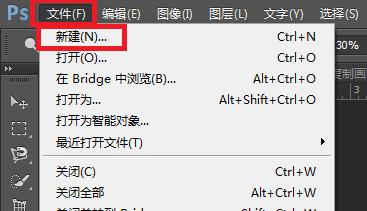
2、执行“文件->新建”命令,如图所示:

Photoshop如何快速复制画面主体图象

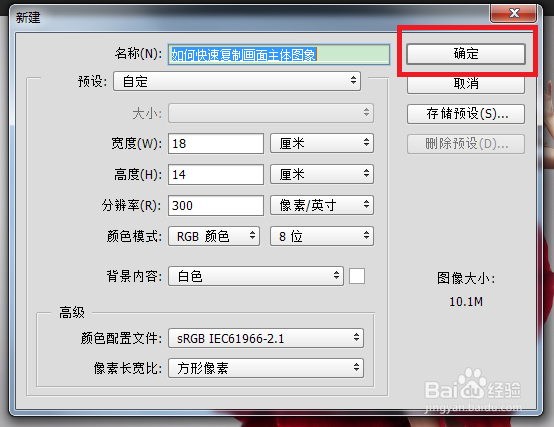
3、在弹出的对话框中设置各项参数,如图所示:

Photoshop如何快速复制画面主体图象

4、单击“确定”按钮,新建图像,如图所示:

Photoshop如何快速复制画面主体图象

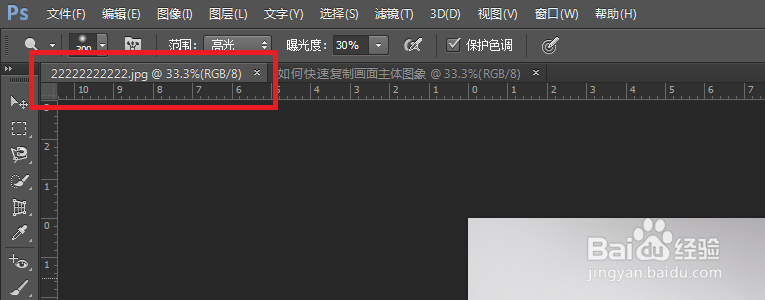
5、选中素材图片,如图所示:

Photoshop如何快速复制画面主体图象

6、选择“仿制图章工具”,如图所示:

Photoshop如何快速复制画面主体图象

7、在其属性栏中设置各项参数后,按住ALT键的同时单击人物裙子部分,以创建仿制源,如图所示:

Photoshop如何快速复制画面主体图象

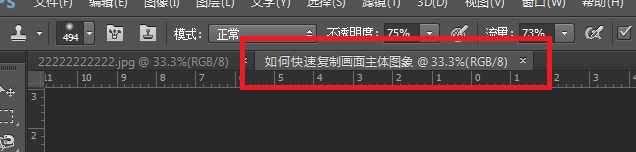
8、切换至“如何快速复制画面主体图象”文件中,如图所示:

Photoshop如何快速复制画面主体图象

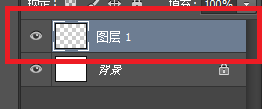
9、新建“图层 1”,如图所示:

Photoshop如何快速复制画面主体图象

10、单击第一个“仿制源”按钮,在指定区域涂抹,如图所示:

Photoshop如何快速复制画面主体图象Photoshop如何快速复制画面主体图象

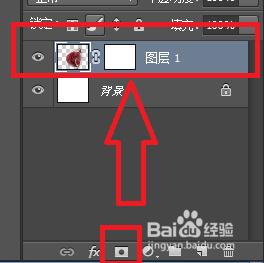
11、完成后单击“添加图层面板”按钮,结合图层面板隐藏多余图像,从而完成画面主体图象的复制,如图所示:
Photoshop如何快速复制画面主体图象Photoshop如何快速复制画面主体图象

12、至此,本教程结束

Photoshop如何快速复制画面主体图象
  • ps色阶在哪
  • PS里面返回上一步的快捷键是什么?
  • ps图层面板怎么调出来
  • ps色彩范围在哪里
  • 如何查看自己电脑Photoshop的版本?
  • 热门搜索
    我的世界栏杆怎么做 今年中秋怎么放假 电脑定时开机怎么设置 纸花怎么做 苹果怎么下载歌曲 联通积分怎么获得 怎么释放c盘空间 三方协议怎么签 年羹尧怎么死的 怎么人肉搜索