如何为EXCEL表格增加撤销操作的次数

 时间:2026-02-16 20:16:13

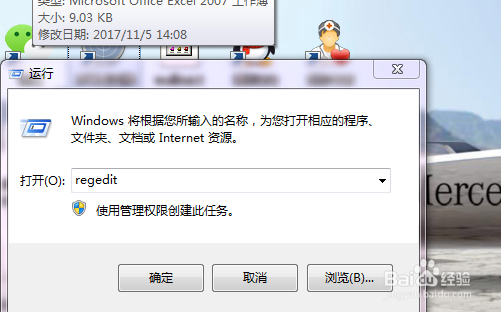
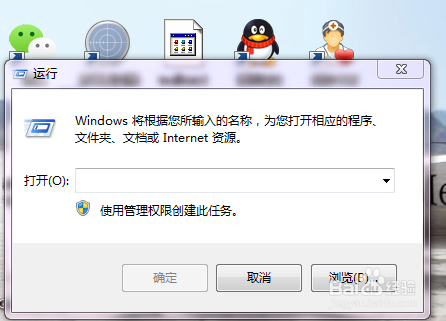
1、首先,你需要打开电脑运行。方法是同时按住键盘上开始键+R。
如何为EXCEL表格增加撤销操作的次数

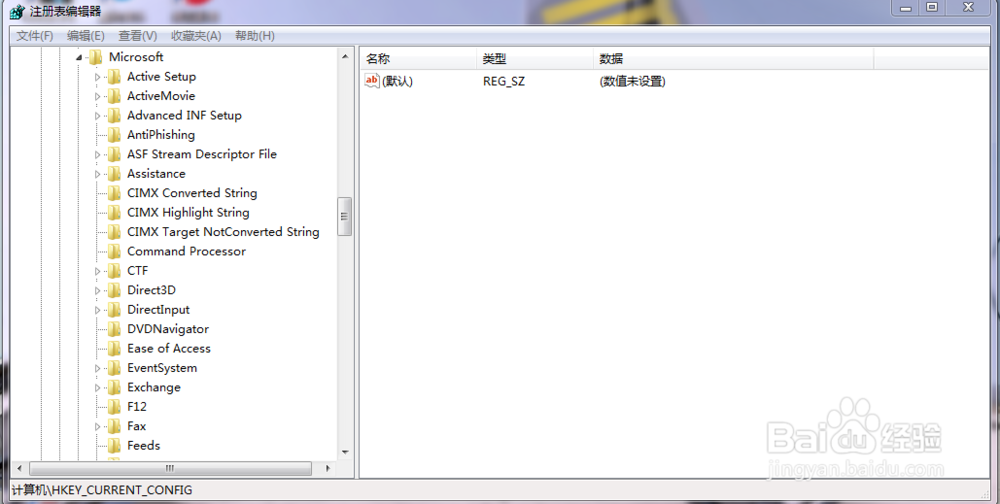
2、接着你需要在运行中填写regedit,点击确定,打开注册表

如何为EXCEL表格增加撤销操作的次数

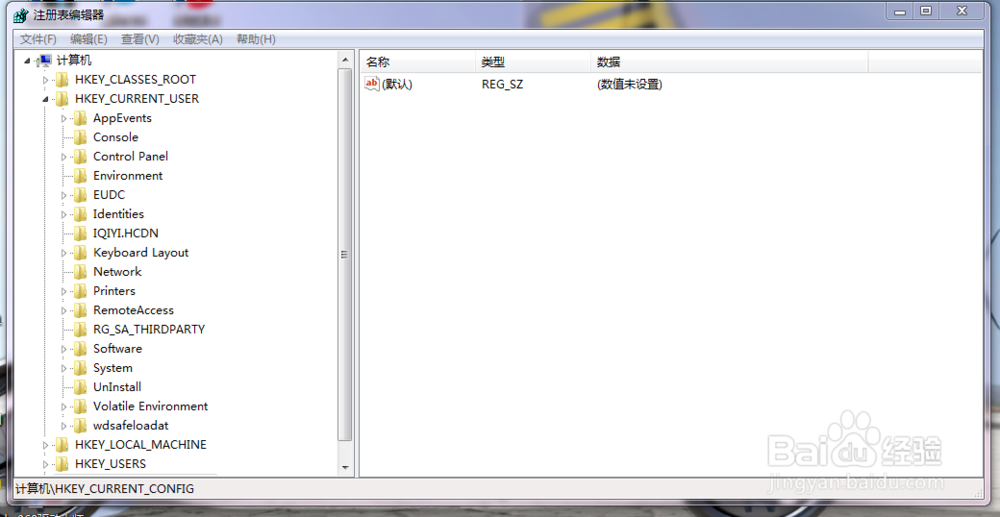
3、在注册表编辑器中,打开HKEY-CURRENT-USER\Software
如何为EXCEL表格增加撤销操作的次数

4、打开Software后,继续打开Microsoft\Office

如何为EXCEL表格增加撤销操作的次数

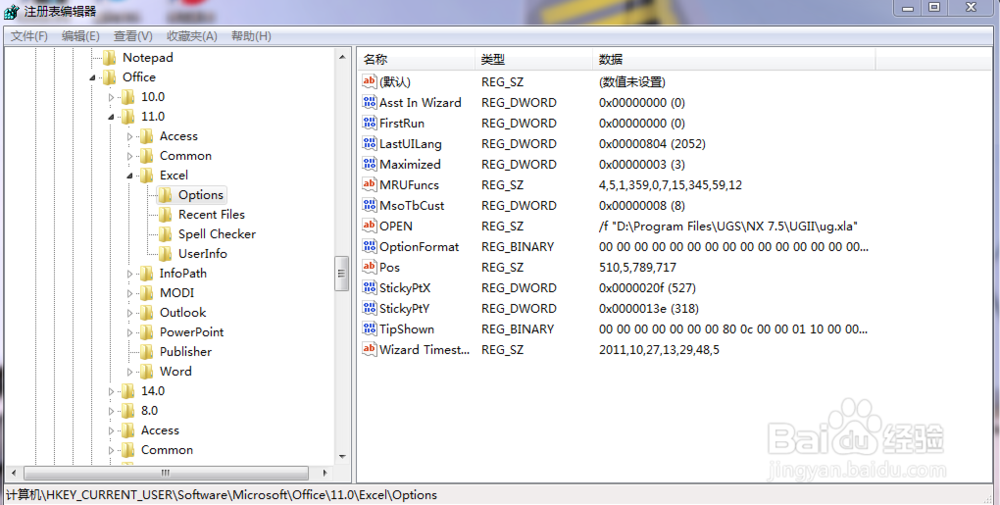
5、还没完,你还需要继续点击Office\11.0\Excel\Options。注意只有2003版EXCEL是11.0。2007版是12.0
如何为EXCEL表格增加撤销操作的次数

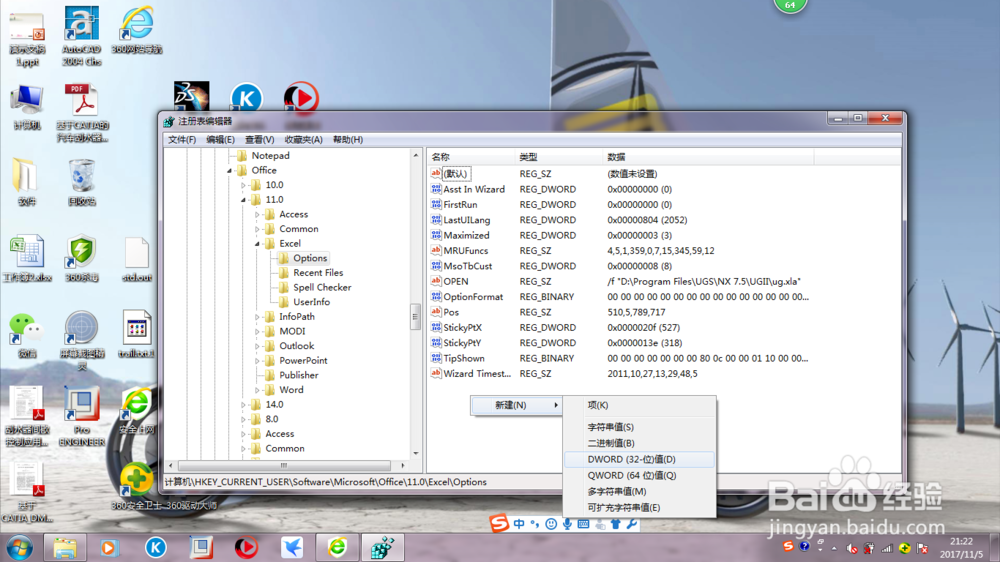
6、这时你需要在空白处右击新建一个DWORD,重命名为UndoHistory。
如何为EXCEL表格增加撤销操作的次数

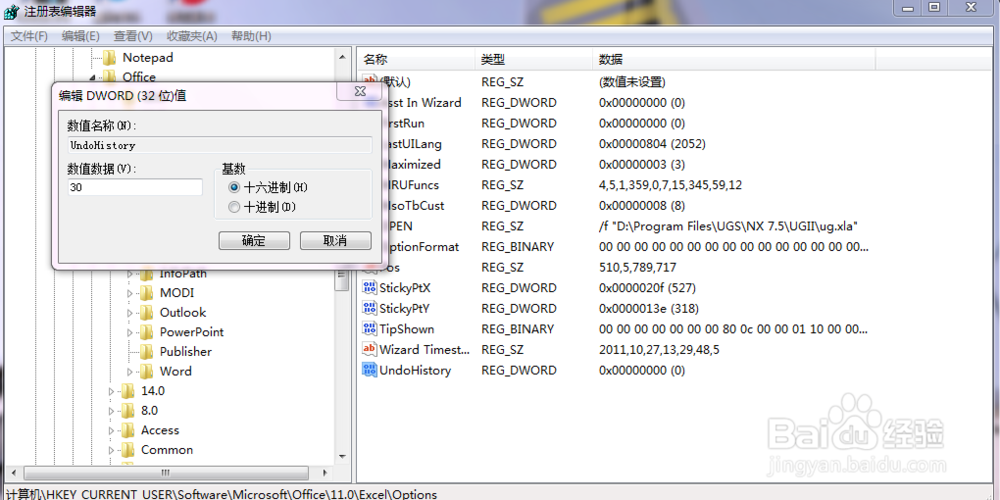
7、双击UndoHistory,填写数值30,点击确定,关闭注册表,你就可以返回66步之前的内容了
如何为EXCEL表格增加撤销操作的次数

  • Excel表格如何插入气泡图
  • Excel如何插入DOLLAR函数?
  • Word如何使用表格辅助排版?
  • EXCEL怎么让选中数据替换后显示特殊格式
  • Excel如何插入三维条形图
  • 热门搜索
    我的世界怎么做自动门 退休金怎么算 空间怎么设置访问权限 泰拉瑞亚床怎么做 射进去了怎么办 新生儿发烧怎么办 怎么样可以减肥 别克车怎么样 怎么取消打印 离职原因怎么写最合适