1、首先判断是否桌面任务地方点击右键,看看右键菜单是否可用。
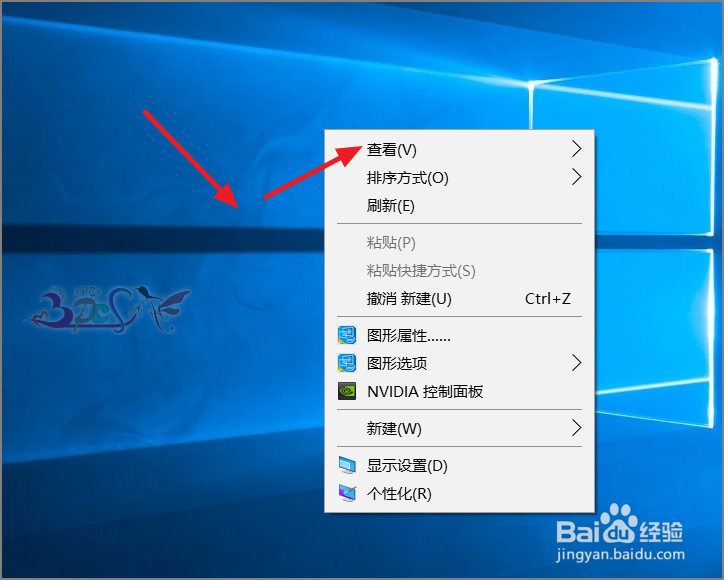
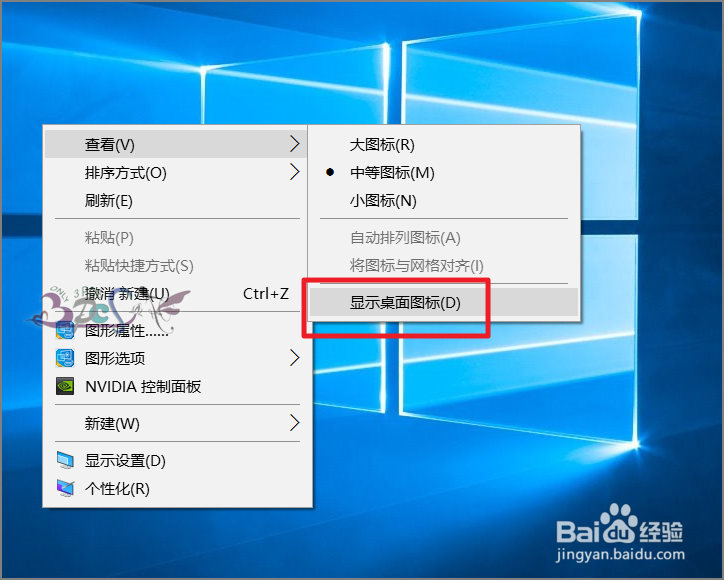
2、若是可以使用的,则可以在查看中将的显示桌面图标勾选上。
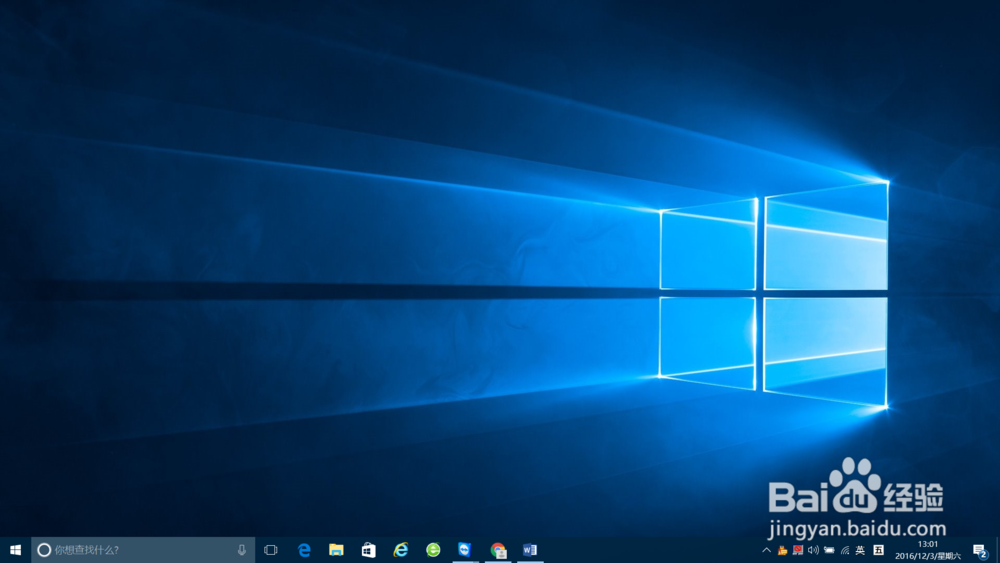
3、若是连Windows任务栏都不显示。则使用的热键Ctrl+Alt+Delete
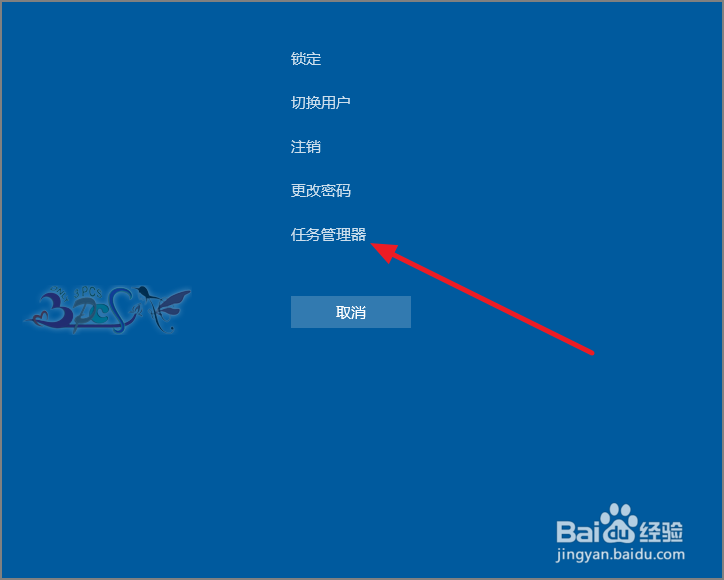
4、进入到下图中的管理界面,选择任务管理器。
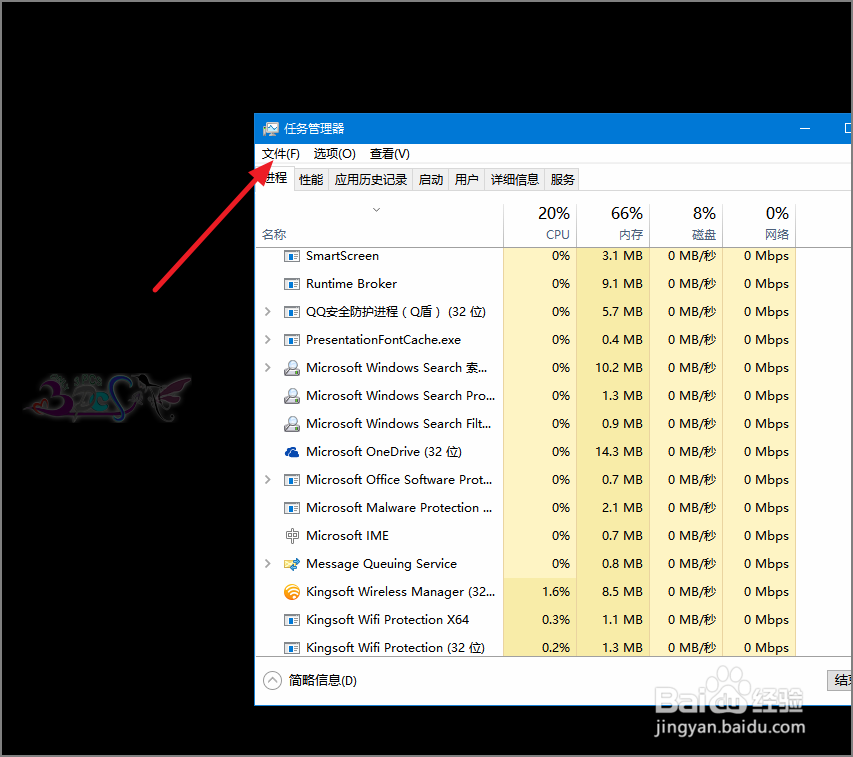
5、在空白的桌面上就会出现窗口任务管理器,点击文件。
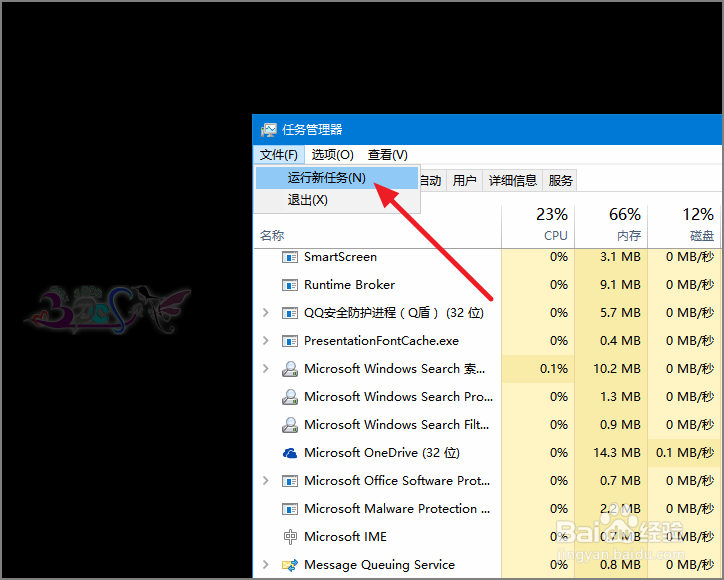
6、选择:“运行新任务”。
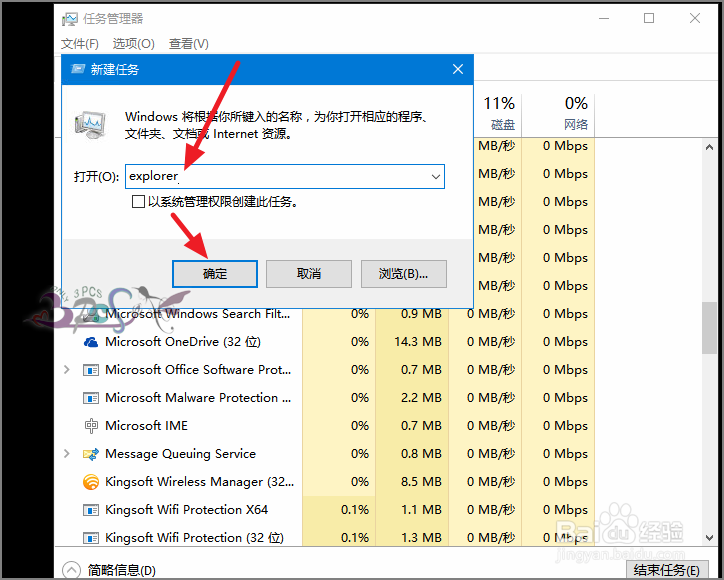
7、新建任务中输入explorer然后回车打开,就可以回到桌面,这种方法只能解决桌面程序问题,若是Windows无法进入到桌面等其他问题,则需要另外对策。
时间:2026-04-21 15:14:47
1、首先判断是否桌面任务地方点击右键,看看右键菜单是否可用。
2、若是可以使用的,则可以在查看中将的显示桌面图标勾选上。
3、若是连Windows任务栏都不显示。则使用的热键Ctrl+Alt+Delete
4、进入到下图中的管理界面,选择任务管理器。
5、在空白的桌面上就会出现窗口任务管理器,点击文件。
6、选择:“运行新任务”。
7、新建任务中输入explorer然后回车打开,就可以回到桌面,这种方法只能解决桌面程序问题,若是Windows无法进入到桌面等其他问题,则需要另外对策。
