1、新建word文档。
在文档上方的选项卡中点“插入”再点“图片”;插入一张图片;

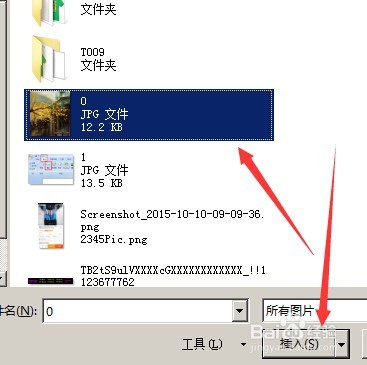
2、弹出要插入的图片存放路径,点选图片,再点“插入”;
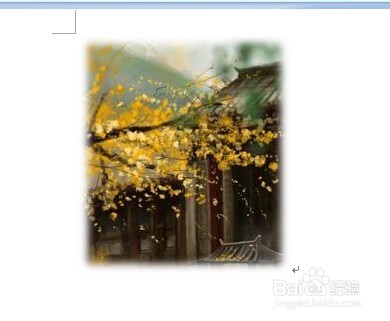
3、图片即插入到文档中;
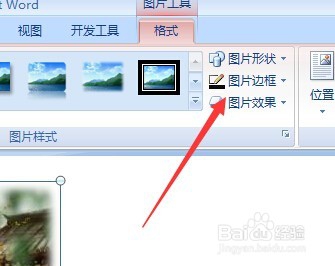
在文档上方,点击“格式”再点“图片样式”中的“柔化边缘矩形”;


4、图片即显出如图中的效果;
然后,再点下“图片边框”;
5、弹出设置框,在颜色选项框中点选黑色;
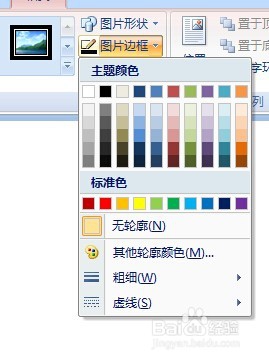

6、在设置框中点“粗细”弹出线型菜单,点选“6磅”;

7、图片加了边框后,最终的效果如图所示。

时间:2026-05-01 09:16:17
1、新建word文档。
在文档上方的选项卡中点“插入”再点“图片”;插入一张图片;
2、弹出要插入的图片存放路径,点选图片,再点“插入”;
3、图片即插入到文档中;
在文档上方,点击“格式”再点“图片样式”中的“柔化边缘矩形”;
4、图片即显出如图中的效果;
然后,再点下“图片边框”;
5、弹出设置框,在颜色选项框中点选黑色;
6、在设置框中点“粗细”弹出线型菜单,点选“6磅”;
7、图片加了边框后,最终的效果如图所示。
