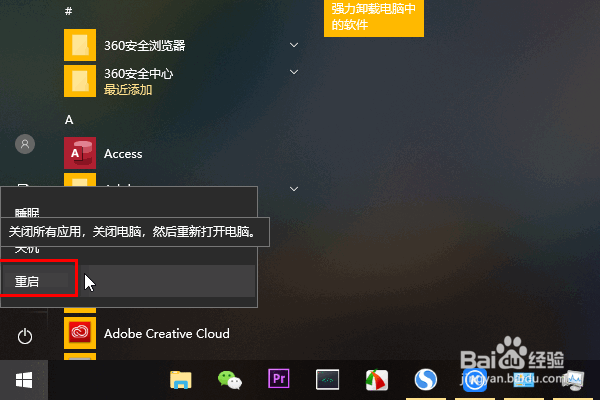
1、一、重启电脑。
首先我们点击电脑右下角的“重启”按钮,重启电脑,再打开,system进程就恢复正常了。
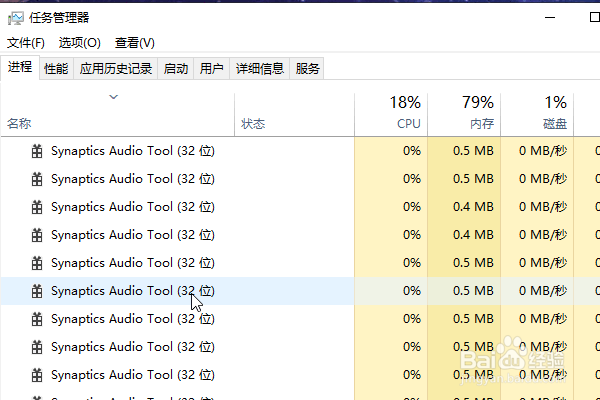
2、二、结束进程。
按住键盘上的“ctrl+shift+esc”的组合键,调出任务管理器。
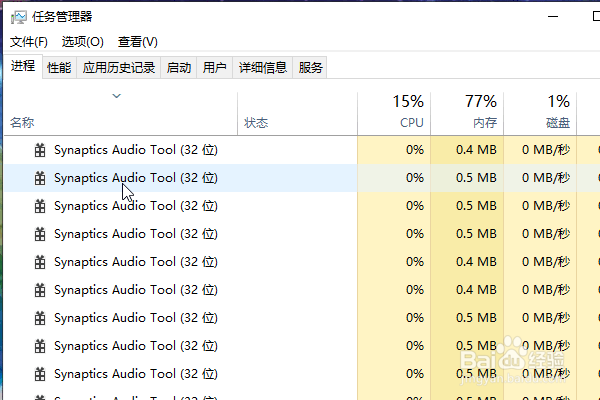
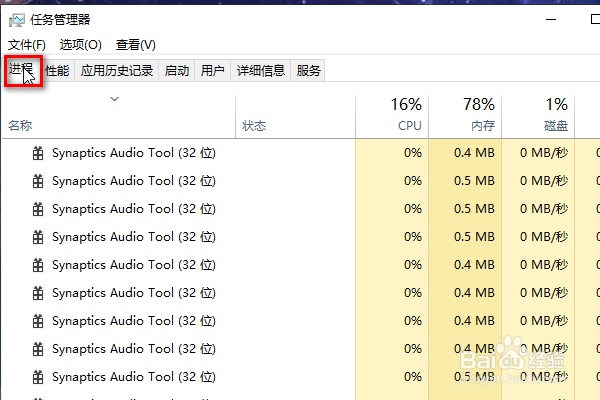
3、在任务管理器里面点击菜单中的“进程”。
4、在进程下面找到进程无响应的程序,比如我这里找到“你的手机(2)”。
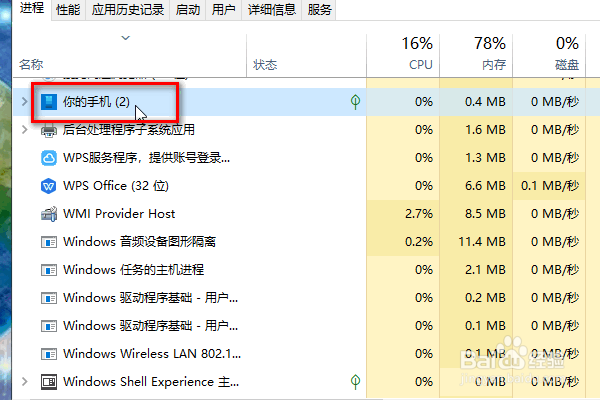
5、然后右键单击选择“结束任务”,稍后再重启进程即可。
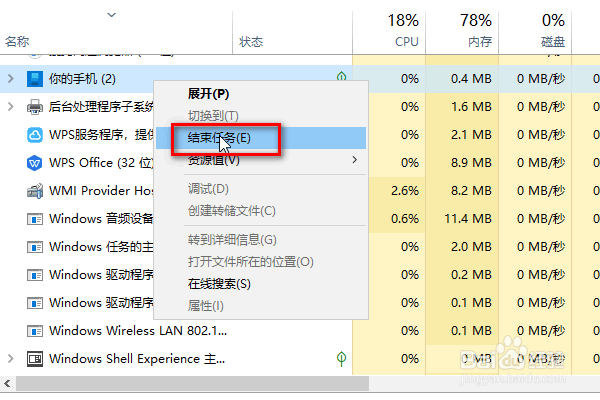
6、三、重启windows资源管理
在进程下面,我们找到“windows资源管理器”,选中它。
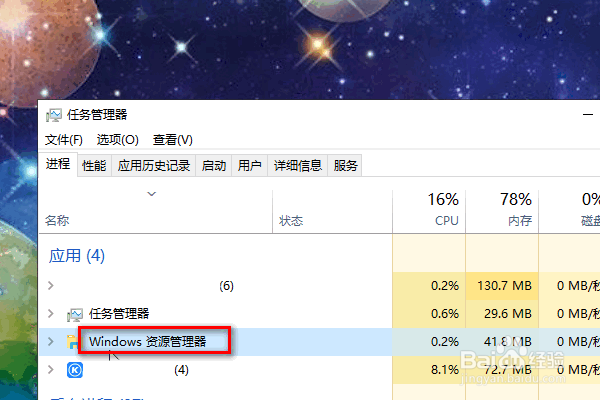
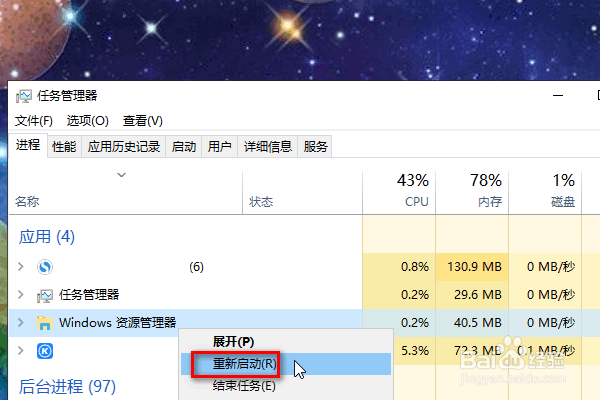
7、右键单击,弹出的菜单中选择“重新启动”,我们的桌面的内容就会重新启动一次,system进程无响应的问题也就解决了。
8、总结:
方法一:重启电脑
方法二:结束进程
(1)打开任务管理器
(2)找到进程,并结束进程
方法三:重新启动windows资源管理器
(1)找到windows资源管理器
(2)点击“重新启动”