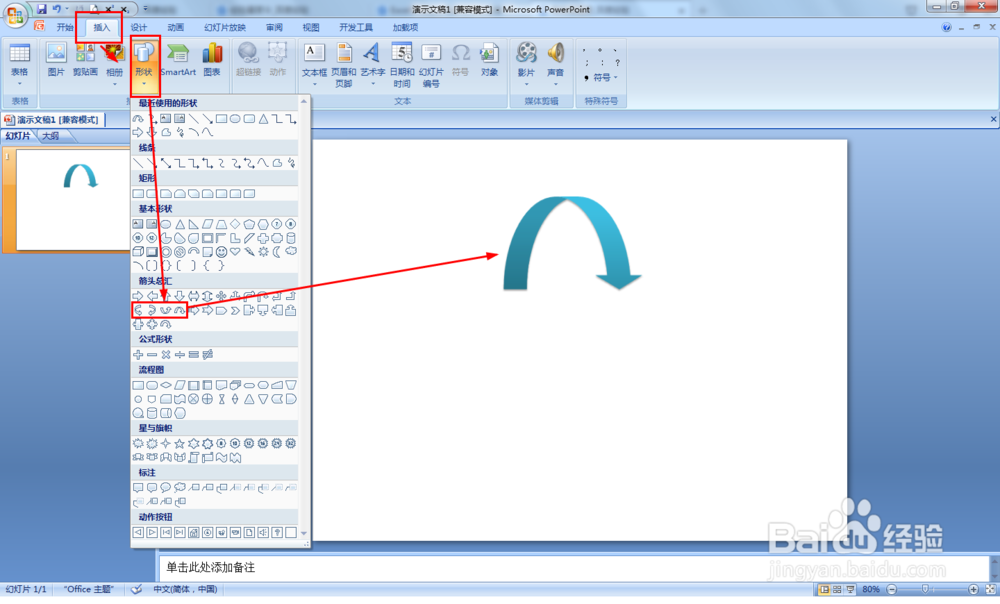
1、打开PPT2007——插入——形状下拉箭头——箭头汇总——选择一弧形箭头(有上下左右形)。
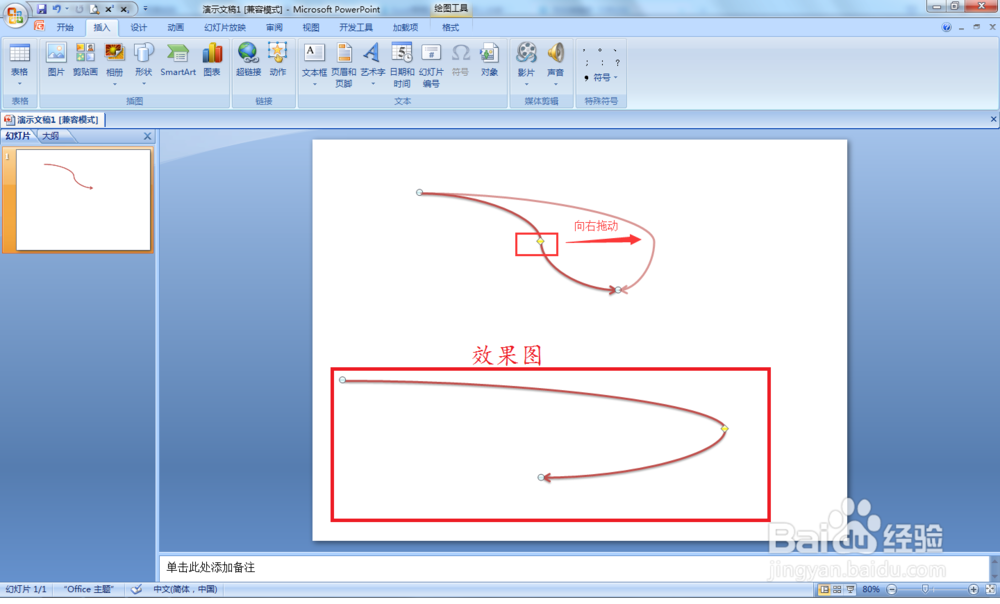
1、点击插入——形状——在线条那里选择“曲线箭头连接符”——在编辑页面画一个曲线箭头并设置大小。

2、如下图所示按住黄色的调节点向右或向左拖动,直到变成弧形就松手。
1、先点击插入——形状——在基本形状那时选择弧形——在编辑页面画一个弧形。

2、接着点击插入——在线条那里选择直线——然后在弧形末端绘制箭头。

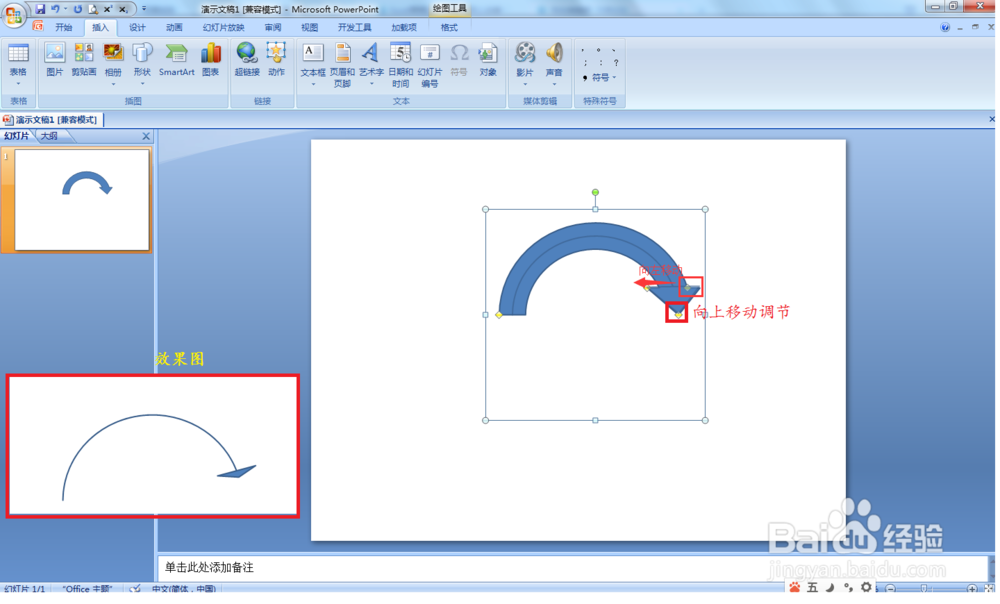
1、点击插入——形状——箭头汇总中选择环形,在编辑页面画一个环形。

2、把箭头右边的黄色调节点向左移动,直接环形变成弧线——再把箭头顶端的调节点向上移动缩小。
1、ppt中弧形箭头的绘制等技巧:
(1)插入——形状——选择箭头汇总中的弧形箭头插入;
(2)插入——形状——“曲线箭头连接符”——把曲线改变成弧形;
(3)插入——形状——弧形,再插入直线绘制箭头;
(4)插入——形状——环形,把环形变弧线。
