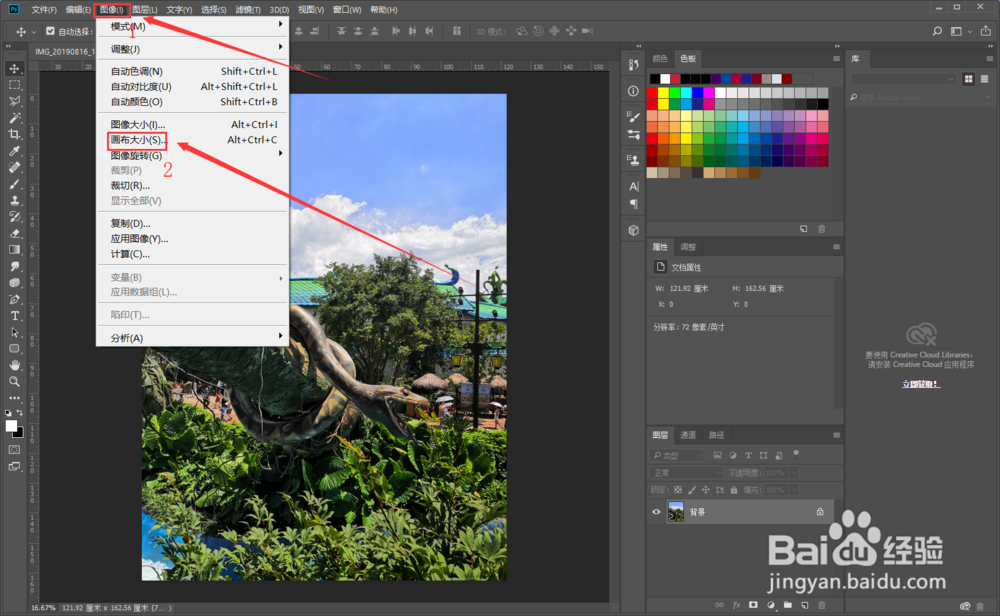
1、依次点击“图像”“画布大小”进入“画布大小”对话款。也可使用快捷键“Ctrl+Alt+C”快速打开对话框。

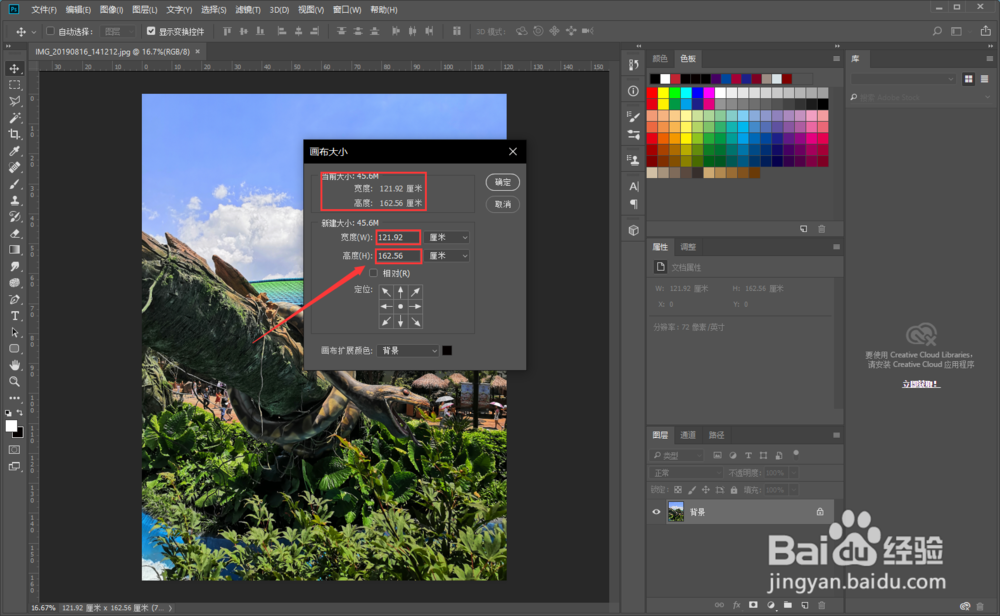
2、在对话框的“宽度”和“高度”一栏即可输入数值来调整画布的大小。此处需要注意对话框中的原始画布大小尺寸,我们输入的数值大于原始尺寸,就会增加画布大小;当数值小于原始尺寸时,就会自动剪裁超出画布区域的图像。
3、“相对”选项是一个很实用的功能,选中“相对”选项后,输入正值表示增加,输入负值表示减少。


4、“定位”主要是用来设置图像在新画布上的位置。点击“点位”右边方框内的不同位置即可设置图像在新画布上的位置。例如:如果你定位在右上角,就只会扩展画布的左侧和下面。

5、“画布扩展颜色”可通过下拉菜单中选择选项,来设置超出原始画布区域的颜色。

6、设置完成后,点击确定即可。

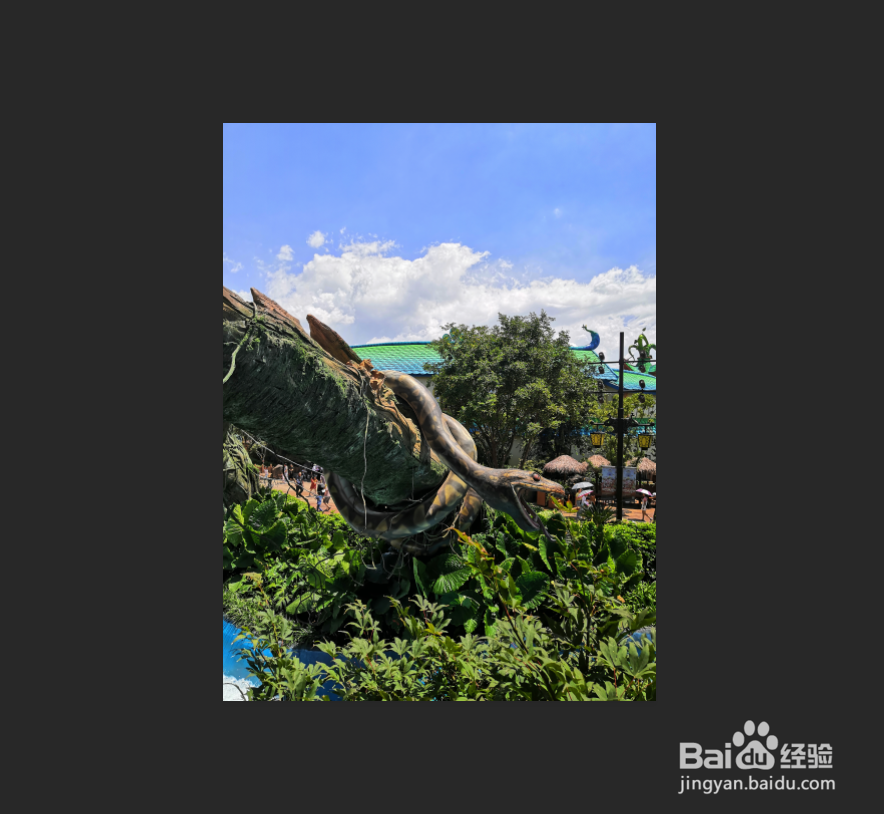
7、让我们来看一下经过调整的画布和原来画布的直观比较。
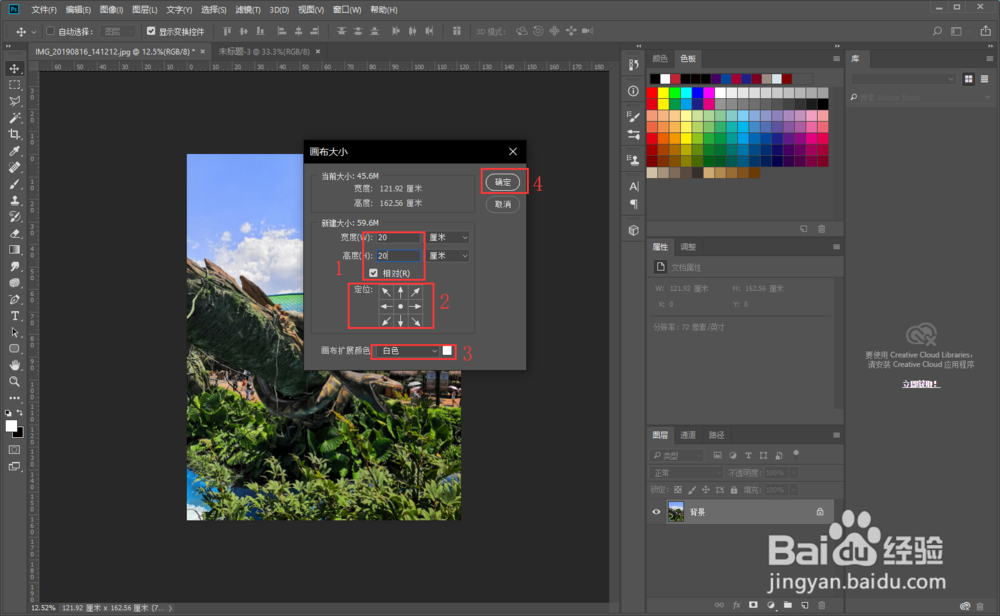

1、执行“图像”——“画布大小”命令弹出对话框。
2、输入宽、高数值以调整大小
3、选择定位以确定图像画布新位置(如有需要可设置扩展颜色)
4、点击确定
