1、启动Windows 10操作系统,点击任务栏搜索框。
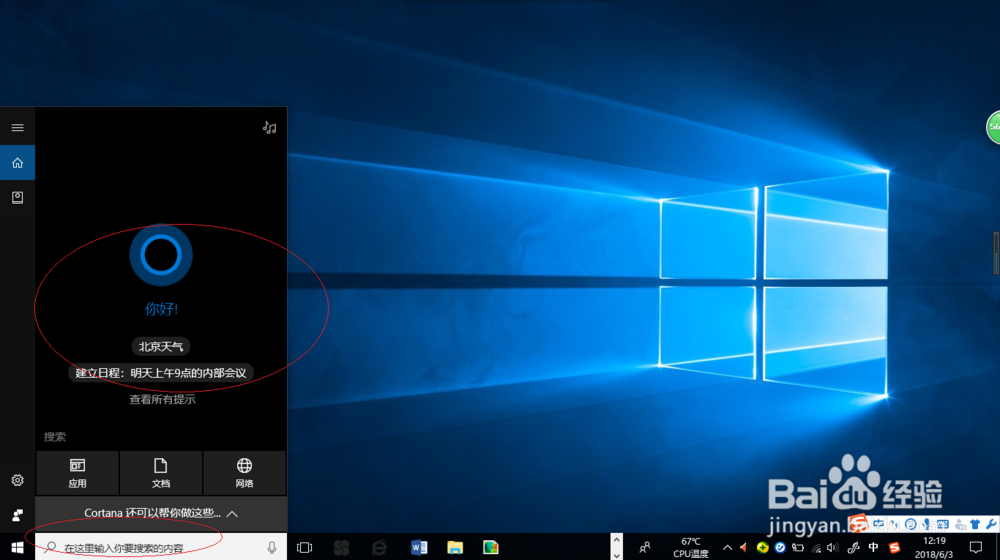
2、搜索框输入"控制面板",点击"最佳匹配→控制面板"项。
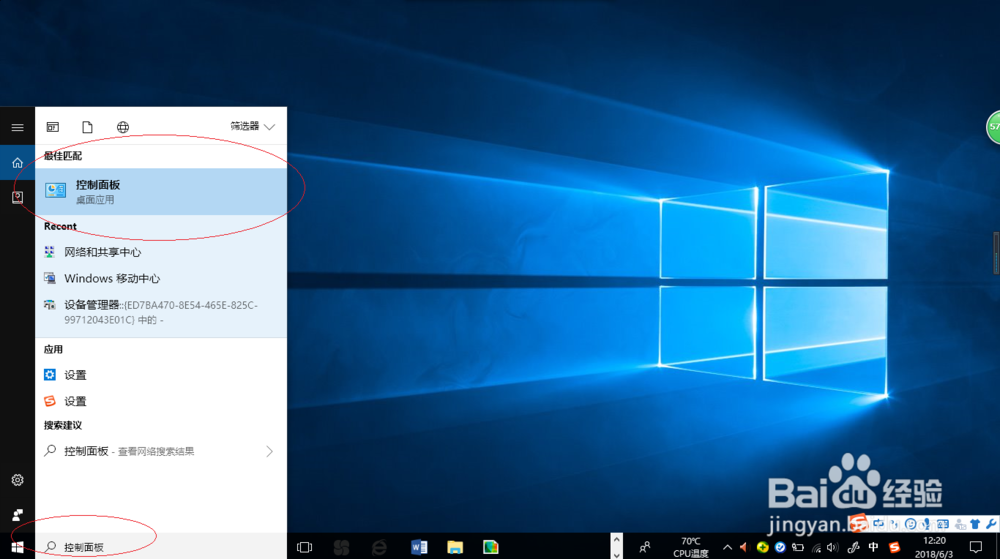
3、唤出"控制面板"译吩程序窗口,点击"硬件和声音"图标。
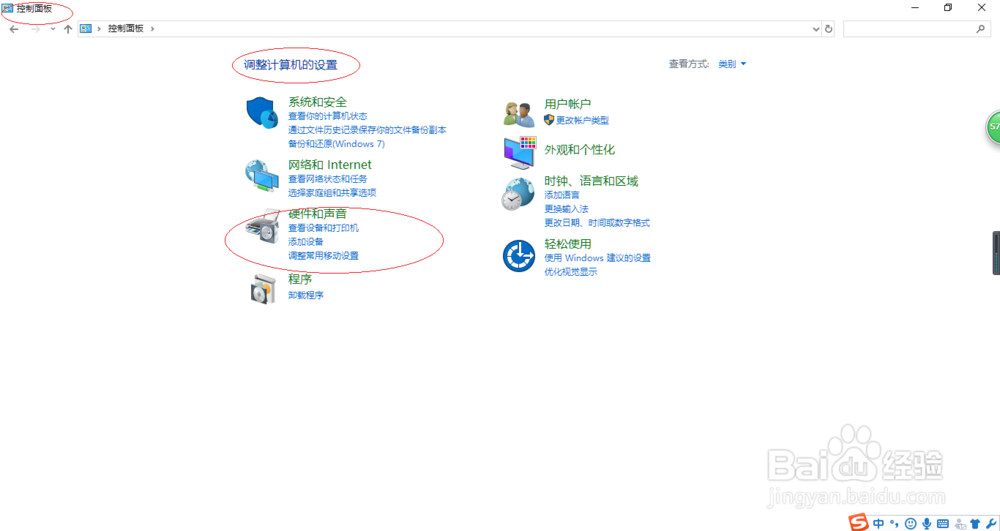
4、唤轿总出"硬件和声音"选项界面,点击"红外线→发送或接收文件"图标。
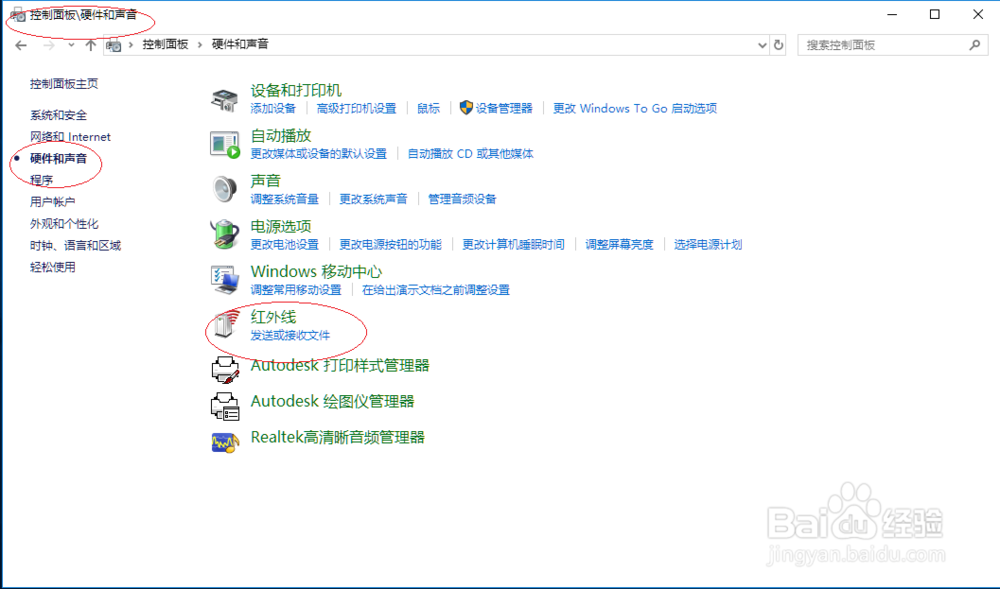
5、弹出"红外线"对话框,勾选"图像传送→在接收图片后打开文件夹"复选框。
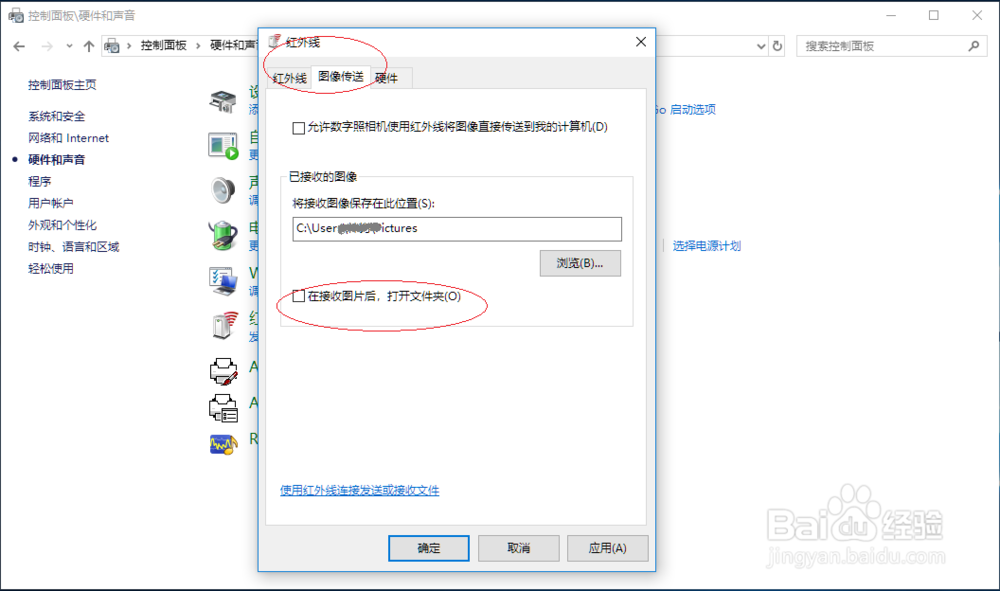
6、完成设置红外线接收图片后打开文件夹的操作,本例到特董物此希望对大家能有所帮助。
时间:2026-04-23 06:12:05
1、启动Windows 10操作系统,点击任务栏搜索框。
2、搜索框输入"控制面板",点击"最佳匹配→控制面板"项。
3、唤出"控制面板"译吩程序窗口,点击"硬件和声音"图标。
4、唤轿总出"硬件和声音"选项界面,点击"红外线→发送或接收文件"图标。
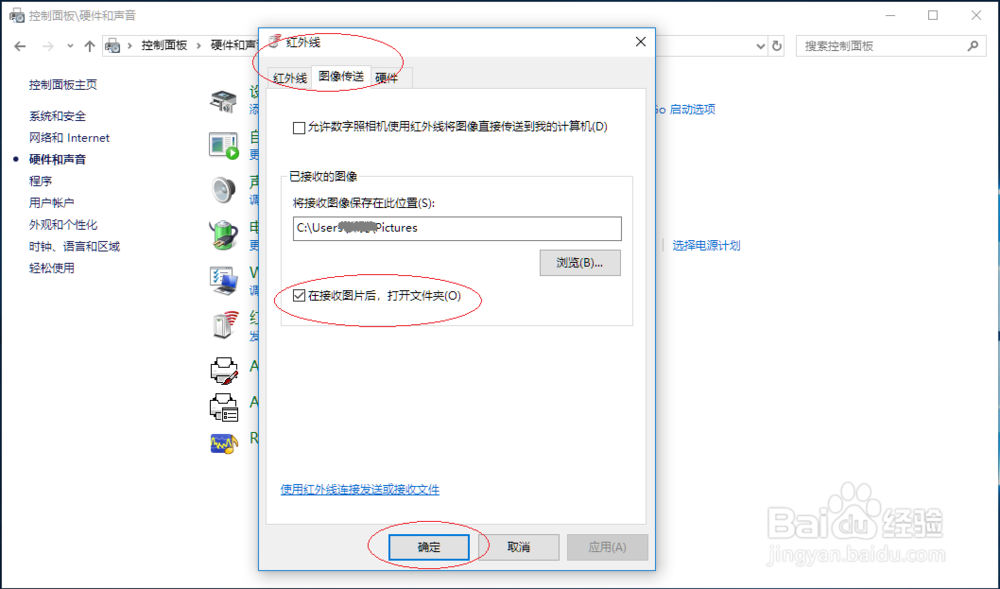
5、弹出"红外线"对话框,勾选"图像传送→在接收图片后打开文件夹"复选框。
6、完成设置红外线接收图片后打开文件夹的操作,本例到特董物此希望对大家能有所帮助。
