Adobe Acrobat Pro DC 如何更改主题和文档颜色

 时间:2026-02-14 14:37:38

1、首先,打开默认的adobe pdf阅读器,如图所趴召示,为白色背景和亮色主题。

Adobe Acrobat Pro DC 如何更改主题和文档颜色

2、首先更改文档背景。点击菜单中的编辑->首选项。

Adobe Acrobat Pro DC 如何更改主题和文档颜色

3、在首选项面板中,左侧选择辅助工具,然后在右侧勾选替换文档颜色。

Adobe Acrobat Pro DC 如何更改主题和文档颜色

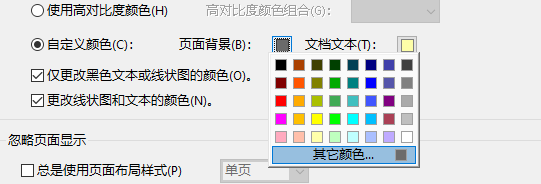
4、接着选择自定义颜色,然后自己制定页面背景和文档文本颜色蚂季。

Adobe Acrobat Pro DC 如何更改主题和文档颜色

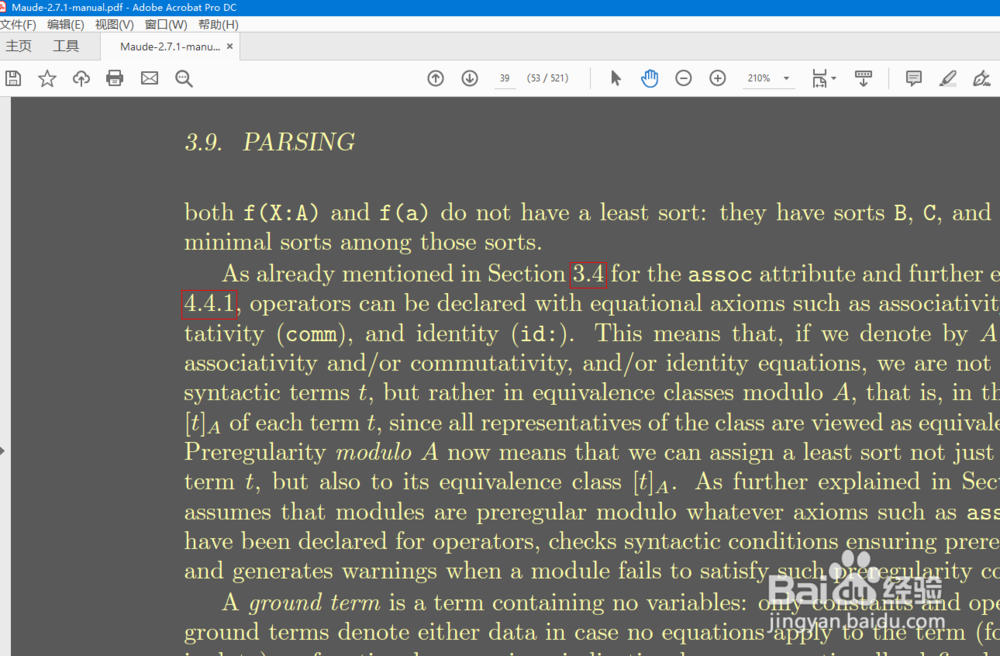
5、保存设置后如图所示,文档主题已修改,但是软件主题仍为亮色。

Adobe Acrobat Pro DC 如何更改主题和文档颜色

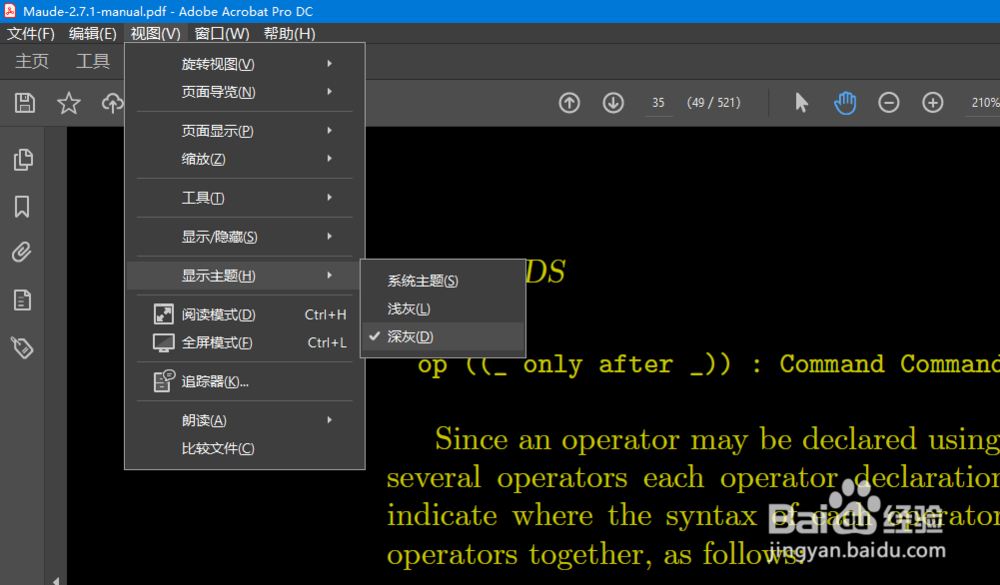
6、在视图菜段墨截单中,找到显示主题->深灰,即可加载如图所示深灰色主题。

Adobe Acrobat Pro DC 如何更改主题和文档颜色

1、首先,打开默认的adobe pdf阅读器,如图所示,为白色背景和亮色主题。


2、首先更改文档背景。点击菜单中的编辑->首选项。
3、在首选项面板中,左侧选择辅助工具,然后在右侧勾选替换文档颜色。
4、接着选择自定义颜色,然后自己制定页面背景和文档文本颜色。
5、保存设置后如图所示,文档主题已修改,但是软件主题仍为亮色。
6、在视图菜单中,找到显示主题->深灰,即可加载如图所示深灰色主题。
  • 如何用Adobe Acrobat DC批量去除文件水印
  • 怎么解决PDF错误acrobat可能无法正确显示页面
  • 实用技巧:Acrobat如何给PDF文件添加页码
  • Adobe Acrobat DC怎么双页显示
  • Adobe Acrobat 怎么用橡皮擦修改注释
  • 热门搜索
    信用卡免息期怎么算 淘宝怎么刷销量 好网名大全 饥荒怎么养牛 最安全的避孕方法 练肌肉的方法 年糕怎么做好吃 报价单怎么做 花椰菜怎么做好吃 炖羊排的家常做法