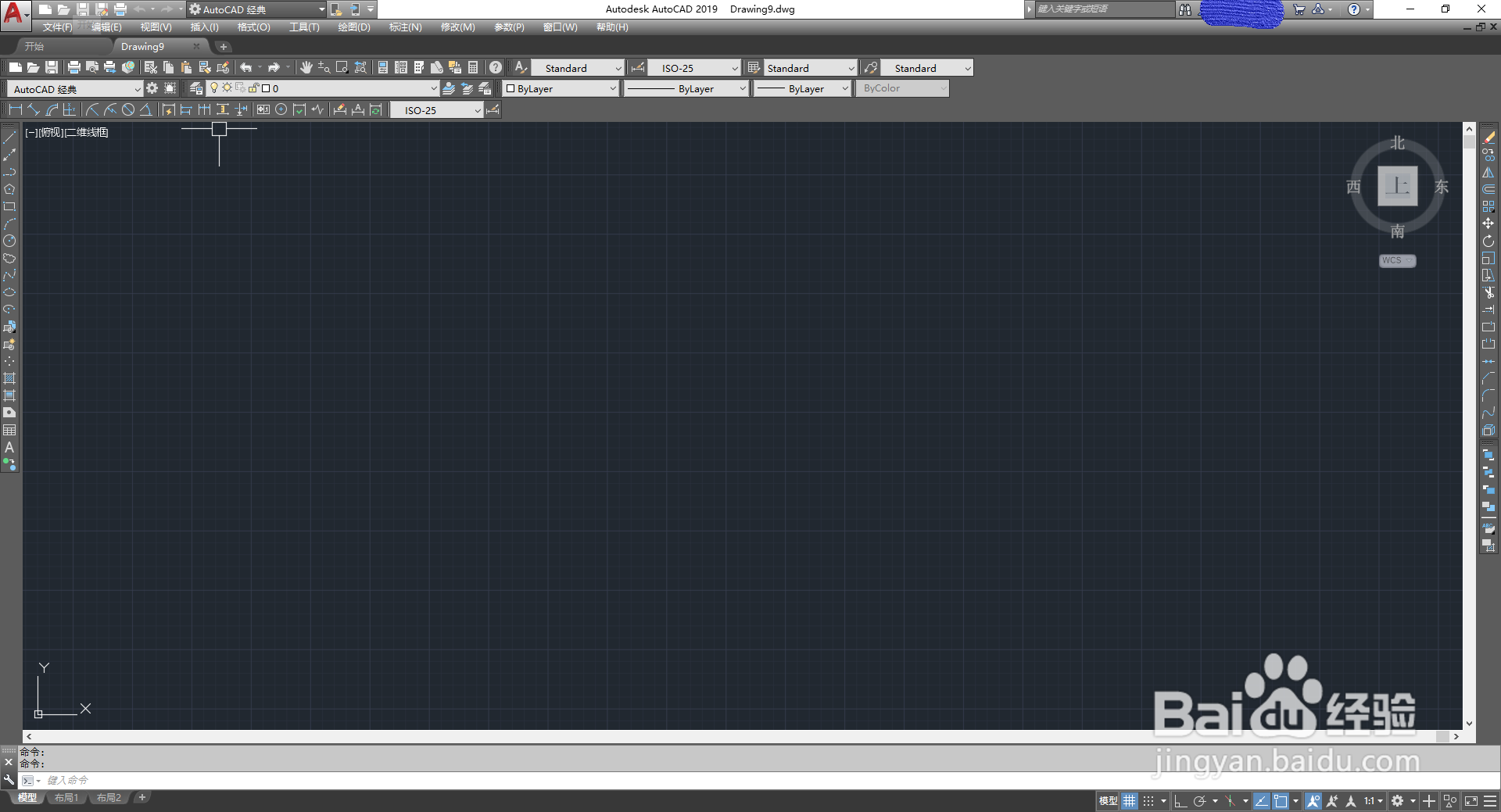
1、打开AutoCAD软件并新建一个空白文档(如下图):
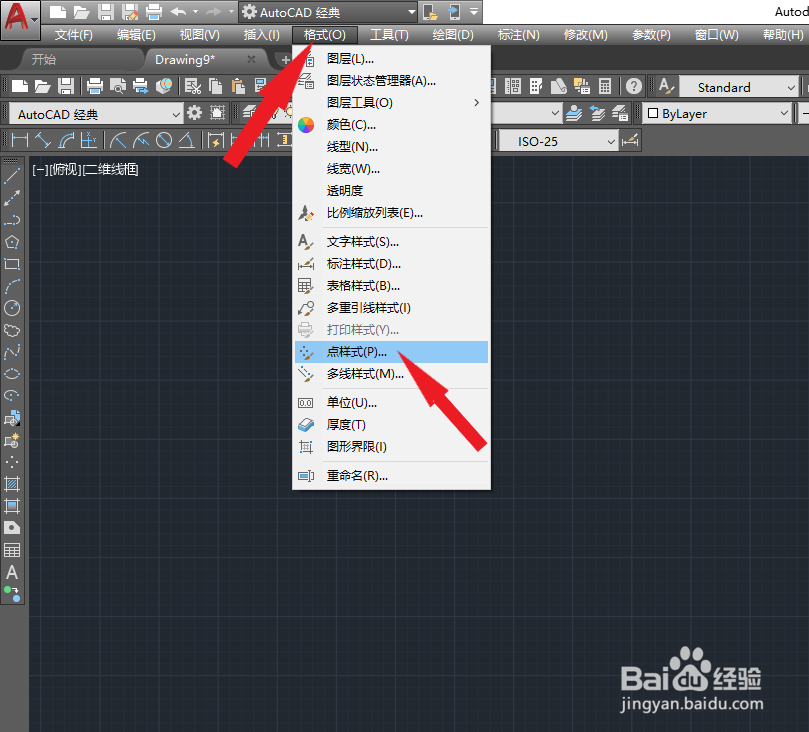
2、首先设置点的样式,点击菜单栏格式选项里的点样式(如下图):
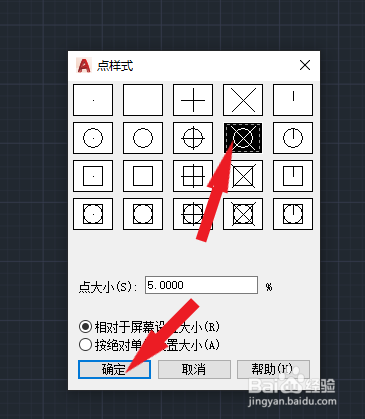
3、选择一个看起来比较明显的一个样式,然后点击下方确定按钮(如下图):
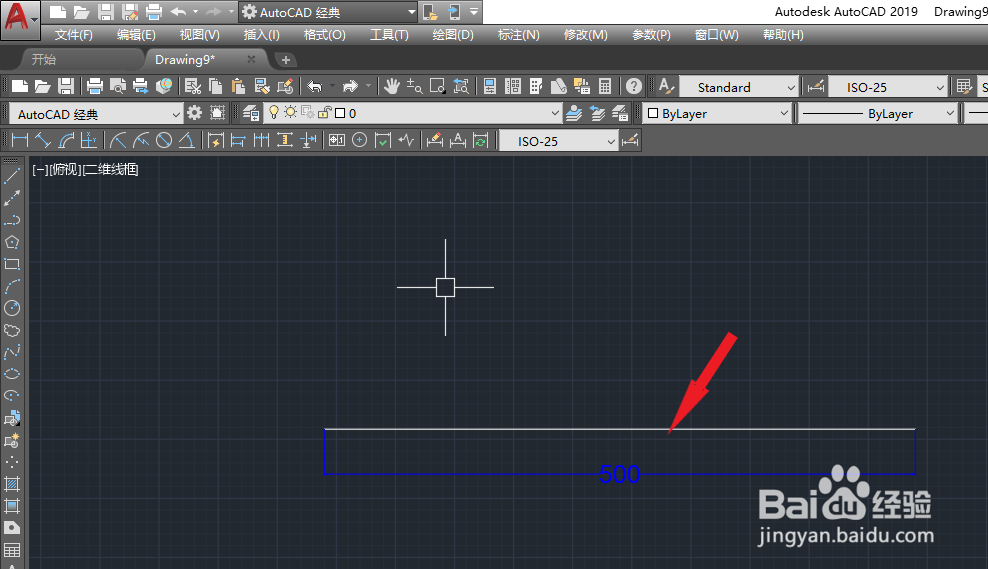
4、用直线命令画一箱长度为500mm的线段(如下图):
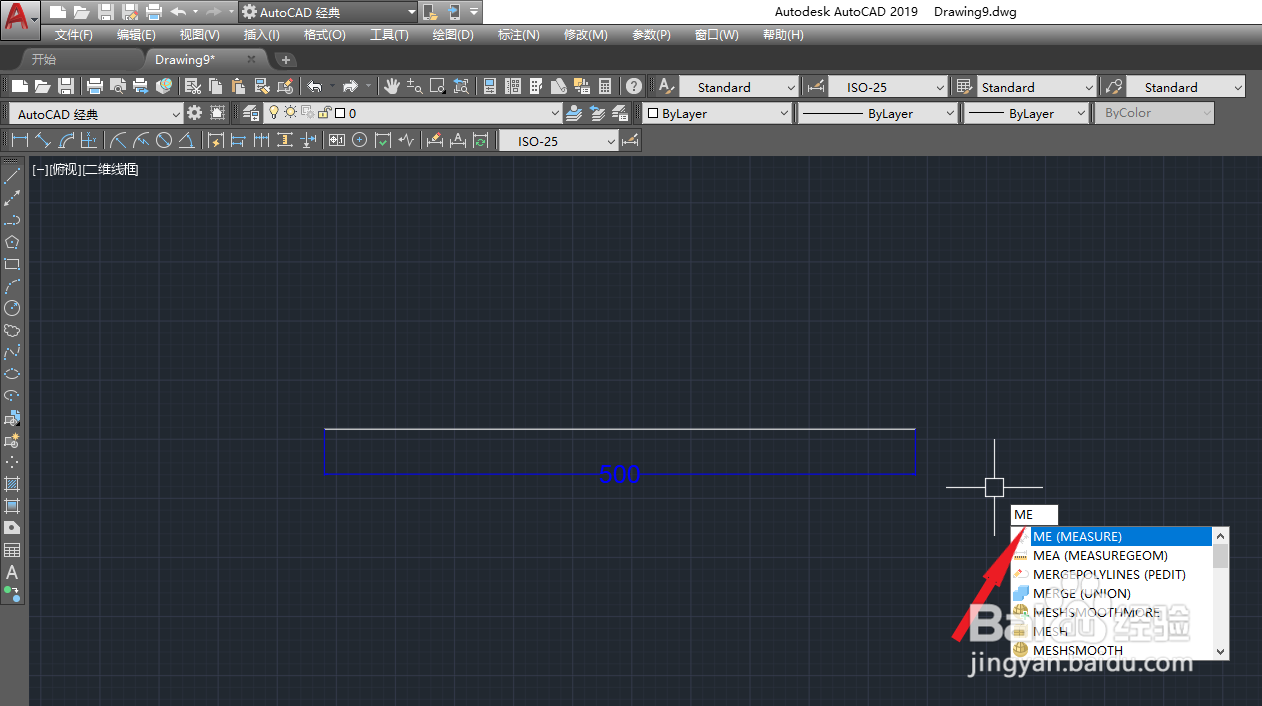
5、输入快捷命令MEASURE,也可以输入缩写ME,然后敲击回车键或者空格键确认输入(如下图):
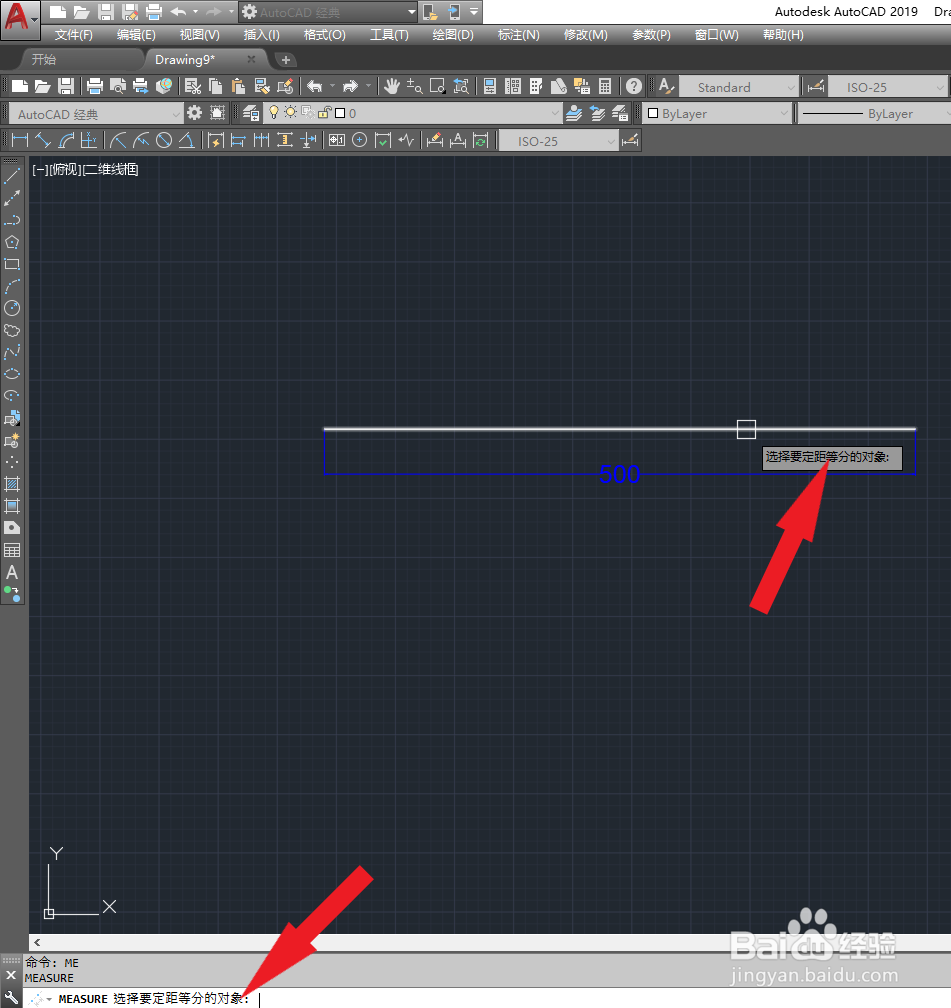
6、命令行提示选择要定距等分的对象,这时我们选择刚画的线段(如下图):
7、底部命令行提示指定线段长度或 [块[B)],这里我以50为例,输入50然后敲击回车键或者空格键确认输入(如下图):
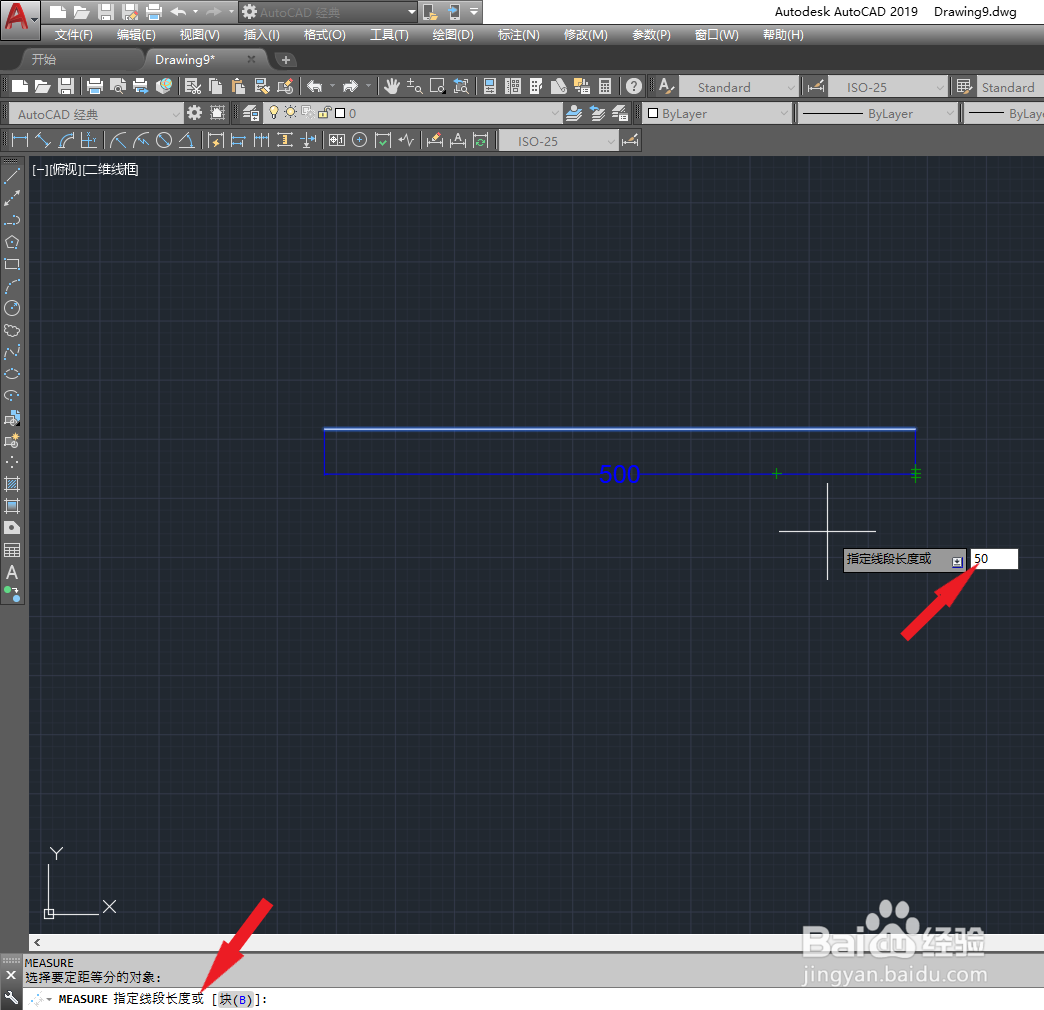
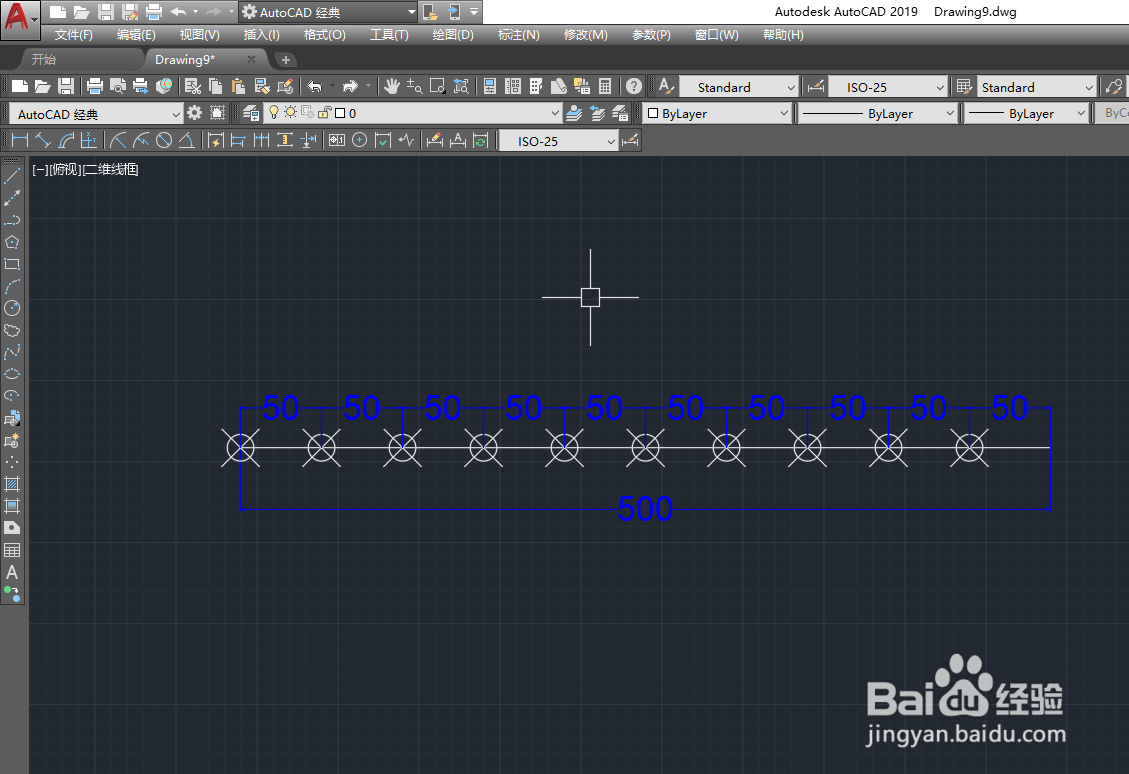
8、这时可以看到线段上多了10个点,用测量工具测量得出点与点之间的间距为50,到这里我们就将这条线段按长度50等分啦,设计完成之后将点删除即可(如下图):