Photoshop当中裁剪工具使用的详细教程

 时间:2026-04-22 20:25:08

1、首先,我们需要打开我们需要裁剪的图片,并且放到合适的位置
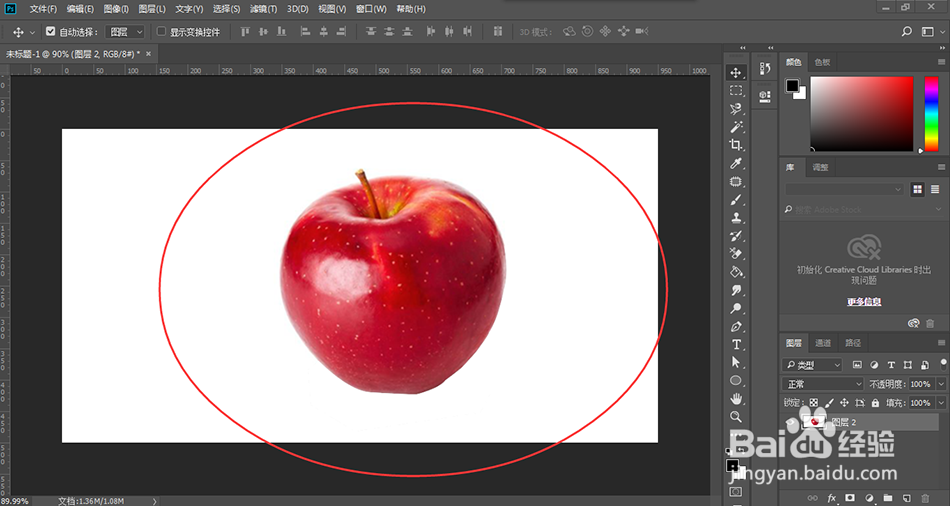
Photoshop当中裁剪工具使用的详细教程

2、接着,我们需要在右侧工具栏上面找到裁剪工具,一个类似四边菱形图标的工具。选中之后我们会发现图片边缘会出现可以裁剪的框

Photoshop当中裁剪工具使用的详细教程

3、我们如果想要裁剪左边的话,我们就可以直接拉动左边的框,往里面拉动即可,这样左边的图片就会被裁剪掉一部分

Photoshop当中裁剪工具使用的详细教程

4、同样地道理,如果我们想要裁剪掉最上方,或者右侧,或者是最底下的一部分图片,也是一样,直接拉动裁剪框即可

Photoshop当中裁剪工具使用的详细教程

5、我们还可以在左上角对裁剪的比例进行选择,如果我们想要裁剪出一个正方形比例的图片,只需要选择1:1的比例即可。你可以按照自己的需要选择所需要裁剪的比例
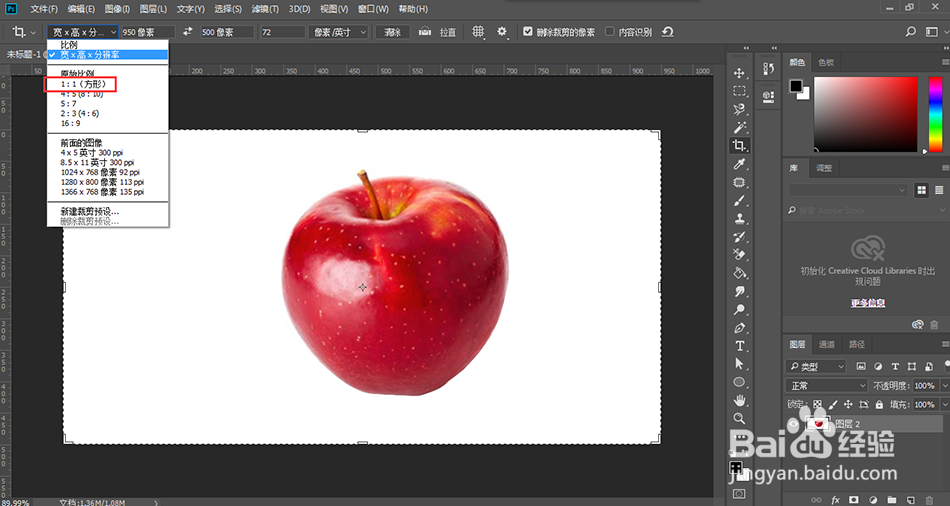
Photoshop当中裁剪工具使用的详细教程

  • PS中如何将一个矩形进行45°的旋转
  • 怎样用PS制做彩虹的效果?
  • Photoshop是如何用工具画出飞机
  • 如何在ps中做出图形的羽化效果?
  • 怎样在PS中制作光效?
  • 热门搜索
    青春期如何祛痘 申请书如何写 三国志10怎么娶貂蝉 家庭经济状况怎么填 天猫优惠券怎么设置 绿森林硅藻泥怎么样 没有银行卡怎么网购 如何练马甲线 如何创建局域网 银饰品如何清洗