1、以管理员身份运行命令提示符,用Windows键+Q键 输入cmd,右键点击命令提示符

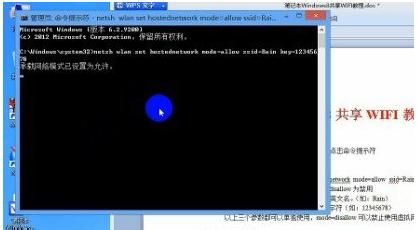
2、启动并设定虚拟WiFi网卡运行命令:netsh wlan set hostednetwork mode=allow ssid=Rain key=12345678
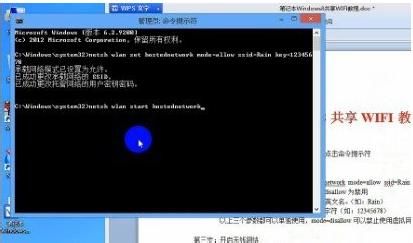
3、命令提示符继续运行:netsh wlan start hostednetwork将Start改为Stop即可关闭该无线网
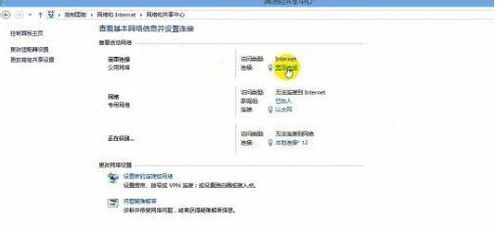
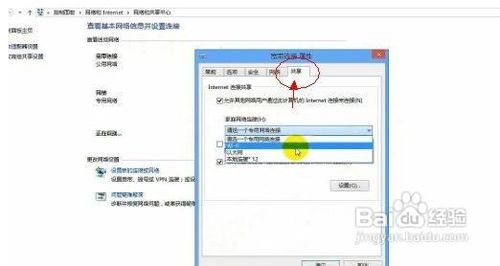
4、点击网络连接图标,右键点击打开网络和共享中心(或者打开控制面板\网络和 Internet\网络和共享中心),选择你当前的网络连接,点击连接“宽带连接”或者“以太网”,依次点击属性——共享——允许其他网络用户通过此计算 机的internet连接来连接(N),然后选择虚拟的WIFI网卡,点击确定即可。如果此项没有出现虚拟网卡,请重新执行第三步或者更新你的网卡