1、假如我们要从第11页开始,页码设置成第1页。

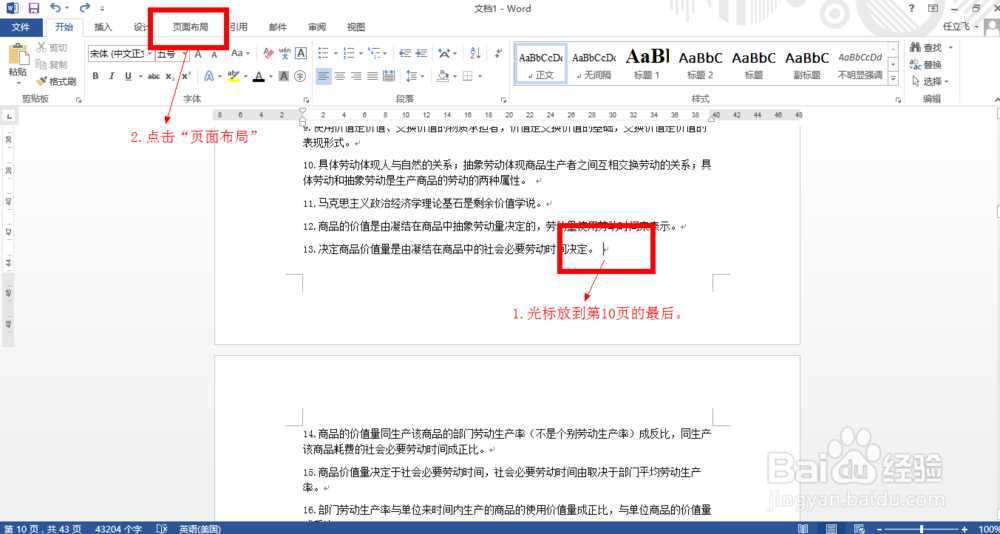
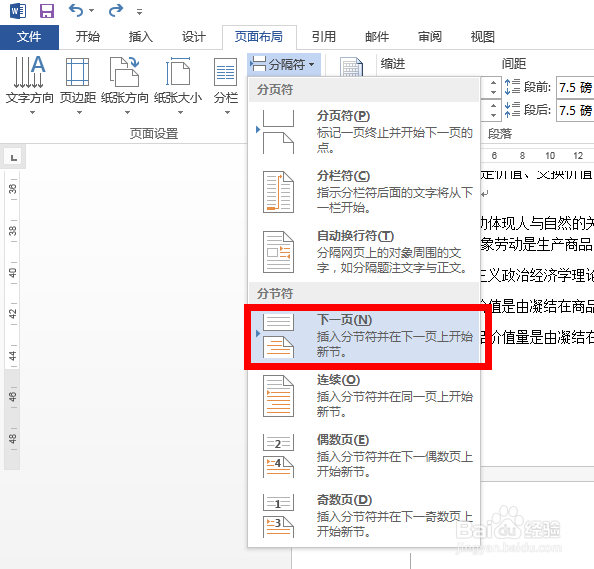
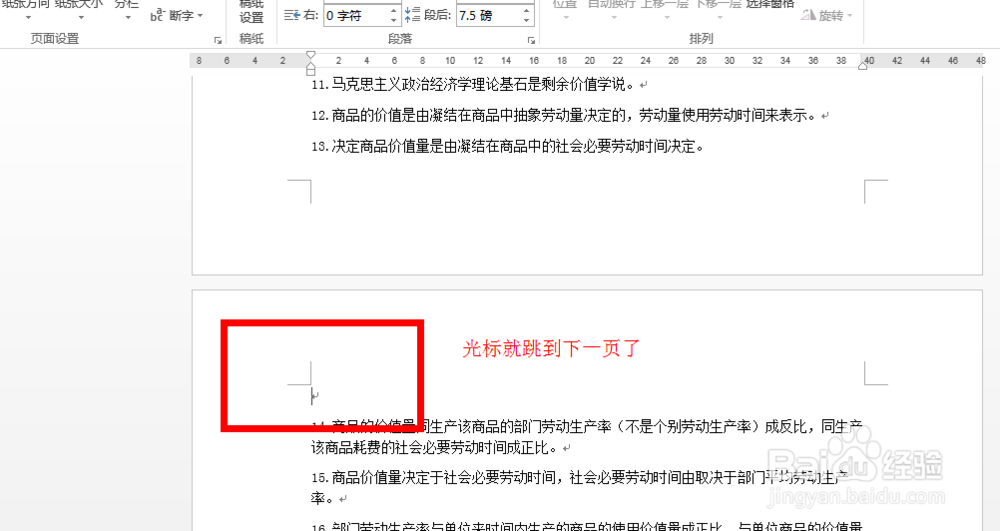
2、光标放到第十页的最后,然后点击“页面布局”——“分隔符”——“下一页”。
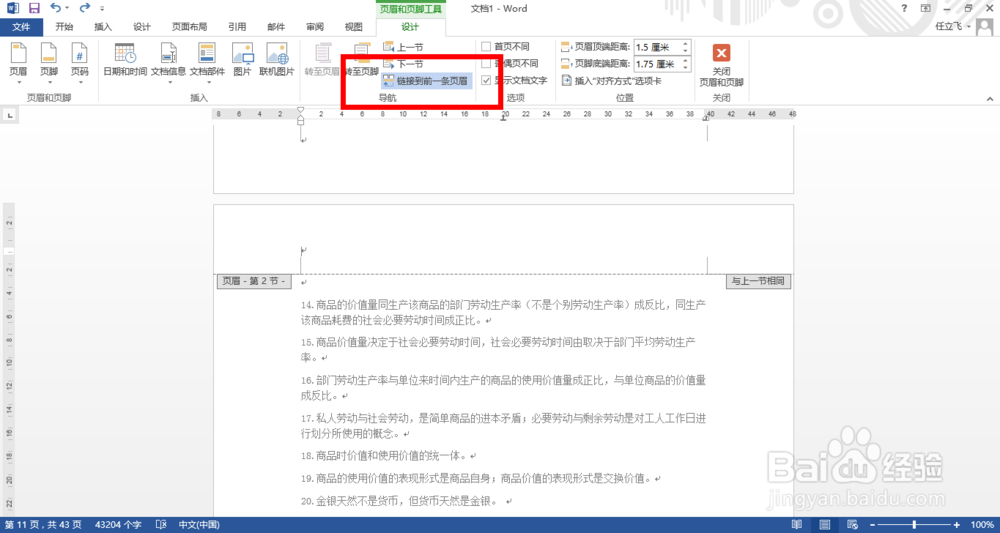
3、将第10页和前面的页码断开连接。在页眉空白处双击,然后把“连接到前一条页眉”取消掉;同理,把页脚的连接也取消掉。
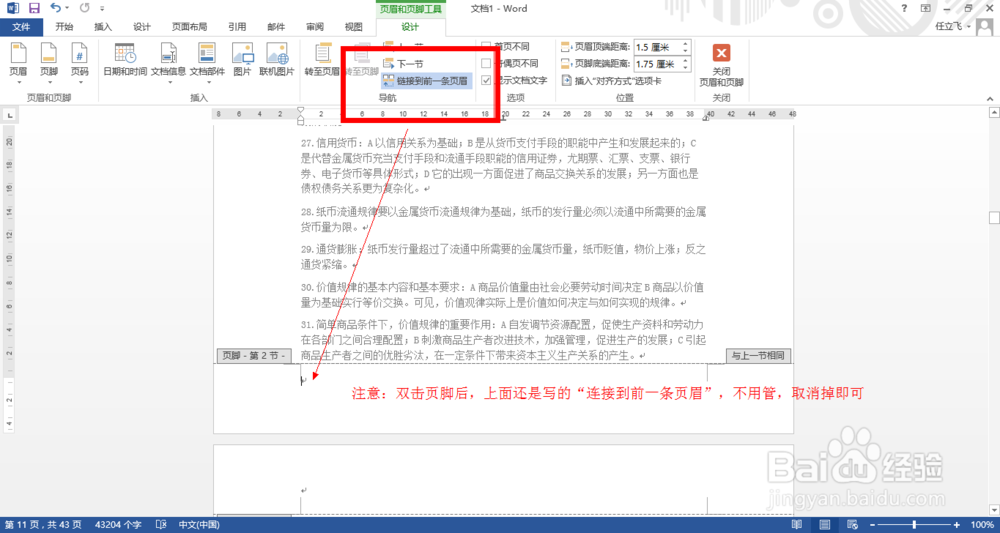
4、这时候就可以添加页码了,此时你想关闭页眉页脚也行,不关闭也行,无所谓,反正已经和前面的页码断开连接了。
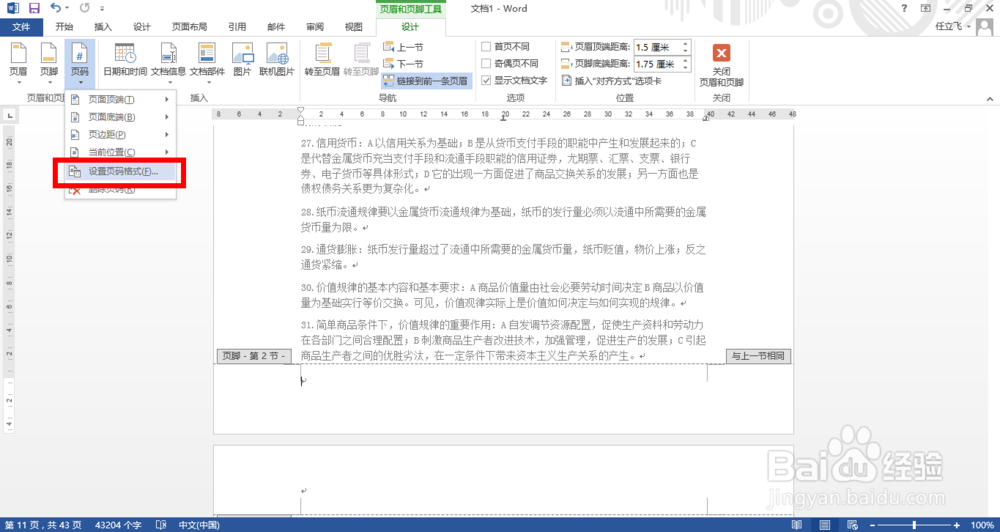
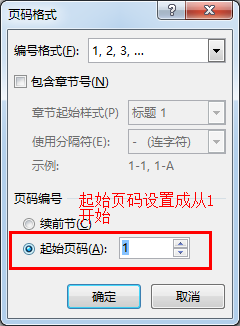
添加页码前先设置一下,“设置页码格式”
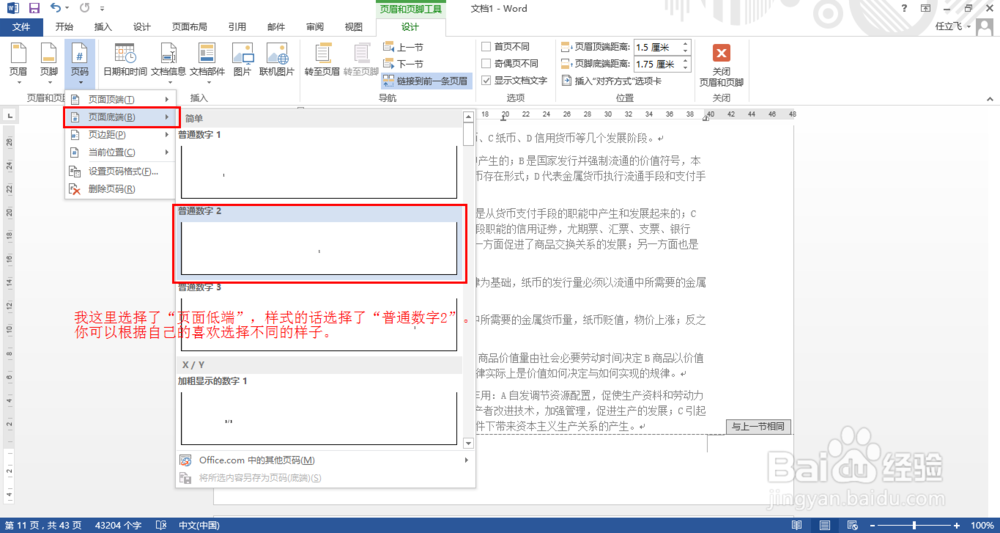
5、开始插入页码吧!

时间:2026-04-21 18:40:39
1、假如我们要从第11页开始,页码设置成第1页。
2、光标放到第十页的最后,然后点击“页面布局”——“分隔符”——“下一页”。
3、将第10页和前面的页码断开连接。在页眉空白处双击,然后把“连接到前一条页眉”取消掉;同理,把页脚的连接也取消掉。
4、这时候就可以添加页码了,此时你想关闭页眉页脚也行,不关闭也行,无所谓,反正已经和前面的页码断开连接了。
添加页码前先设置一下,“设置页码格式”
5、开始插入页码吧!
