SolidWorks2016草图中怎么使用线性草图阵列?

 时间:2026-02-14 15:49:18

1、在桌面上找到“SolidWorks2016软件”图标,如图所示。

SolidWorks2016草图中怎么使用线性草图阵列?

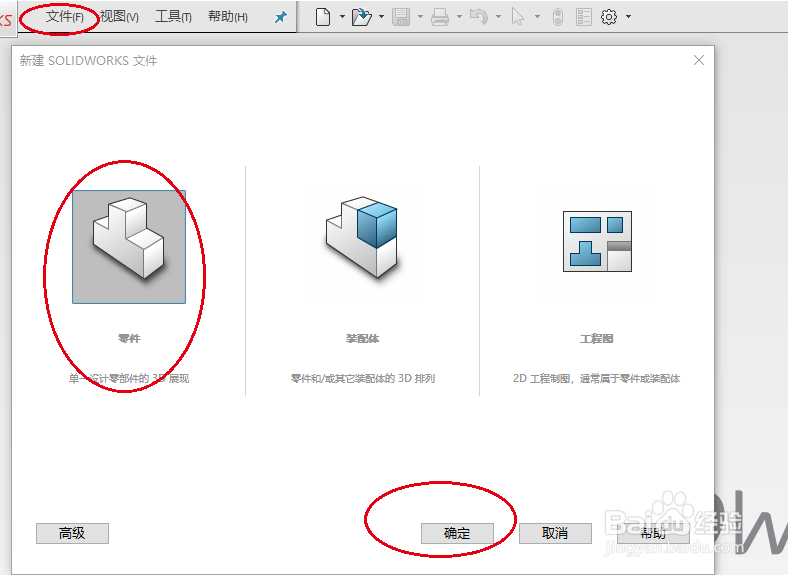
2、打开SolidWorks2016软件,找到左上角“文件”里面的“新建”,点“新建”出现一个如图所示的窗口,这时候选择“零件”,然后点确定。
SolidWorks2016草图中怎么使用线性草图阵列?

3、进入SolidWorks零件绘图页面,选择前视基准面作为草图的绘制平面。

SolidWorks2016草图中怎么使用线性草图阵列?

4、利用草图里面的矩形命令和圆命令绘制出如图所示的一个草图。

SolidWorks2016草图中怎么使用线性草图阵列?

5、在“草图”里面找到“线性草图阵列”命令,如图所示。

SolidWorks2016草图中怎么使用线性草图阵列?

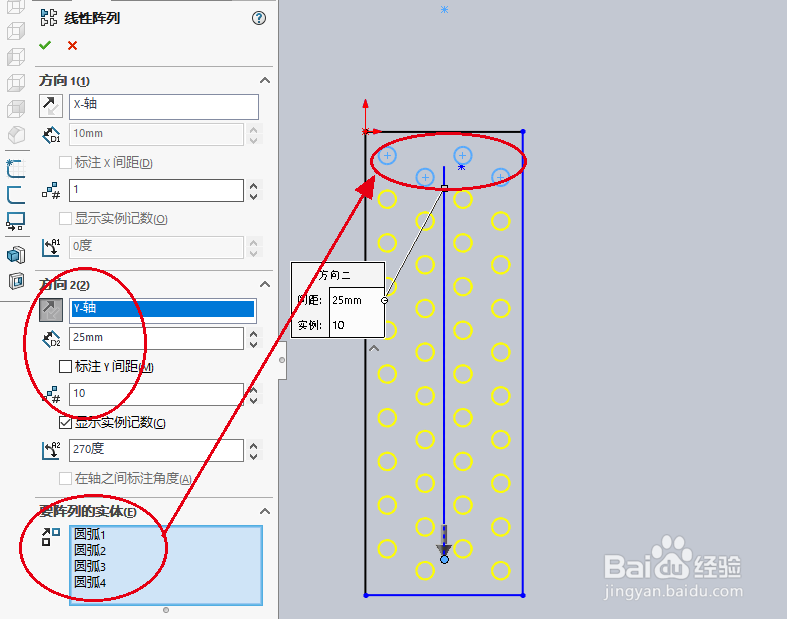
6、点“线性草图阵列”命令,在左边出现一个“线型阵列”的参数窗口,我们这里选择Y方向阵列,填写阵列的距离和数目,要阵列的实体选择选择之前画的四个圆。
SolidWorks2016草图中怎么使用线性草图阵列?

7、参数全部填写好之后,点确定,这样草图中一个线性草图阵列的操作就完成了。

SolidWorks2016草图中怎么使用线性草图阵列?

  • solidworks装配体高级配合中距离配合如何添加?
  • 在SolidWorks中怎么绘制部分椭圆?
  • solidworks如何绘制工程图中心线
  • solidworks的曲面实体如何转换成实体?
  • 如何通过Solidworks创建一个穿过折弯的切除?
  • 热门搜索
    梅菜扣肉的做法 最正宗的做法 怎么组词 臭豆腐做法 海苔的做法 平桥豆腐羹的做法 暹怎么读 芹菜炒土豆丝的做法 红薯粉的做法 炖羊排的家常做法 扒皮鱼的家常做法