PS 2021磨皮插件DR5修改界面标题的操作方法

 时间:2026-02-13 11:00:44

1、安装好DR5磨皮插件之后,打开扩展面板可以加载使用该插件,但界面文字看着不舒服,想要进行修改怎么办,先关闭ps软件; 

PS 2021磨皮插件DR5修改界面标题的操作方法

PS 2021磨皮插件DR5修改界面标题的操作方法

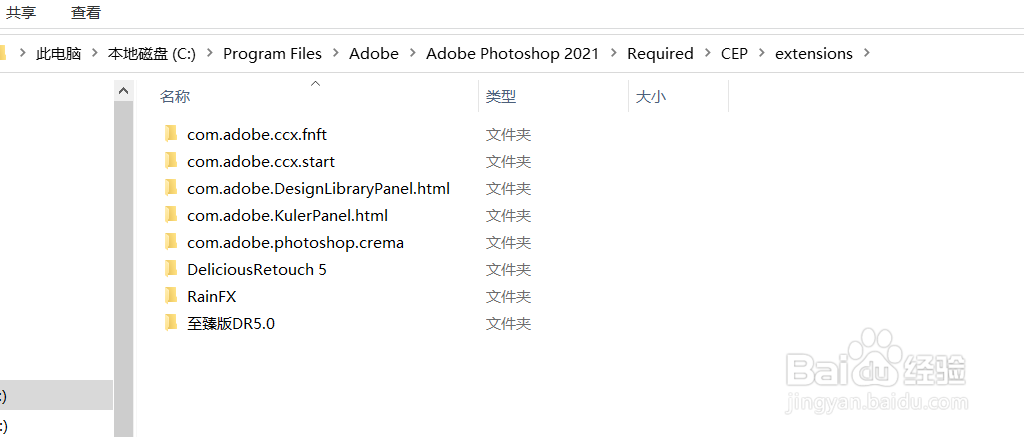
2、 右键ps图标,选择打开文件所在的位置选项打开,选择Required文件夹打开,以下路径为DR5文件夹安装的路径C:\Program Files\Adobe\Adobe Photoshop 2021\Required\CEP\extensions;              

PS 2021磨皮插件DR5修改界面标题的操作方法

PS 2021磨皮插件DR5修改界面标题的操作方法

PS 2021磨皮插件DR5修改界面标题的操作方法

PS 2021磨皮插件DR5修改界面标题的操作方法

3、然后点击打开之前加载好的DR5磨皮插件文件,点击里面的CSXS文件夹;                    
PS 2021磨皮插件DR5修改界面标题的操作方法

PS 2021磨皮插件DR5修改界面标题的操作方法

PS 2021磨皮插件DR5修改界面标题的操作方法

4、右键以记事本的方式打开manifest.xml文件进行编辑;            

PS 2021磨皮插件DR5修改界面标题的操作方法

PS 2021磨皮插件DR5修改界面标题的操作方法

PS 2021磨皮插件DR5修改界面标题的操作方法

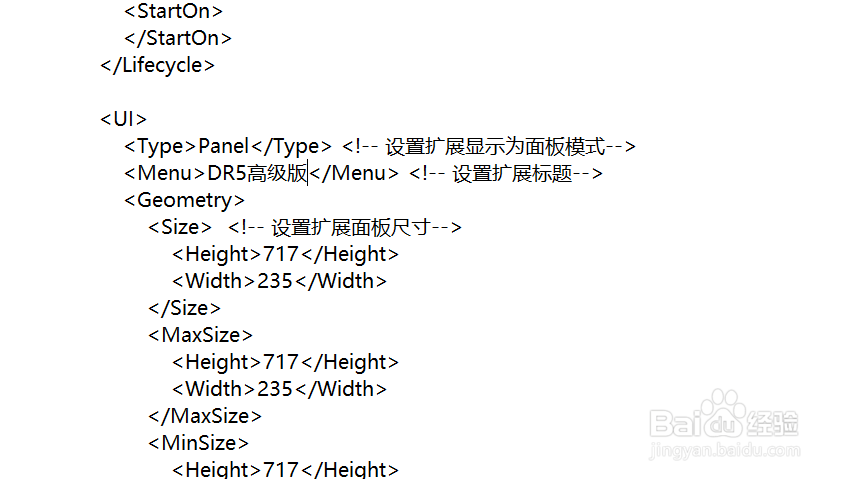
5、鼠标进行下滑,找到里面的menu选项进行文字修改,之后进行保存;           
PS 2021磨皮插件DR5修改界面标题的操作方法

PS 2021磨皮插件DR5修改界面标题的操作方法

PS 2021磨皮插件DR5修改界面标题的操作方法

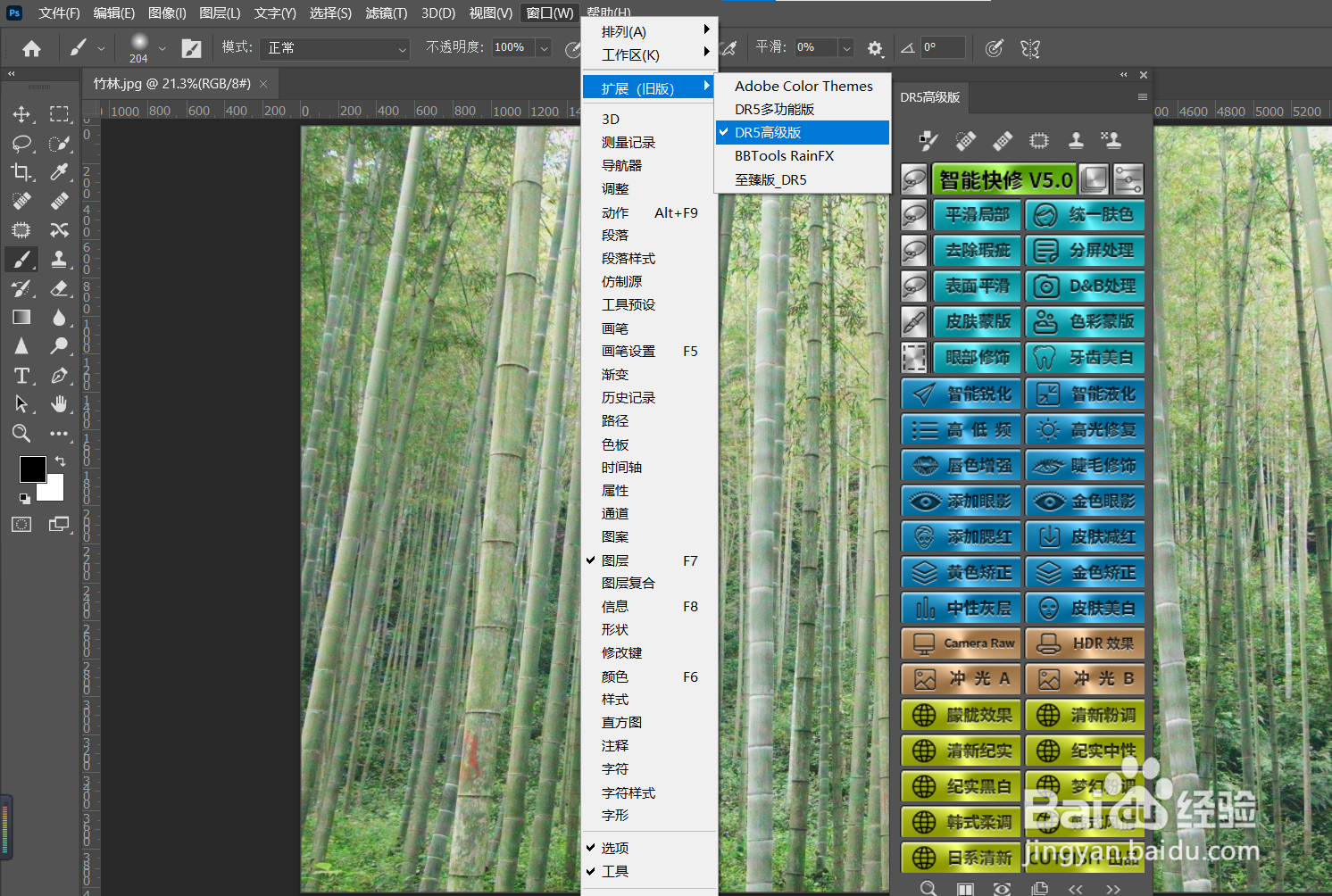
6、再次打开ps下的扩展面板下的dr5磨皮插件,发现界面标题已经进行修改了,里面其他界面都是可以进行修改的。
PS 2021磨皮插件DR5修改界面标题的操作方法

  • PS练习一百八十三高反差保留
  • Photoshop2020版本如何安装笔刷abr文件
  • 如何用PS中高斯模糊和历史记录画笔工具来磨皮?
  • Photoshop如何通过WIA支持设备获取图像?
  • PS怎么拉长腿不变形鞋子
  • 热门搜索
    锅包肉做法 肩宽怎么量 怎么删除空白页 鞭炮怎么画 琰怎么读 呼叫转移怎么取消 鸡排的做法 痘痘怎么快速消除 波士顿龙虾的做法 猪肉丸子汤的做法