怎样合并电脑硬盘分区

 时间:2026-04-21 16:59:14

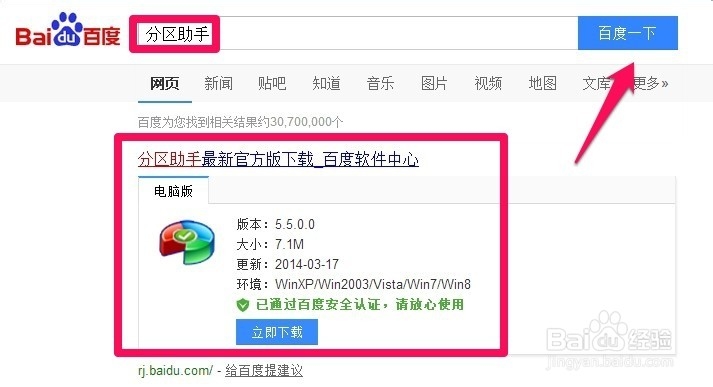
1、小编这里使用的工具是分区助手5.5专业版,大家可以百度搜索“分区助手”然后在百度软件中心下载软件!
怎样合并电脑硬盘分区

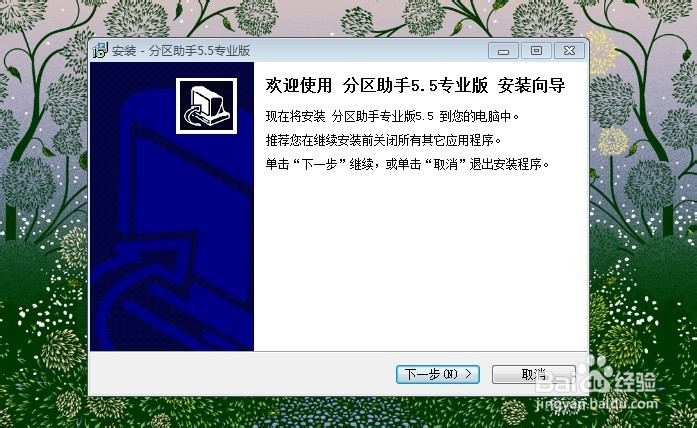
2、下载后我们安装程序,安装方法比较简单,小编就不详细进行介绍了!

怎样合并电脑硬盘分区

3、安装完成后,我们点击桌面程序图标运行程序!

怎样合并电脑硬盘分区

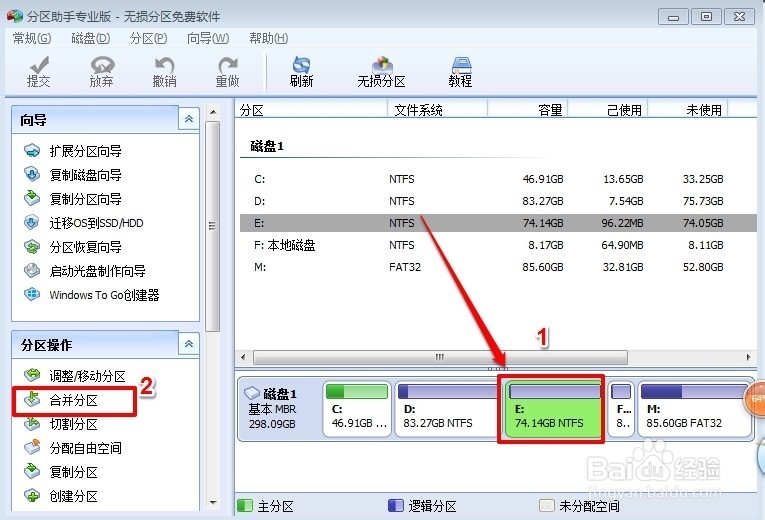
4、我们合并分区的时候只能合并相邻的两个分区,比如小编要将电脑的E盘和F盘进行合并!我们鼠标点击E盘!然后选择合并分区!
怎样合并电脑硬盘分区

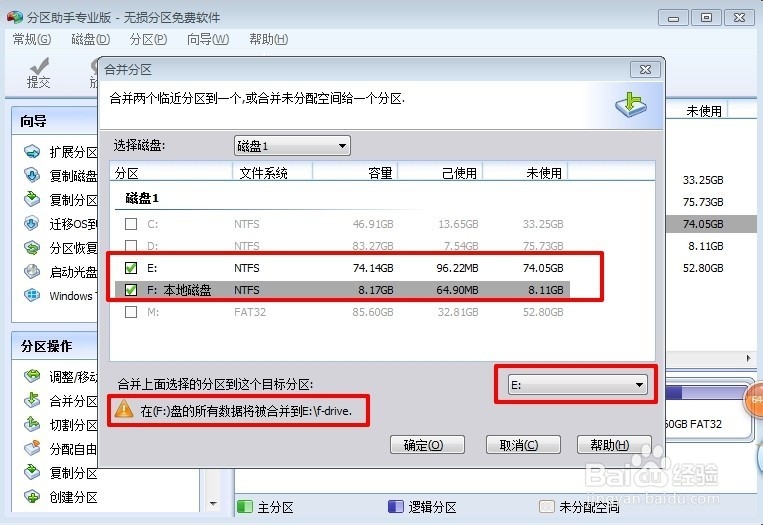
5、我们勾选E盘和F盘,因为小编的F盘较小,所以小编选择将F盘的数据合并到E盘!然后确定!
怎样合并电脑硬盘分区

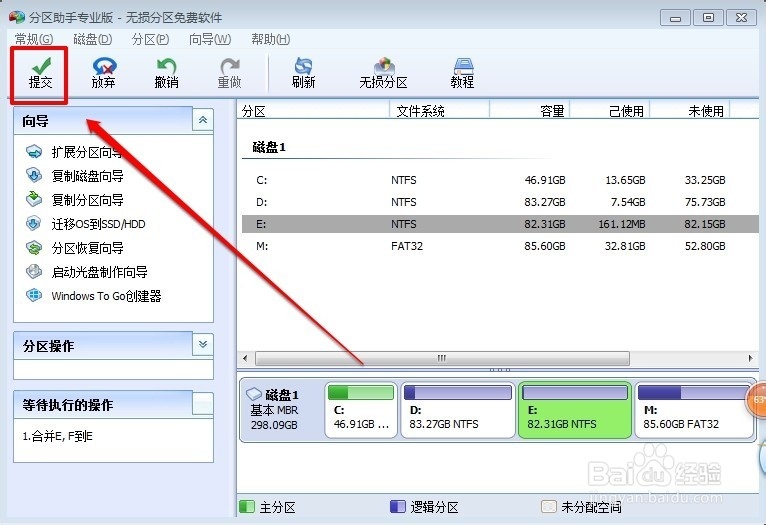
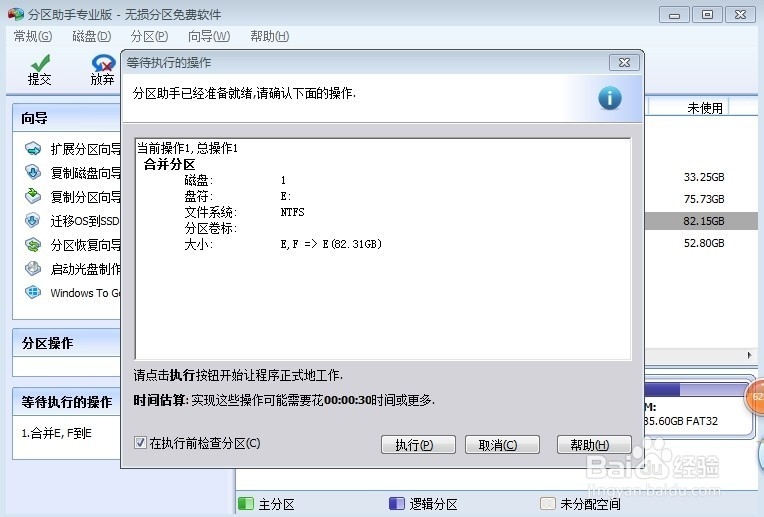
6、为了让我们的操作生效,我们需要点击界面上的提交!

怎样合并电脑硬盘分区

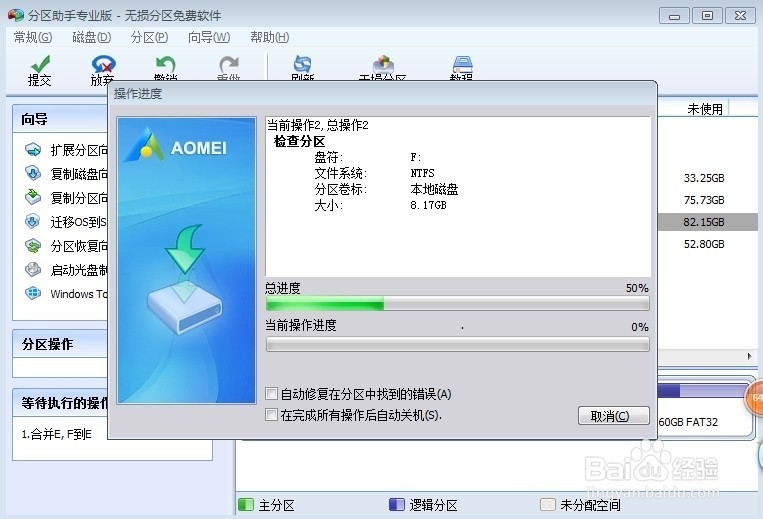
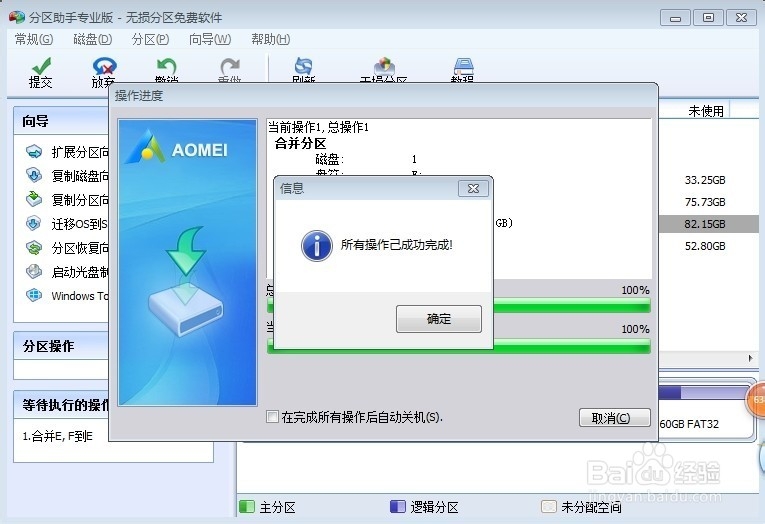
7、在出现的新窗口中我们点击执行!当然执行的时间和你合并分区的大小有关,我们耐心等待!直到出现完成提示即可!
怎样合并电脑硬盘分区

怎样合并电脑硬盘分区

怎样合并电脑硬盘分区

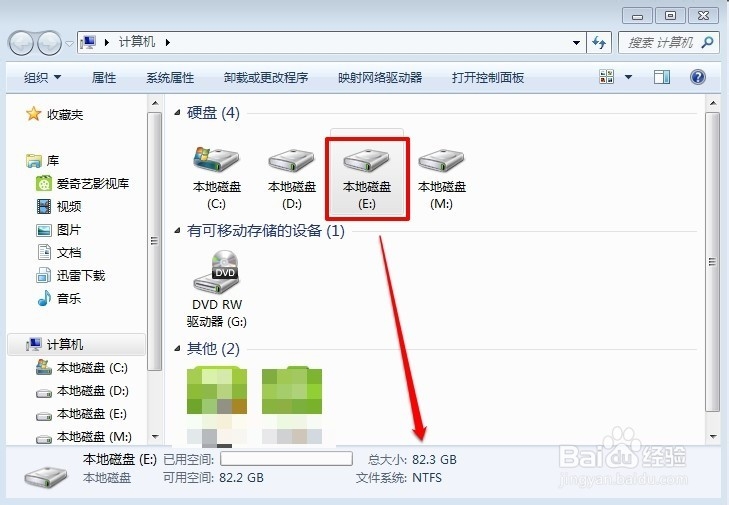
8、现在我们发现我们的电脑E盘和F盘已经合并了,是不是很简单,自己试试!
怎样合并电脑硬盘分区

  • Win10将系统盘软件转移到其他磁盘的方法
  • 如何把d盘空间分给c盘
  • 为什么装软件的时候总是默认系统C盘?
  • 怎么把c盘和d盘合并
  • 如何恢复删除卷之后的磁盘数据
  • 热门搜索
    迷茫的意思 约法三章的意思 有什么好看的h小说 元年是什么意思 艳阳天的意思 相逢何必曾相识的意思 一拳超人什么时候更新 邢读什么 天下兴亡匹夫有责的意思 腹部ct能检查什么