【PS教程】如何复制所绘制的对象

 时间:2026-02-14 12:52:35

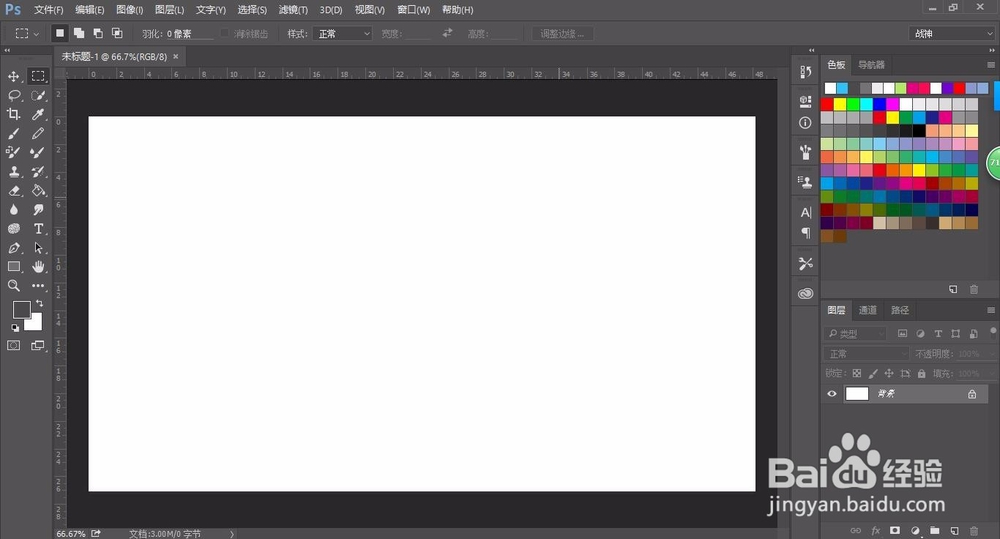
1、打开Adobe Photoshop CC 2015。

2、按下ctrl+N组合键或执行激板菜单栏中的"文件>新建"命令,打开【新建】对话框,选择背景内容右侧的下拉菜单中的【白色】,直接单击“确定”按钮。汽脾

【PS教程】如何复制所绘制的对象

【PS教程】如何复制所绘制的对象

3、右击工具箱中的【矩形工具】,在弹出的快捷菜单中的选择【椭圆工具】命令,如下图所示。

【PS教程】如何复制所绘制的对象

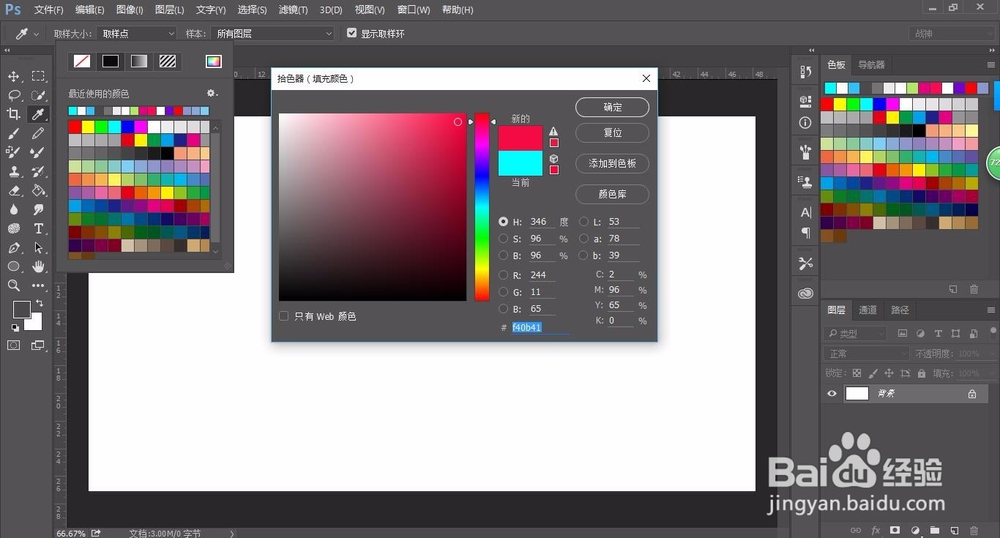
4、点击工具栏中的填充颜色,在弹出的颜色面板中单击【拾色器】按钮,打开【拾色器(填充颜色)】对话框中设置其填充颜色为#f40b41,单击【确定】按钮,如下图所示。
【PS教程】如何复制所绘制的对象

5、按下Shift键并用鼠标左键在文档窗口中绘制正圆,如下图所示。

【PS教程】如何复制所绘制的对象

6、按耕塑陕下Alt键并用鼠标左键点击正圆,将其拖放到某处,然后复制出第二个正圆,如下图所示。

【PS教程】如何复制所绘制的对象

  • 如何在Ps中使用橡皮擦工具
  • Photoshop在照片中添加插画效果
  • 如何在Windows 7 操作系统中安装 QuickTime
  • 如何在Photoshop 中将视频帧导入图层
  • ps修图软件如何使用剪取的图像或路径呢?
  • 热门搜索
    五花肉的做法 宦怎么读 电信卡怎么查话费 干锅花菜的做法 凉拌鸡脚的做法 鲜肉包子馅的做法 印度飞饼的做法 结膜炎怎么治疗 冰箱温度怎么调 卤鸡腿的家常做法