win10家庭版怎么取消开机密码

 时间:2026-02-13 15:05:02

1、在windows10桌面上右键此电脑,然后点击属性,可以打开系统,可以查看你的win10是不是家庭版,如下图所示。

win10家庭版怎么取消开机密码

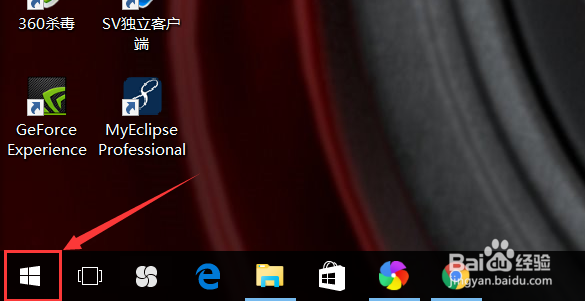
2、在win10桌面上,用鼠标右键左下角的开始菜单,如下图所示。

win10家庭版怎么取消开机密码

3、在右键弹出的菜单里,点击【运行】,如下图所示。

win10家庭版怎么取消开机密码

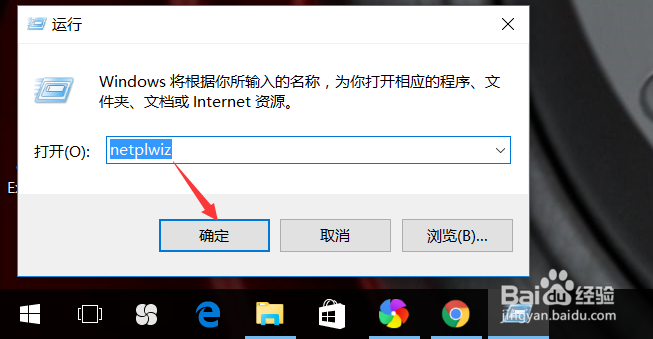
4、在打开的运行对话框里输入【netplwiz】,然后点击确定,如下图所示。
win10家庭版怎么取消开机密码

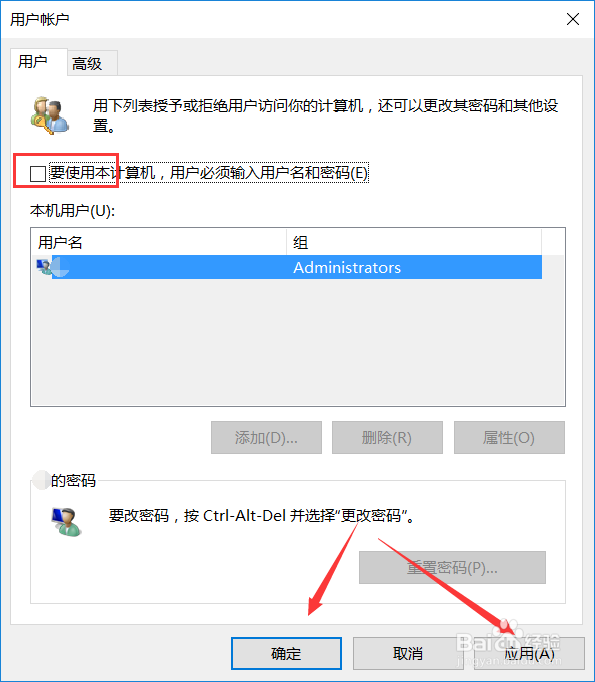
5、在打开的【用户账户】对话框里,我们可以看到“要使用本计算机,用户必须输入用户名和密码”被勾选了,我们先选中本机用户的用户名,然后将“要使用本计算机,用户必须输入用户名和密码”前面的勾选去掉,如下图所示。

win10家庭版怎么取消开机密码

6、将“要使用本计算机,用户必须输入用户名和密码”的勾选去掉后,点击确定,如下图所示。
win10家庭版怎么取消开机密码

7、点击后,弹出自动登录对话框验证当前操作是否合法,在此输入用户名和密码,然后点击确定,这样再开机登录时就不需要密码了。如下图所示。

win10家庭版怎么取消开机密码

  • 如何永久关闭win10自带杀毒软件程序?
  • DiskGenius中如何虚拟重组RAID。
  • Win7更改共享设置无法保存怎么办?
  • win7系统节能模式怎么设置
  • win10戴尔怎么卡在开机画面
  • 热门搜索
    远视眼怎么治疗 波多野结衣电影大全 养花大全 江西农业大学怎么样 幼儿简谱歌谱大全 未识别网络怎么解决 小熊电器怎么样 孔雀简笔画图片大全 谐音歇后语大全 7座商务车大全