photoshop文字工具的使用

 时间:2026-02-16 12:52:10

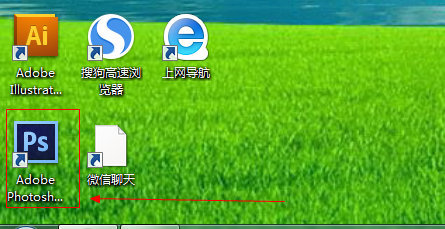
1、如图所示,我们点击箭头所指的photoshop软件图标,打开photoshop软件。
photoshop文字工具的使用

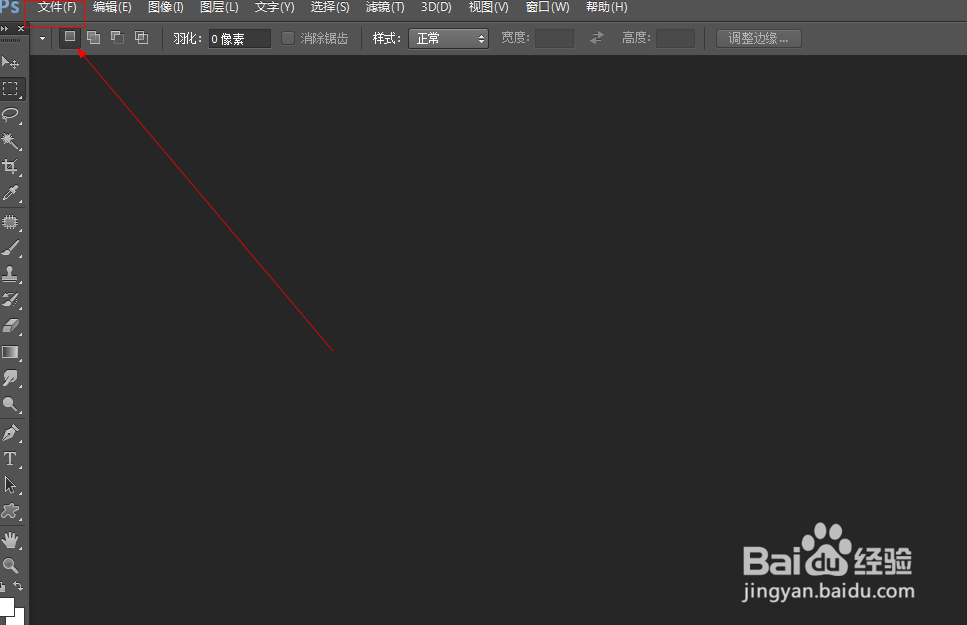
2、如图所示,我们点击箭头所指的“文件”这一项。

photoshop文字工具的使用

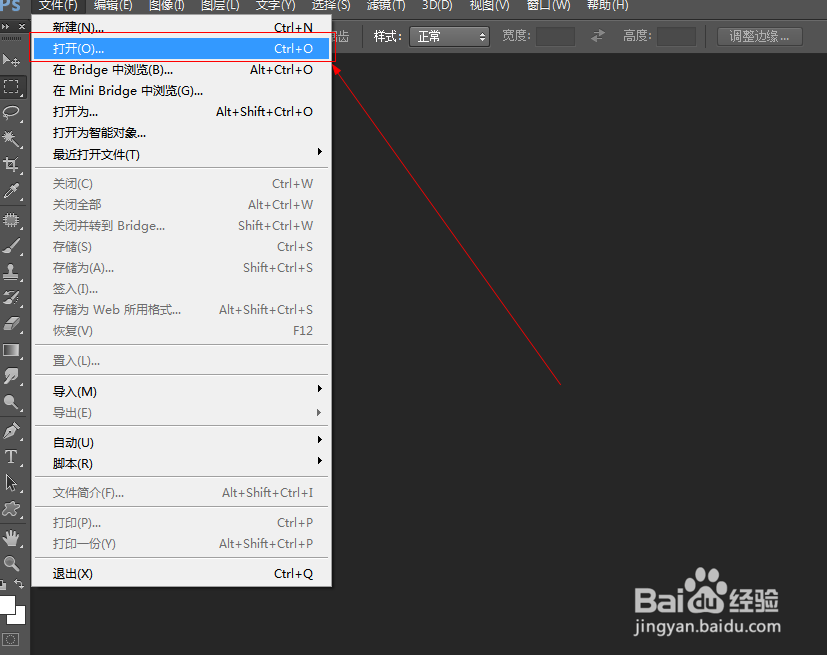
3、如图所示,在弹出的列表菜单中,我们点击箭头所指的“打开(O)...”这一项。
photoshop文字工具的使用

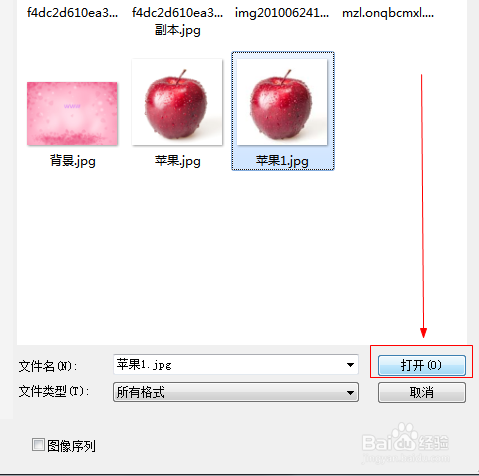
4、如图所示,我们选择一张图片,接下来我们点击箭头所指的“打开”按钮。

photoshop文字工具的使用

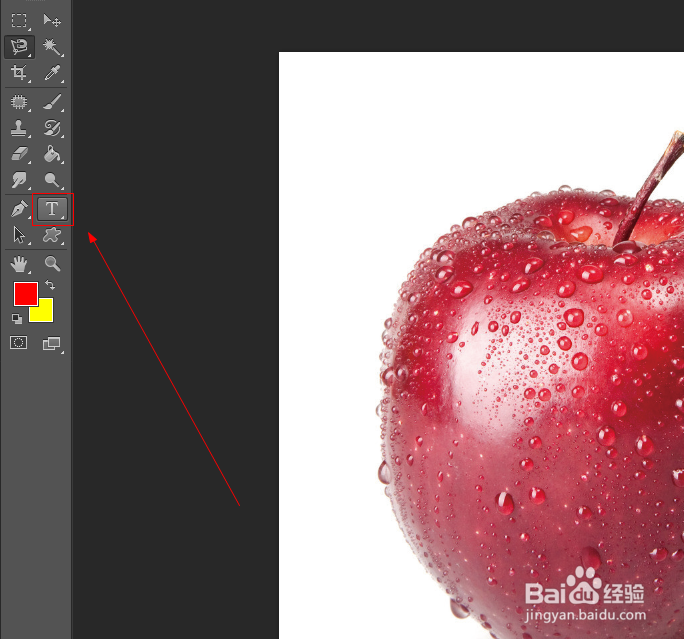
5、如图所示,我们点击箭头所指的文字工具。

photoshop文字工具的使用

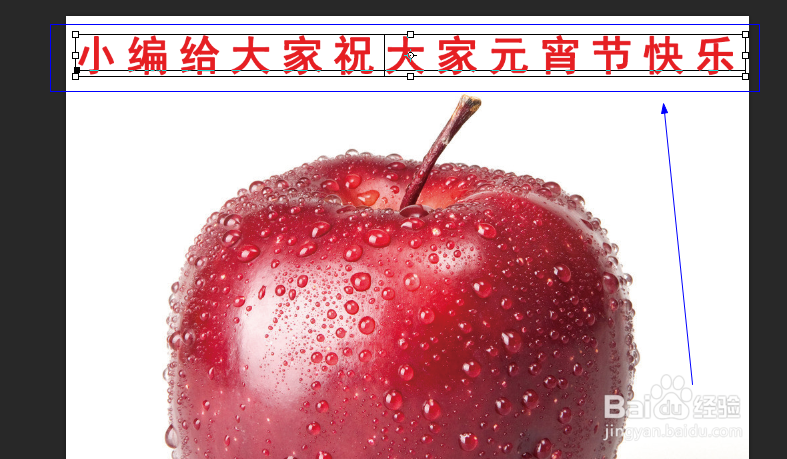
6、如图所示,我们在图中箭头所指的位置,输入文字“小编给大家祝大家元宵节快乐”。
photoshop文字工具的使用

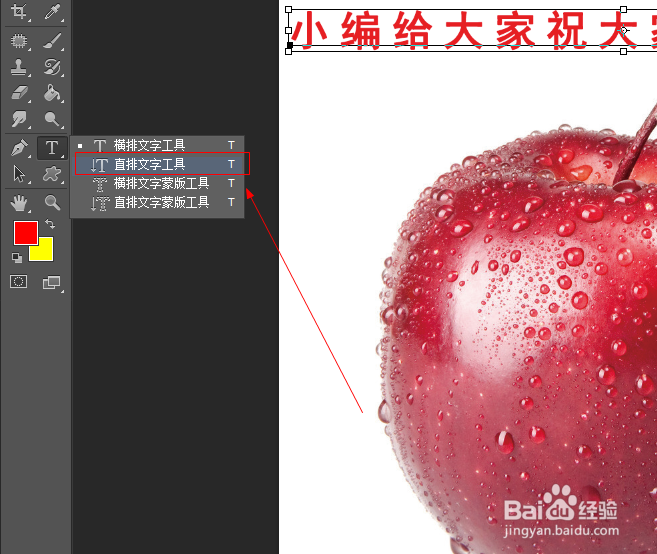
7、如图所示,我们在文字工具上鼠标右击,在弹出的菜单中,我们点击箭头所指的“直排文字工具”这一项。
photoshop文字工具的使用

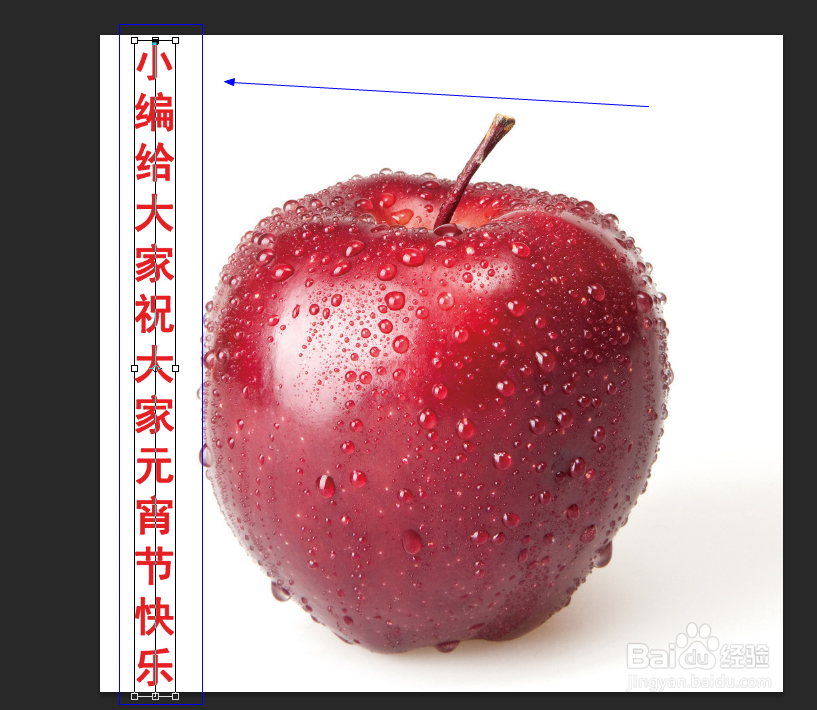
8、如图所示,我们在图中箭头所指的位置,输入文字“小编给大家祝大家元宵节快乐”。
photoshop文字工具的使用

  • Photoshop文字工具的使用
  • Photoshop文字工具
  • Photoshop如何使用文字工具
  • Photoshop CC如何使用文字工具
  • Photoshop套索工具怎么使用
  • 热门搜索
    什么是占空比 中秋节送什么礼品 什么是同工同酬 生物必修二知识点总结 梨子的功效与作用 1946年属什么 enemy什么意思 鸡蛋的功效与作用 运动学公式 黄豆的功效与作用