学习TC,第三节 坐标点击

 时间:2026-02-14 00:32:35

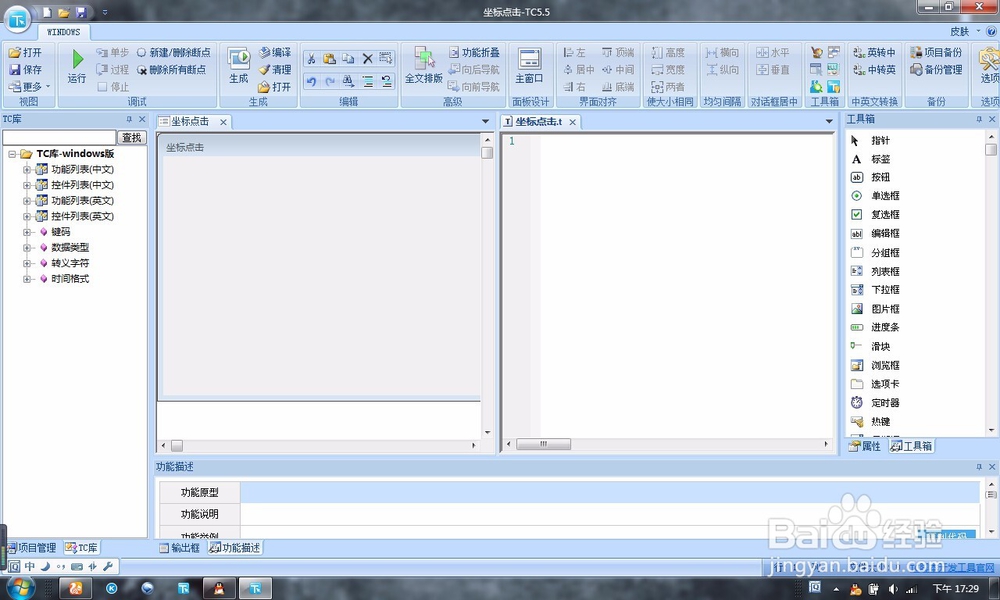
1、新建一个项目,选择Windows项目,按照常规步骤进行,会出现一个软件的画面。

学习TC,第三节 坐标点击

学习TC,第三节 坐标点击

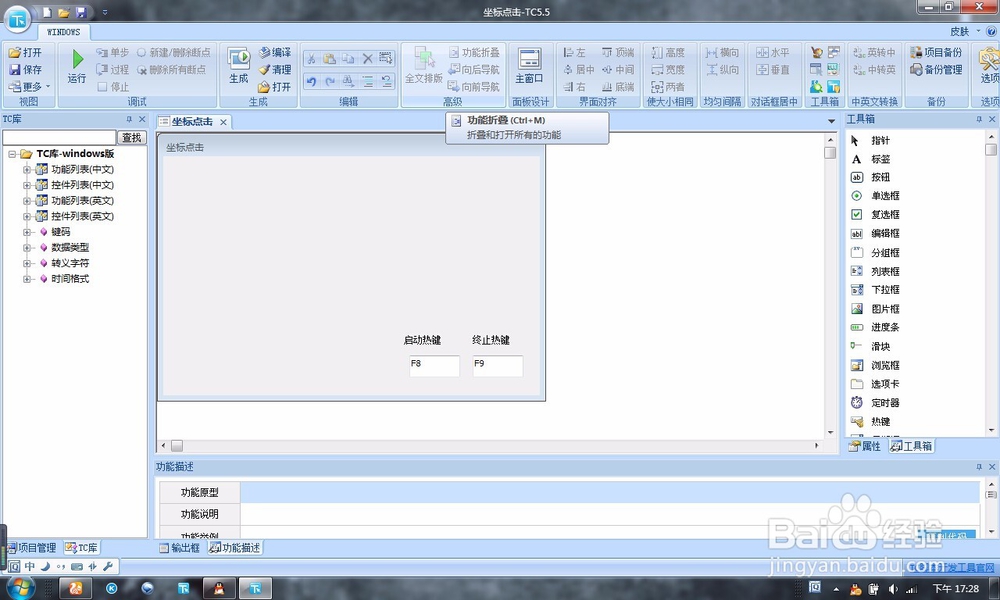
2、把代码区和软件画面各方一边。

学习TC,第三节 坐标点击

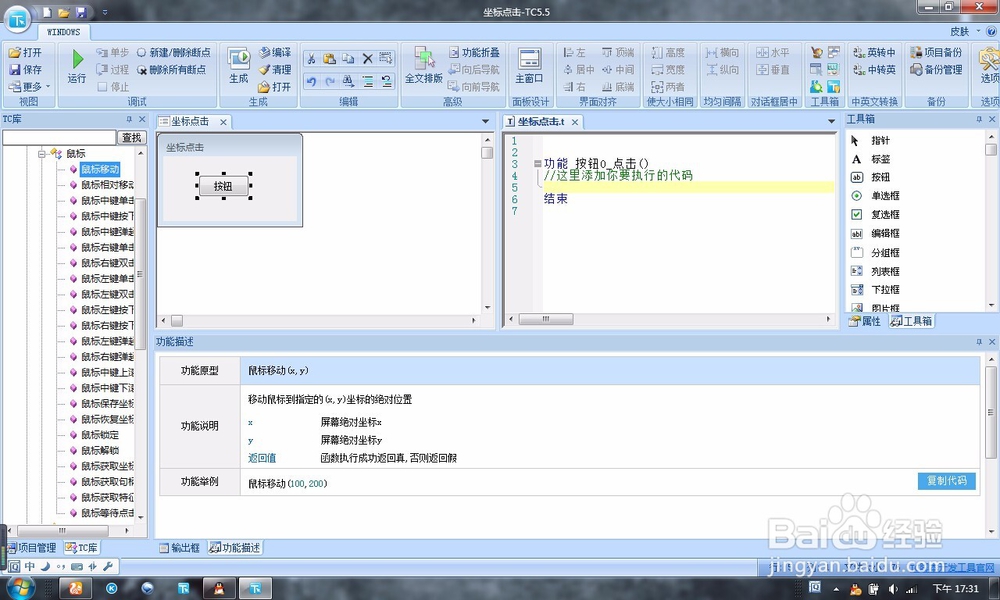
3、调整软件大小,在右边 工具栏 点击按钮,在软件画面上创建一个按钮。双击刚刚新建的按钮,在代码区会出现这样的代码。
学习TC,第三节 坐标点击

学习TC,第三节 坐标点击

4、在左侧的TC库中查找需要使用的代码。可以看出这里需要一个鼠标移动的坐标值。

学习TC,第三节 坐标点击

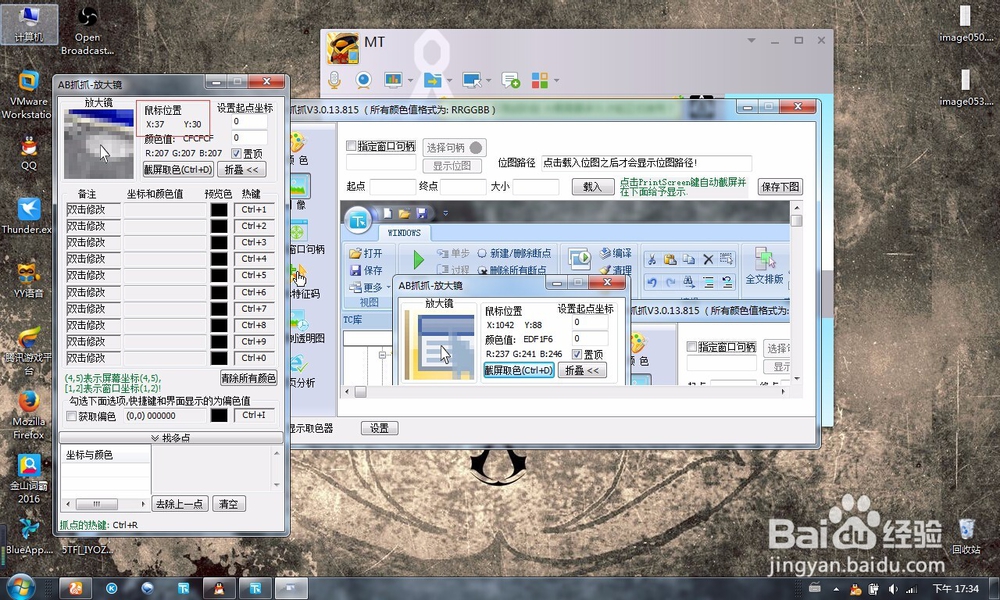
5、我们利用TC软件自带的一个小工具——AB抓抓。在菜单栏中可以找到,点击后,出现软件。然后利用AB抓抓软件来得到我们需要的坐标值,这里我们选择计算机来作为目标。得到的坐标为(X:37,Y:30)

学习TC,第三节 坐标点击

学习TC,第三节 坐标点击

6、通过上面的步骤得到我们需要的坐标,然后编写代码,如图。

学习TC,第三节 坐标点击

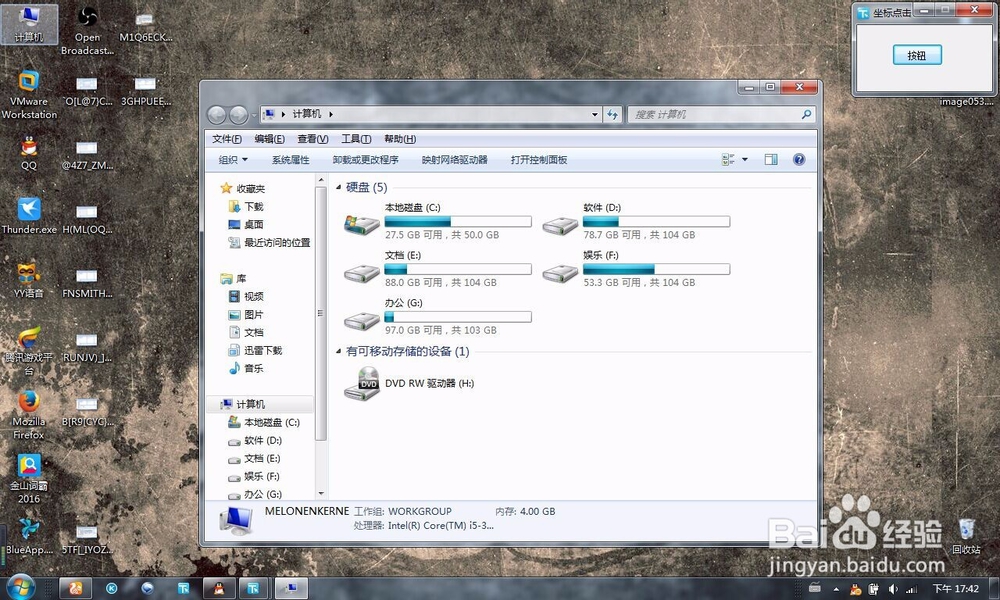
7、一切都做好了。我们就开始运行我们亲手制作的小软件吧。

效果如下:

学习TC,第三节 坐标点击

  • windows7安装Mariadb
  • 使用PyQt5制作下拉菜单
  • 厚墨APP如何清除图片缓存?
  • qq华夏怎么合装备
  • APIF设置接口文档的通用字段?
  • 热门搜索
    缩句的方法 汽车仪表盘故障灯图解大全 猜字谜语大全及答案 吊兰的养殖方法和注意事项 无手机号怎么注册微信 普通混凝土力学性能试验方法标准 怎么卸载驱动 南瓜灯怎么做 天梭力洛克怎么样 清蒸鲈鱼的家常做法