Photoshop怎么制作云彩漩涡效果?

 时间:2026-02-14 09:49:12

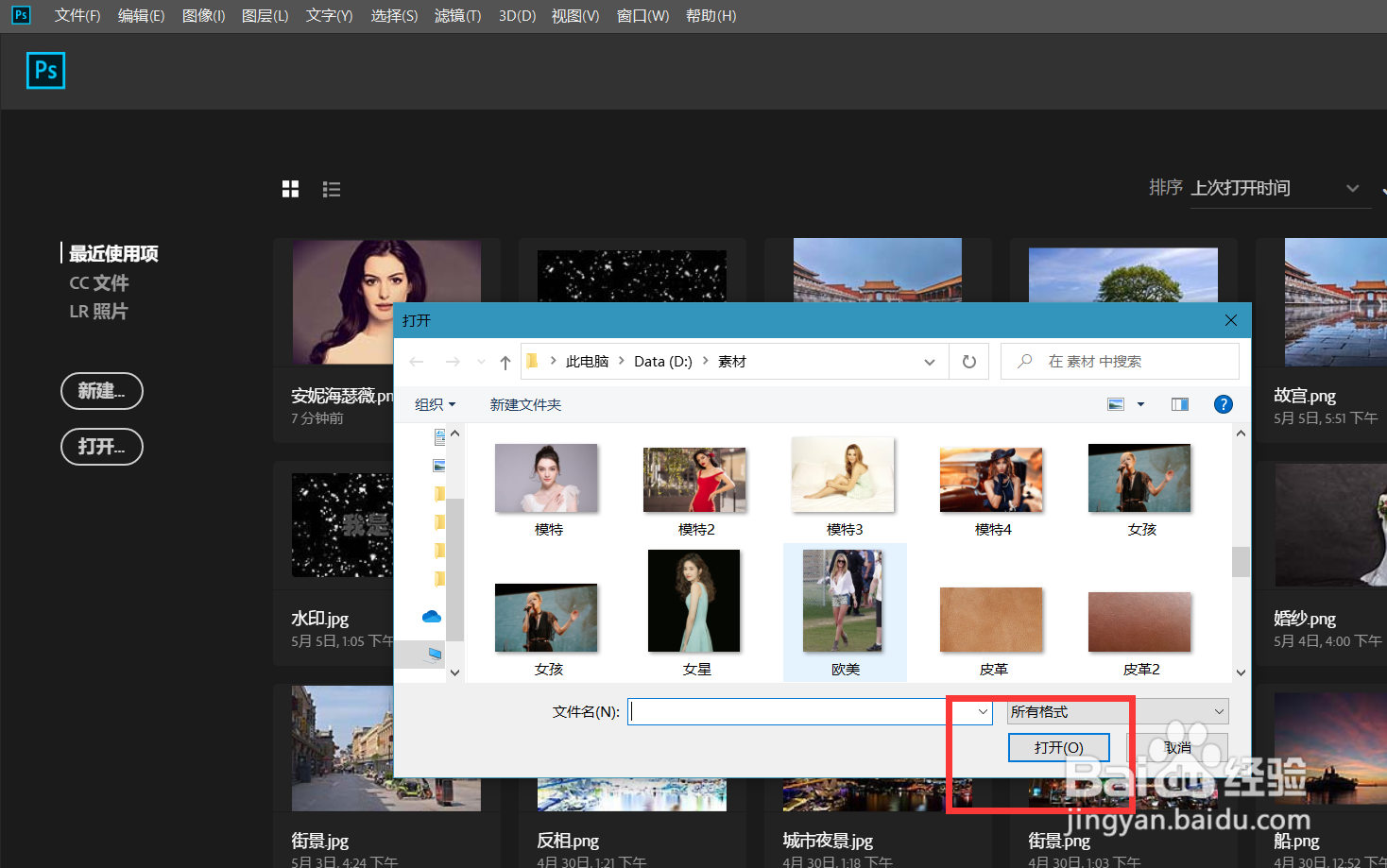
1、首先,我们打开Photoshop,点击屏幕框选的【打开】,打开需要处理的图片。
Photoshop怎么制作云彩漩涡效果?

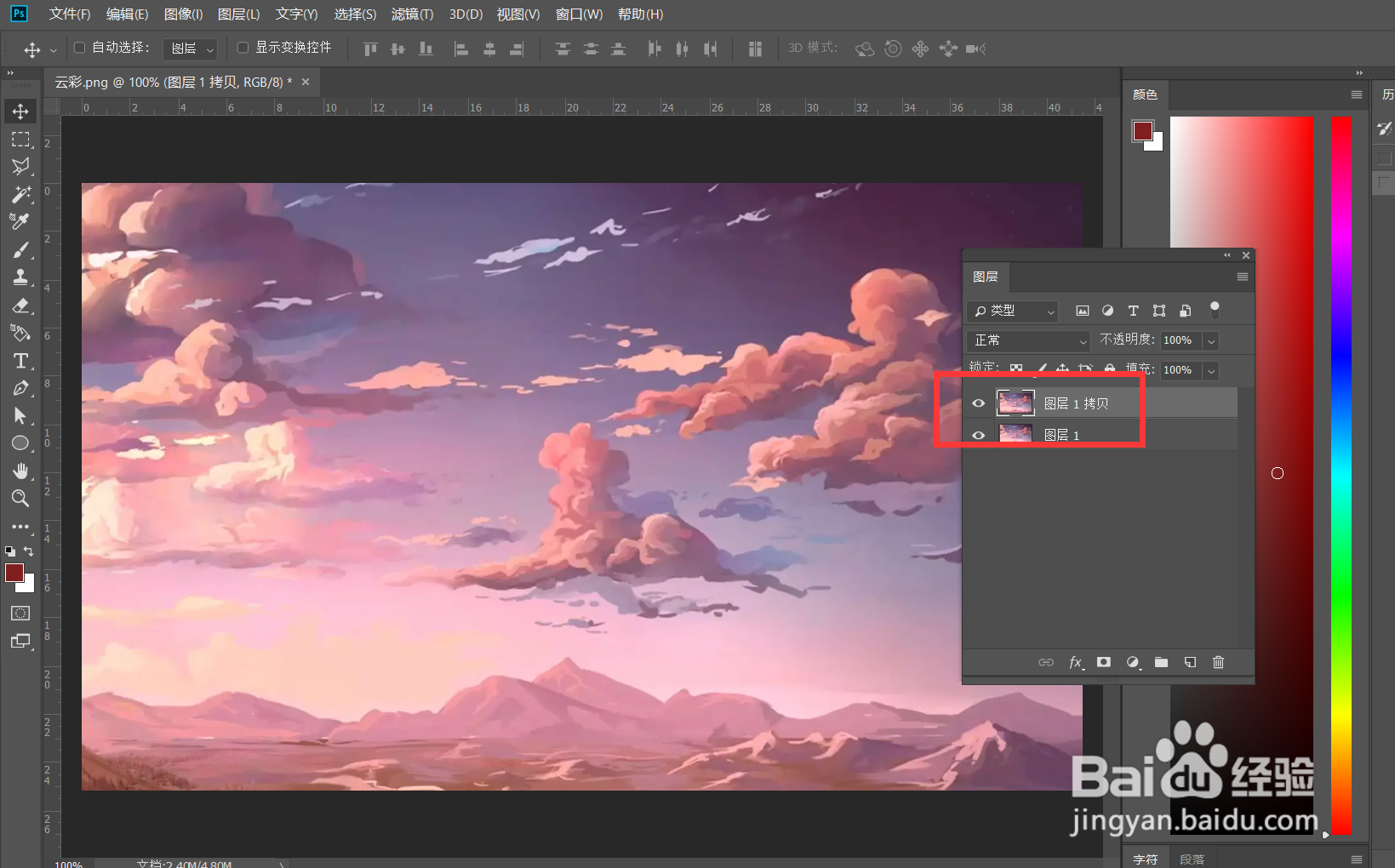
2、下面,我们按快捷键ctrl+j将图片复制一层。

Photoshop怎么制作云彩漩涡效果?

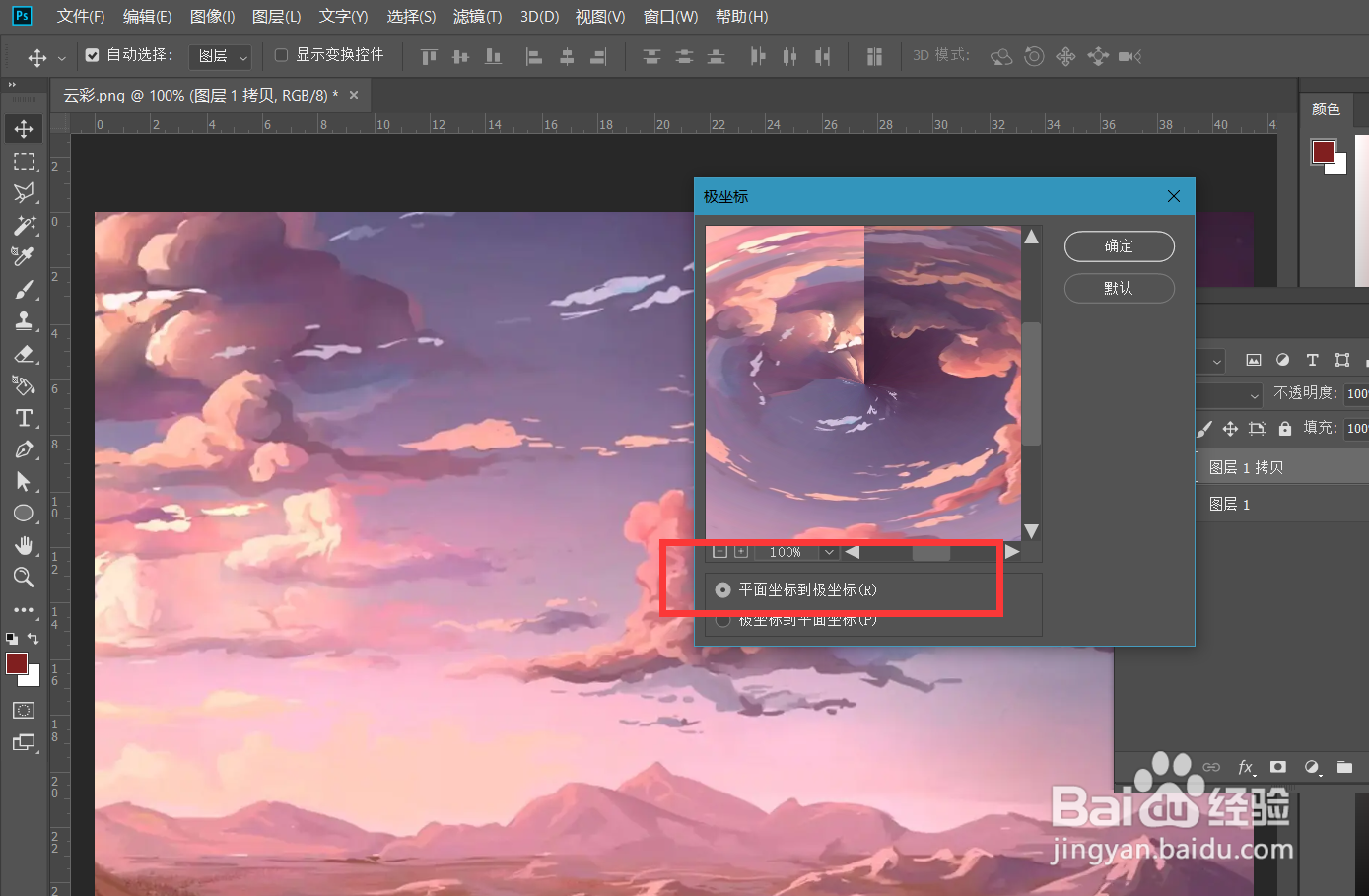
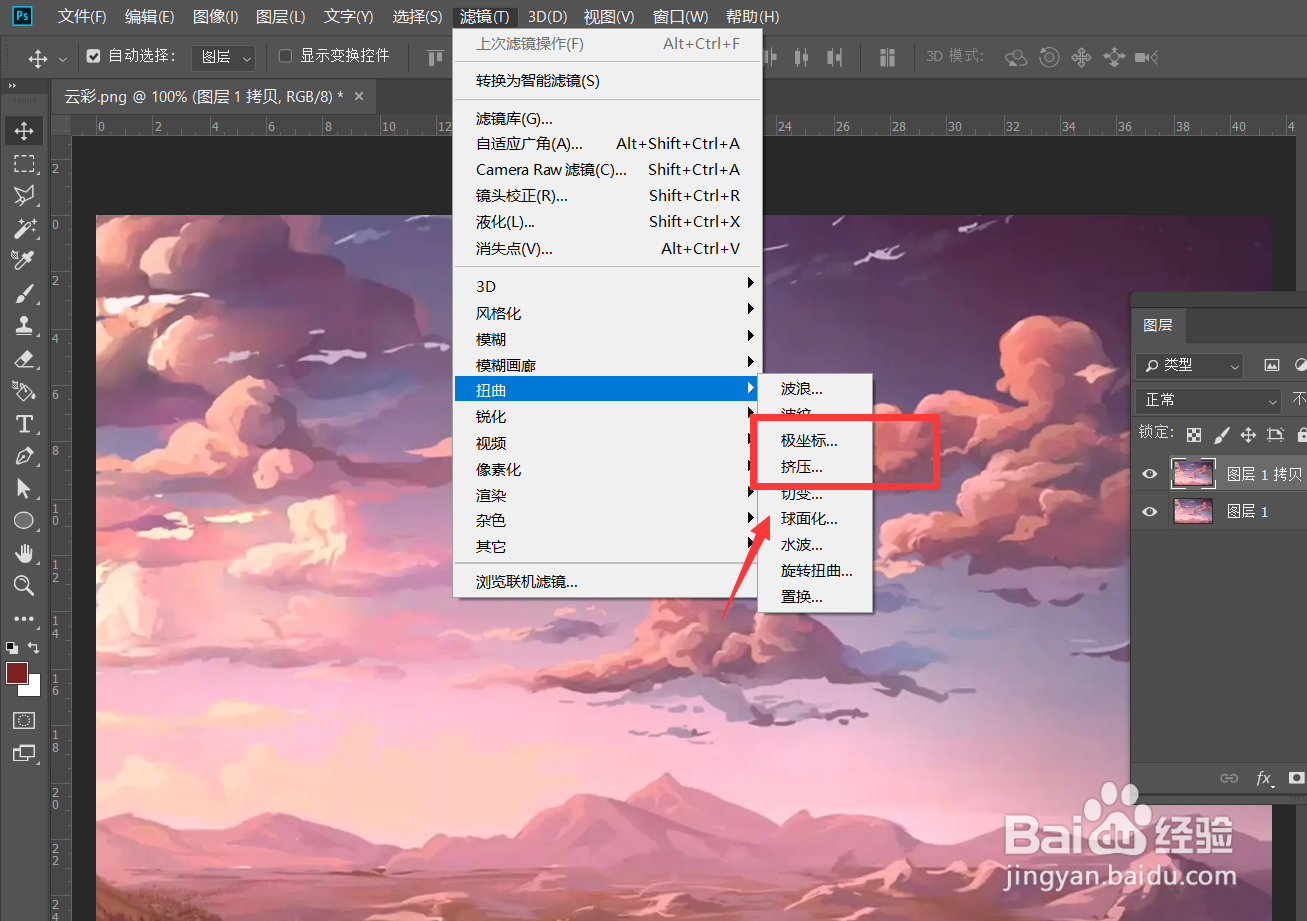
3、下面,我们选中复制图层,点击菜单栏的【滤镜】——【扭曲】——【极坐标】。
Photoshop怎么制作云彩漩涡效果?

4、如下图所示,我们在【极坐标】滤镜中选择从平面到极坐标的效果。

Photoshop怎么制作云彩漩涡效果?

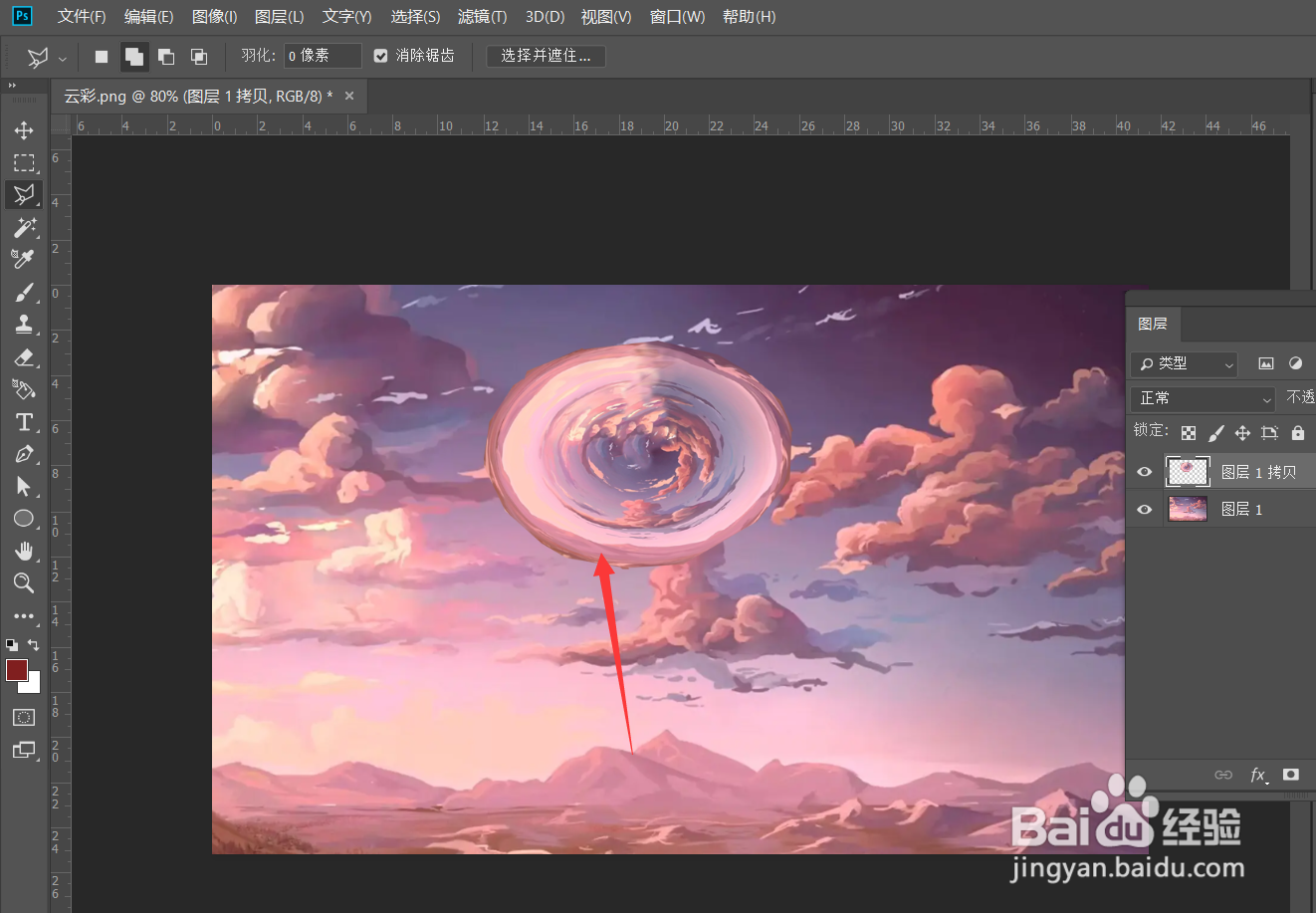
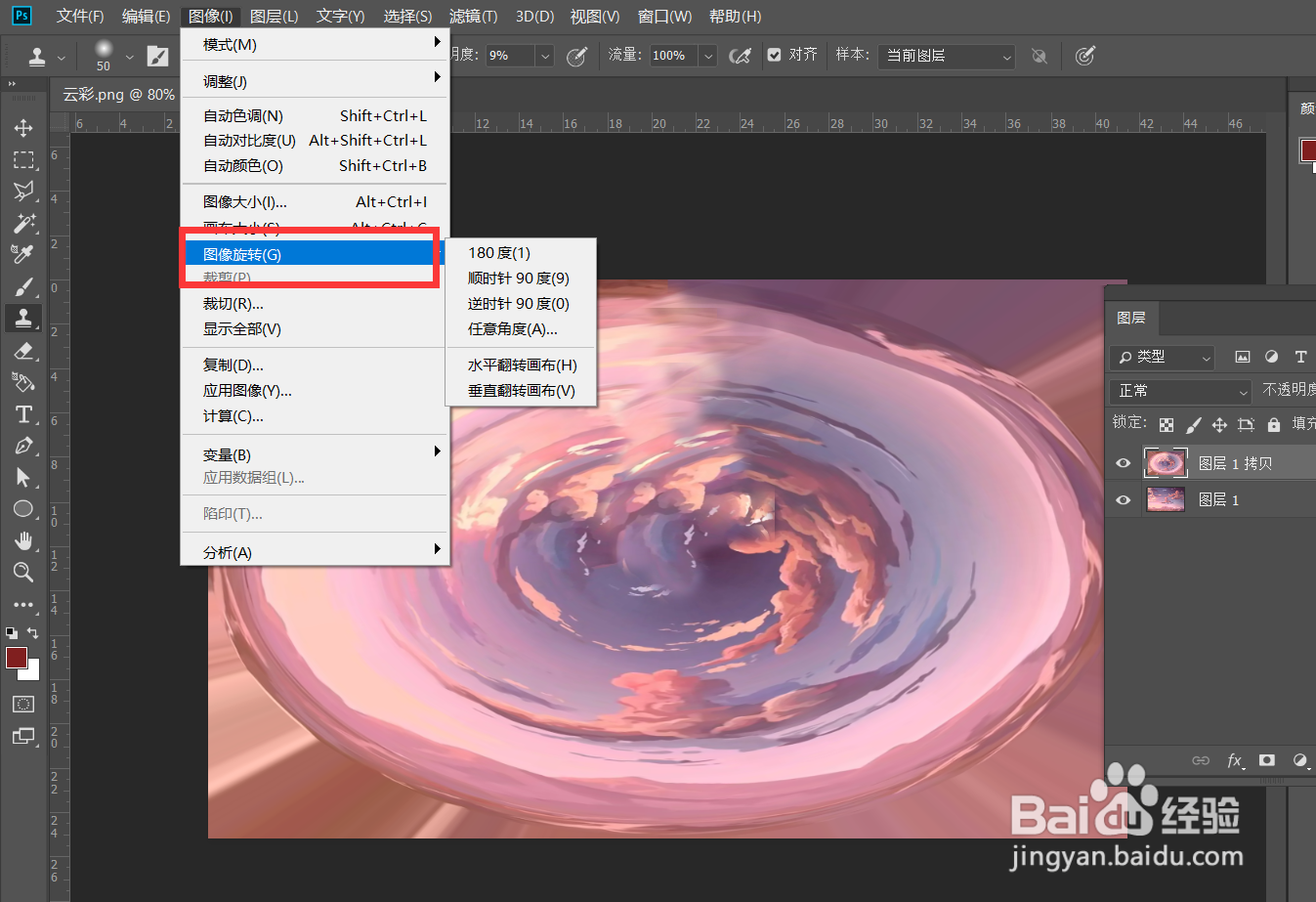
5、下面,我们就得到了初步的漩涡云彩效果,我们需要用仿制图章工具,在违和处进行涂抹,如下图。

Photoshop怎么制作云彩漩涡效果?

6、下面,我们可以点击菜单栏的【图像】——【旋转画布】,根据自己的需要对图像进行调整。
Photoshop怎么制作云彩漩涡效果?

7、最后,我们按CTRL+t调整漩涡云彩的大小,如下图所示,操作完成。

Photoshop怎么制作云彩漩涡效果?

Photoshop怎么制作云彩漩涡效果?

  • PS如何制作立体按键效果
  • PS如何给图片变换天空
  • 如何用photoshop制作移动文字的动画
  • 怎么在ps中新建动作
  • 如何使用PS的图层蒙版快速合成梦幻场景?
  • 热门搜索
    八年级上册英语知识点 西湖龙井的功效与作用 黄金期货知识 举例子的作用 炒锅什么材质好 361运动服 叶酸什么时间吃最好 衣柜门用什么材料好 木棉花的功效与作用 消防知识宣传