Win7系统设置数据缓冲区数值提升网速的方法

 时间:2026-02-15 17:08:02

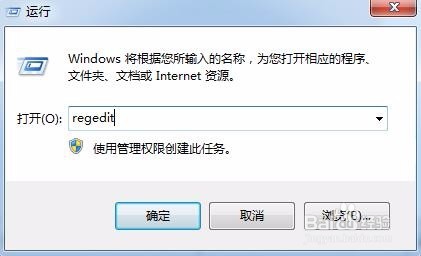
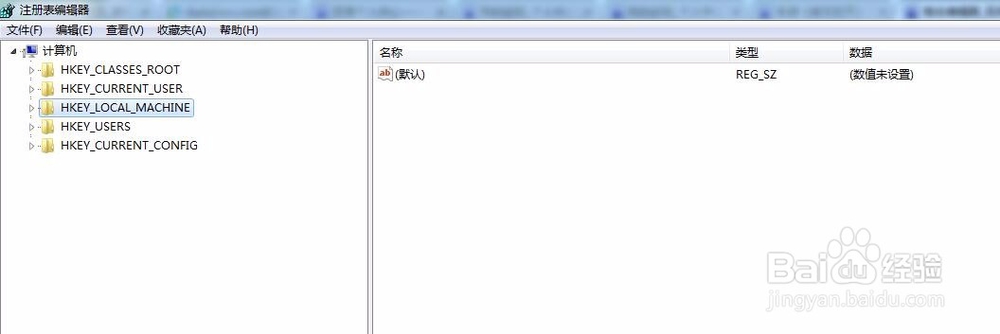
1、鼠标移至电脑左下角的开始位置,按 “开始-运行-输入regedit” 顺序打开Windows系统的“注册表编辑器”
Win7系统设置数据缓冲区数值提升网速的方法

Win7系统设置数据缓冲区数值提升网速的方法

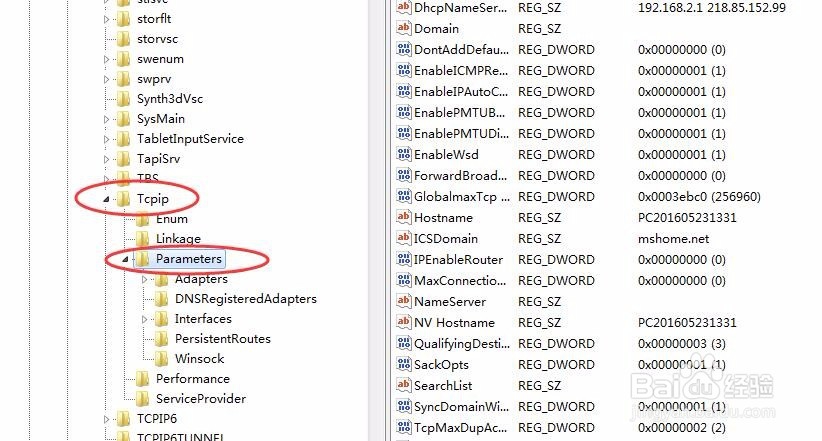
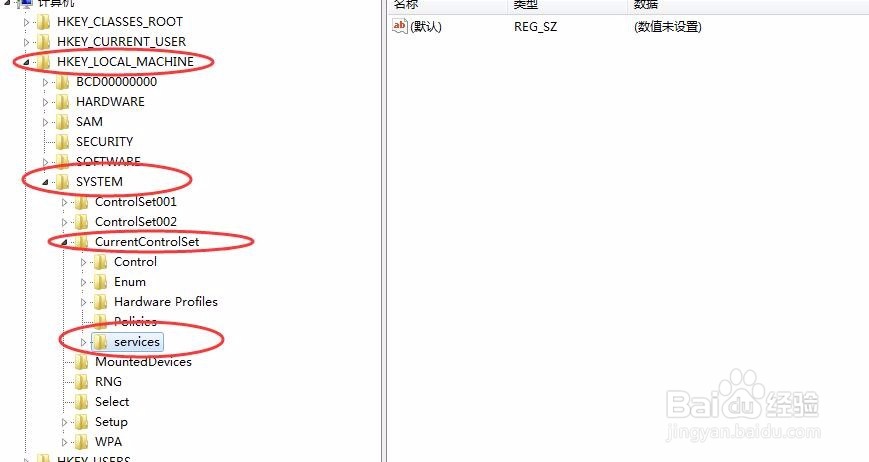
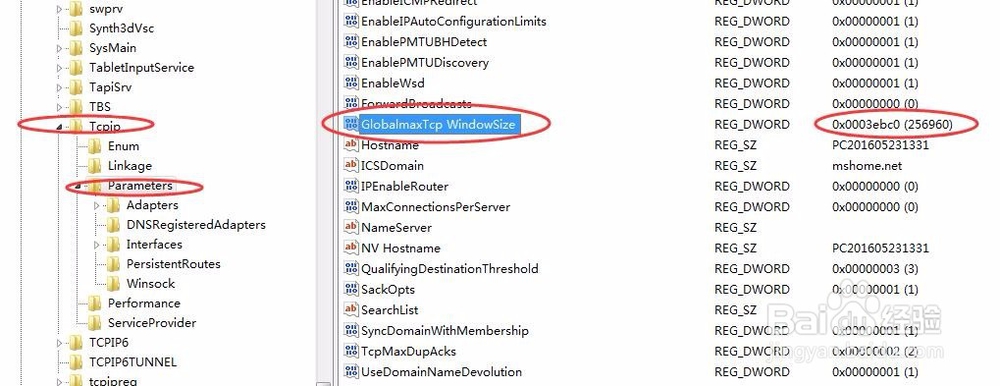
2、在打开的注册表编辑器面板中中找到“HKEY_LOCAL_MACHINE\System\CurrenControlSet\Services\Tcpip\Parameters”子键;
Win7系统设置数据缓冲区数值提升网速的方法

Win7系统设置数据缓冲区数值提升网速的方法

3、在右边键值区中,找到或新建一个名为“GlobalmaxTcpWindowSize”的DWORD键值项;将其数据值数据设为“256960”(十进制),当然,相近的数值也是可以的;
Win7系统设置数据缓冲区数值提升网速的方法

4、然后关闭“注册表编辑器”,重新启动电脑就完成了。以上这个方法就是将数据传输单元接受缓冲区大小给手动修改,设置合适缓冲区大小,确保ADSL传输数据的效率始终很高。怎么样,是不是很简单呢?

  • Win10玩游戏优化设置教程
  • 电脑如何设置Protected Storage的启动类型?
  • 怎么隐藏硬盘分区
  • 热血物语地下世界怎么调中文
  • 宝马5系原厂双色氛围灯,NBT控制颜色!
  • 热门搜索
    穴位埋线减肥 苏圆圆减肥记 电脑开机慢怎么解决 基督山伯爵简介 对公司的建议怎么写 红烧牛肉 口袋妖怪永恒之炎攻略 梦幻西游炼妖攻略 爬楼梯能减肥吗 雌性激素低怎么办