如何使用PS制作个人印章

 时间:2026-02-16 15:53:35

1、1、新建画布

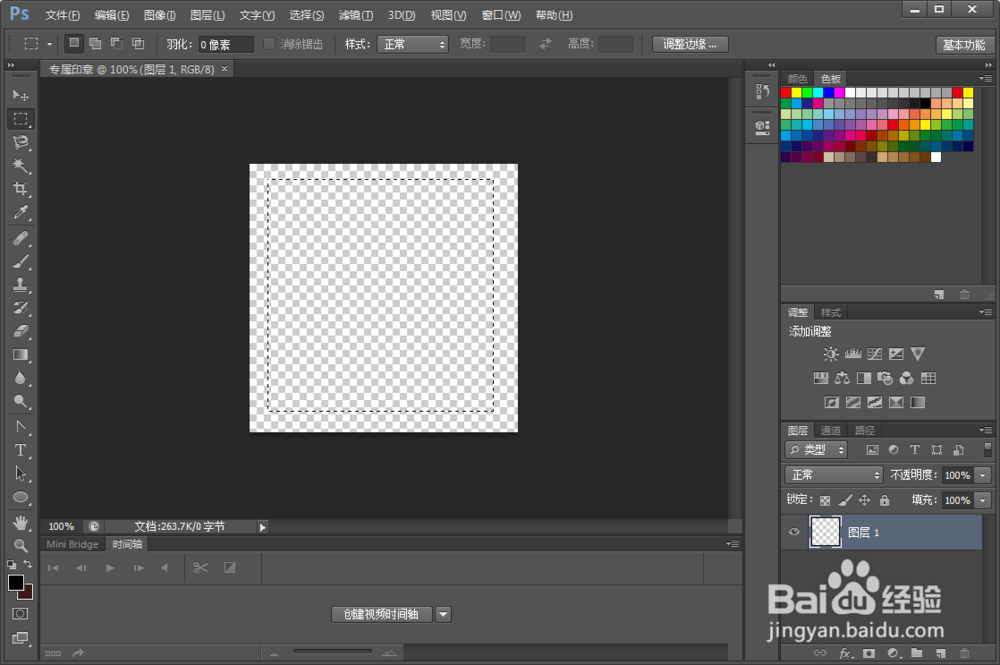
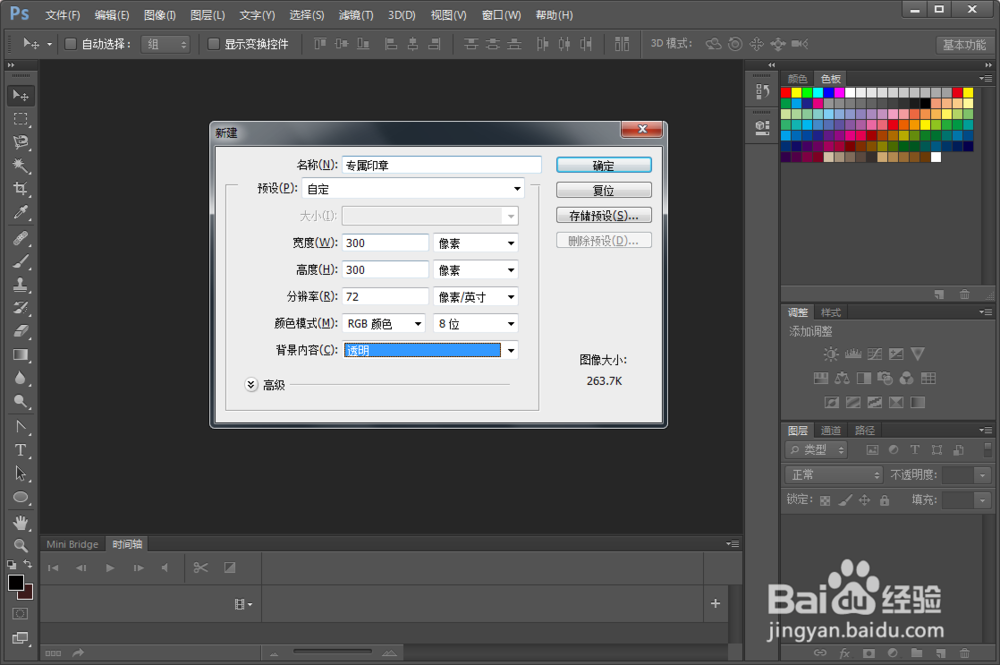
新建一个画布,尺寸300*300。

如图:
如何使用PS制作个人印章

如何使用PS制作个人印章

2、2、建立平滑选区

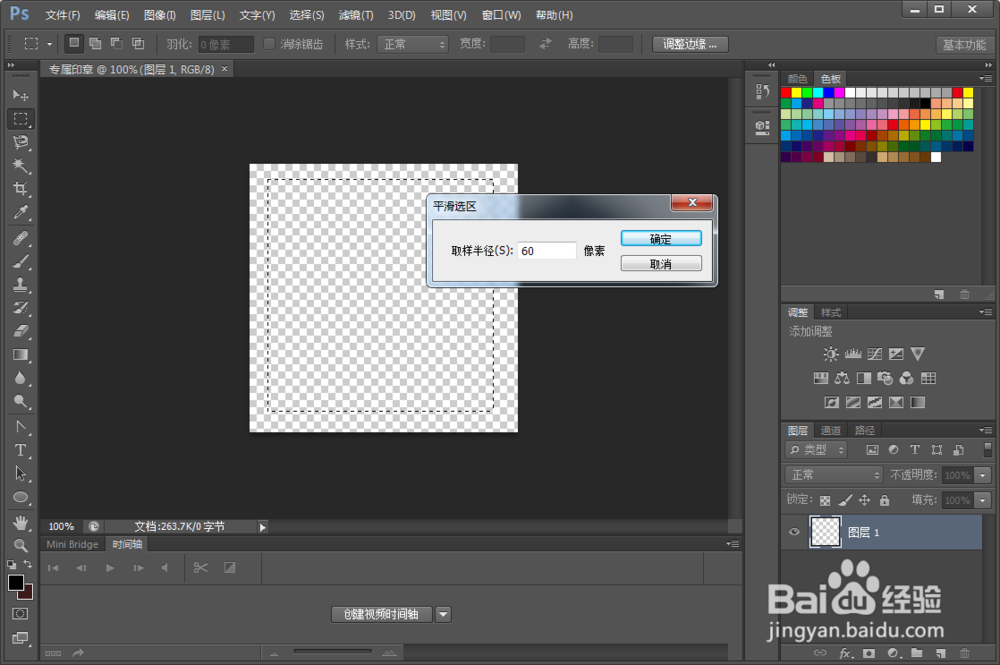
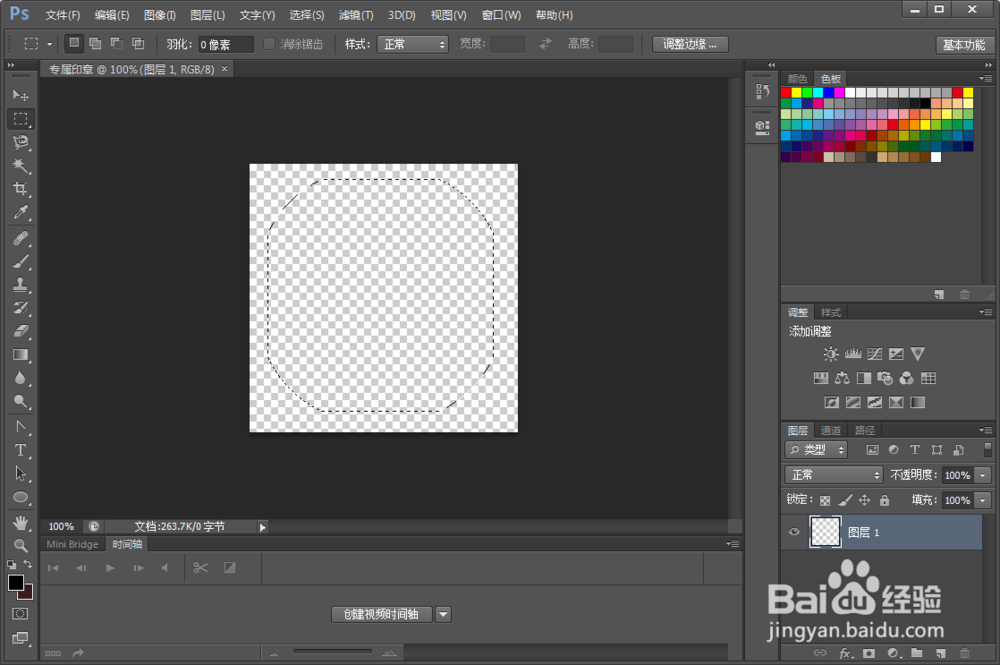
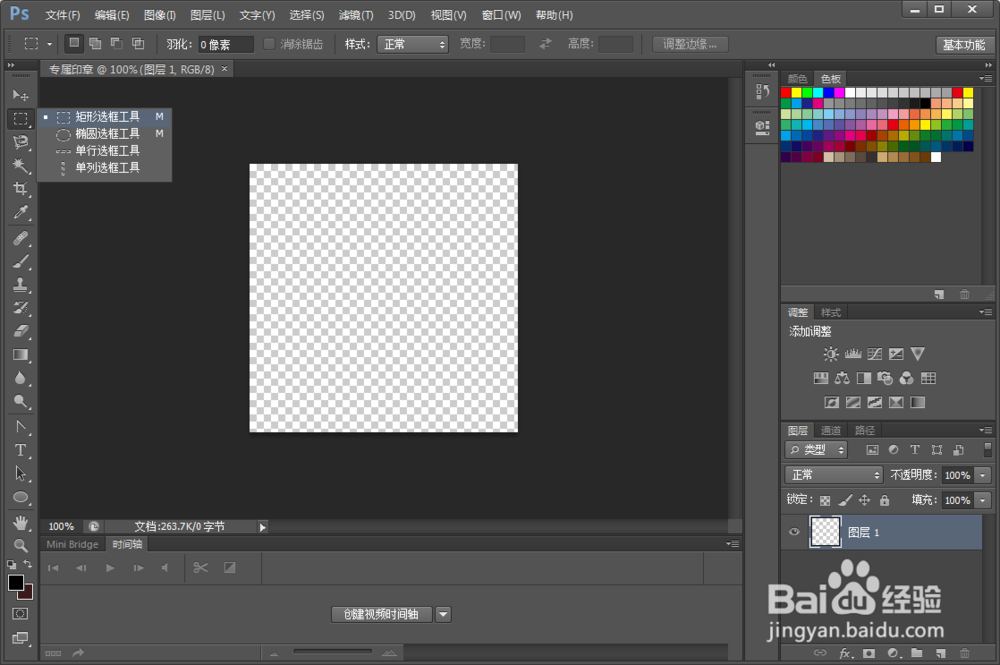
选择矩形选区工具,在画布拉出一个选区,并执行选择——修改——平滑,半径为60像素。

如图:
如何使用PS制作个人印章

如何使用PS制作个人印章

如何使用PS制作个人印章

如何使用PS制作个人印章

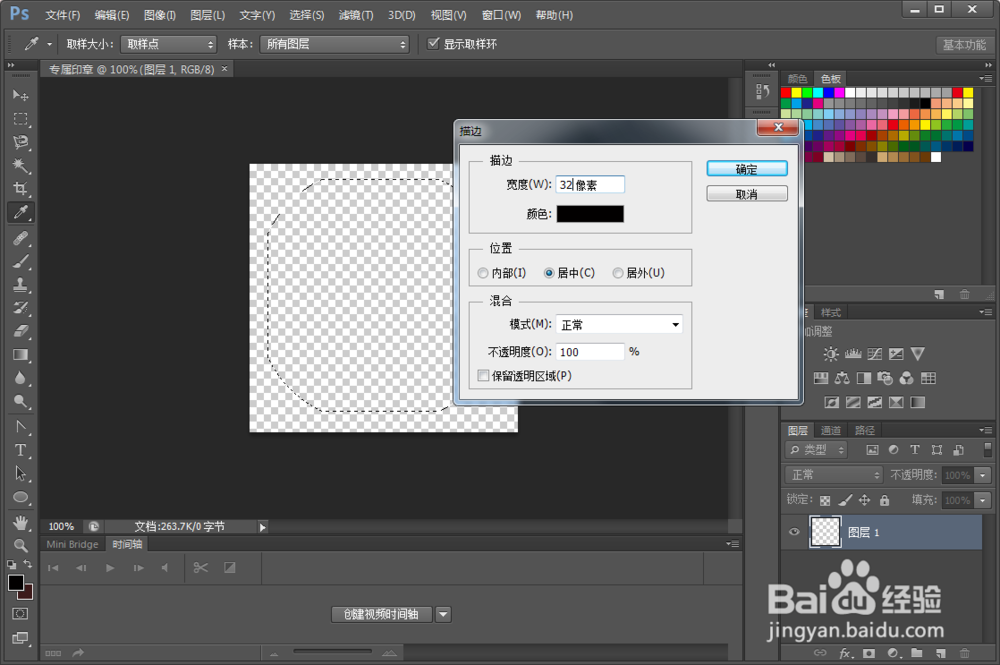
3、3、选区描边

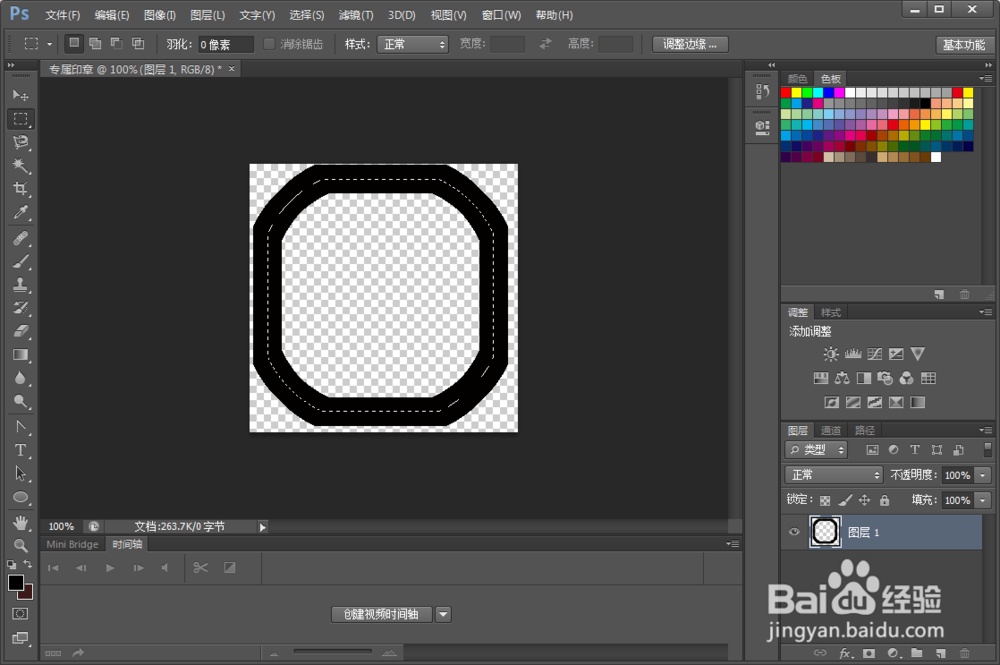
执行编辑——描边,宽度32像素,颜色为黑色。对选区进行描边。

如图:
如何使用PS制作个人印章

如何使用PS制作个人印章

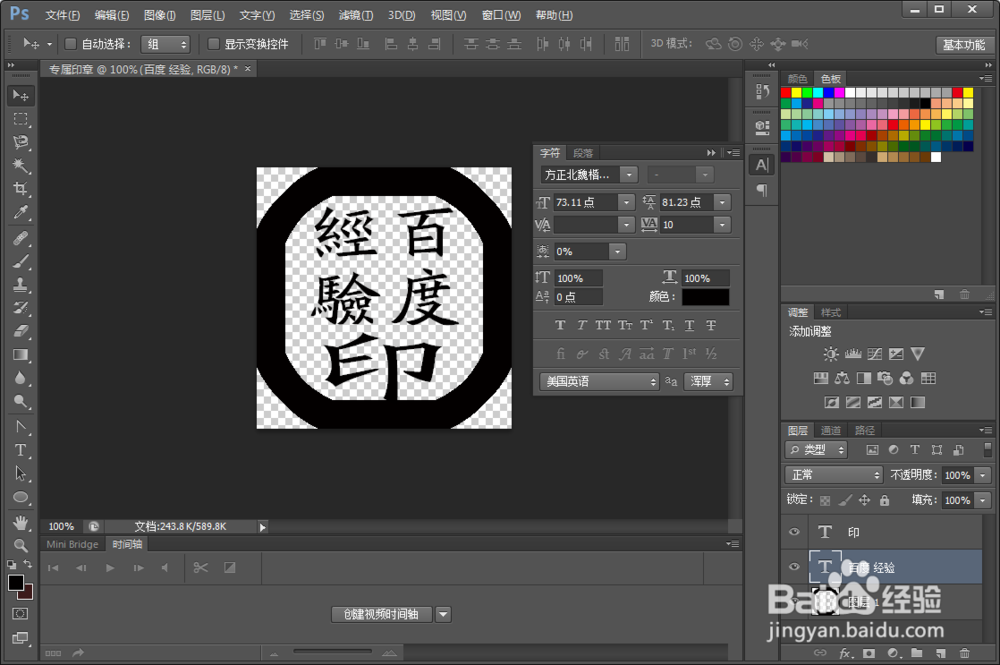
4、4、文字制作

选择竖排文字工具,输入印章文字,调整字体以及大小。

如图:
如何使用PS制作个人印章

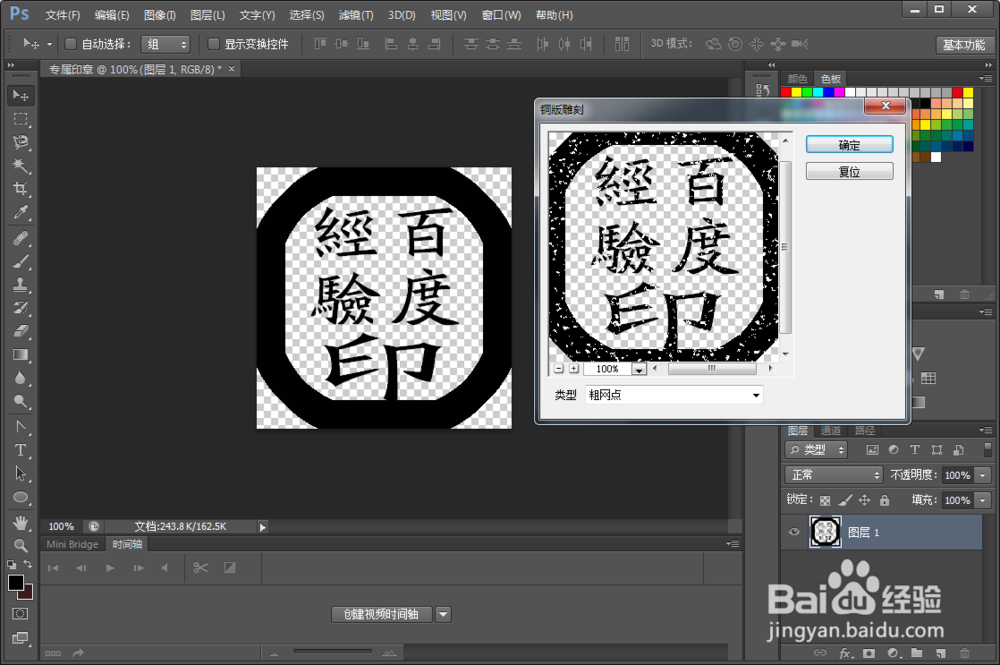
5、5、雕刻文字

合并可见图层,执行“滤镜——像素化——铜板雕刻,中长描边和粗网点”。

如图:
如何使用PS制作个人印章

如何使用PS制作个人印章

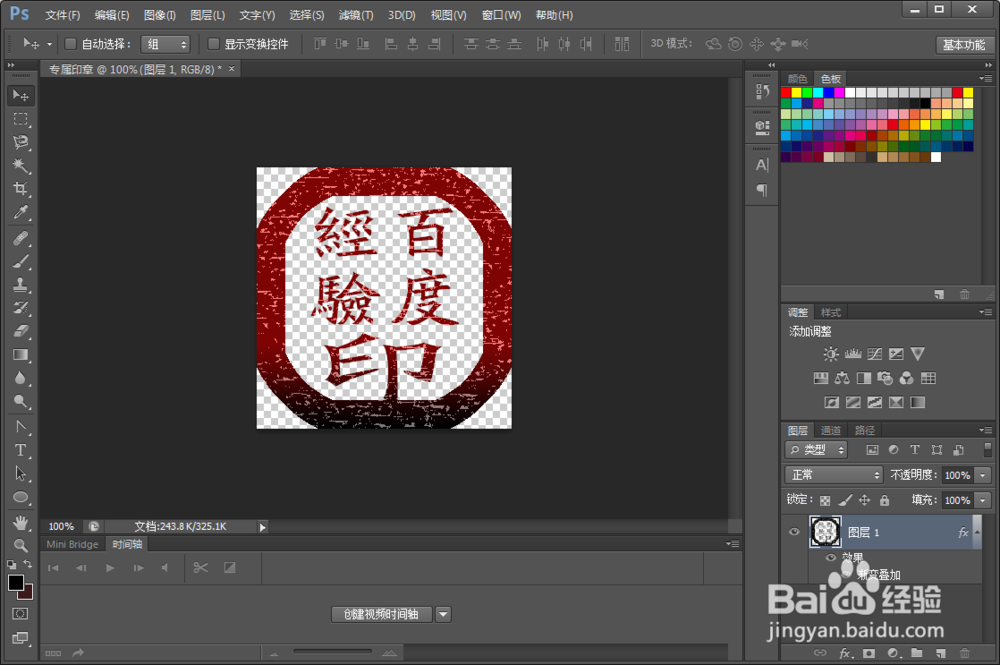
6、6、颜色渐变

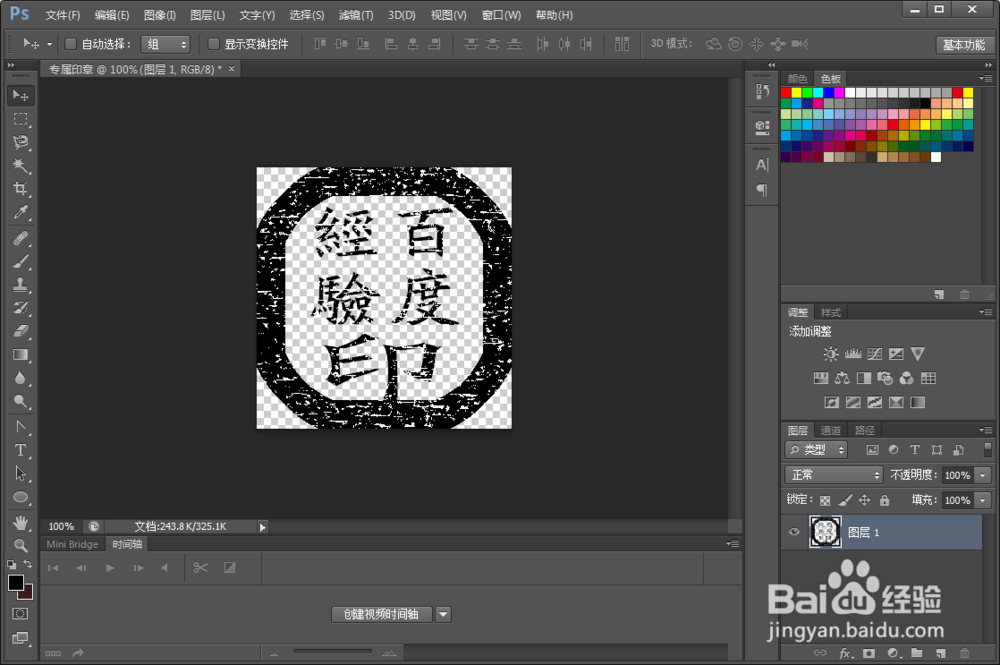
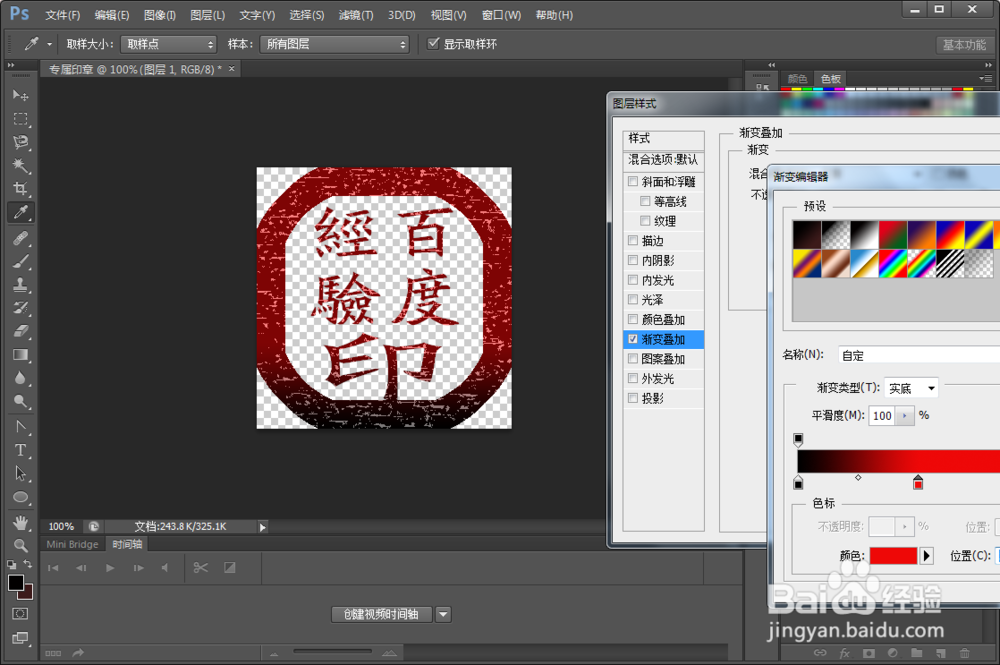
给背景一个颜色渐变,使得看起来更美观更漂亮。

如图:
如何使用PS制作个人印章

如何使用PS制作个人印章

  • 用ps给自己制作私人印章
  • PS软件如何设计立体切割字母
  • Cdr怎样插入飘扬的旗帜
  • PS怎么整体调整图片的全部颜色?
  • AI如何快速嵌入图片和怎么看图片是否全部嵌入?
  • 热门搜索
    长颈鹿英语怎么读 脑炎是怎么引起的 为什么女生身上有香味 红豆沙糖水的做法 鱿鱼怎么做 佛手柑怎么吃 倘怎么读 苹果醋做法 there怎么读 脚心痒是怎么回事