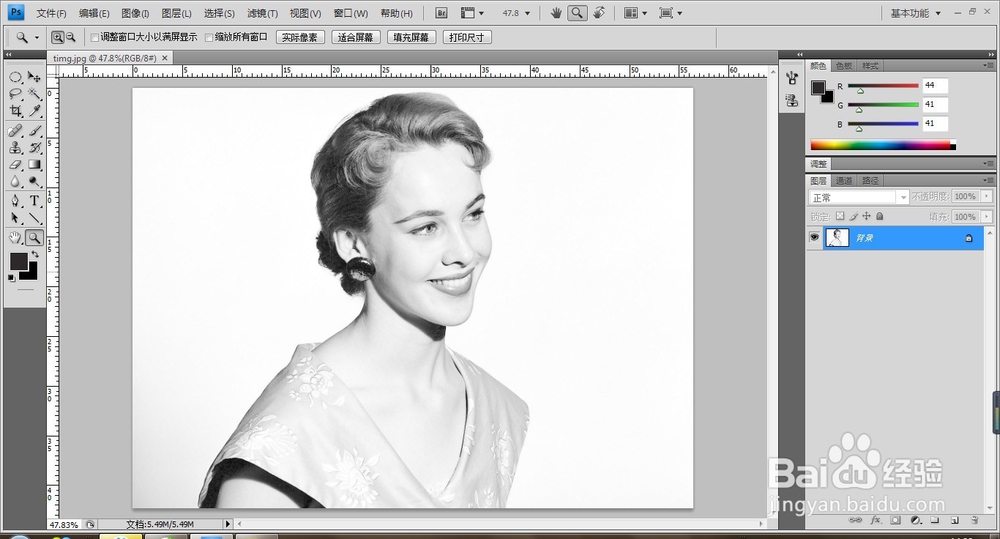
1、打开PS软件,执行文件-打开命令,打开背景素材文件。
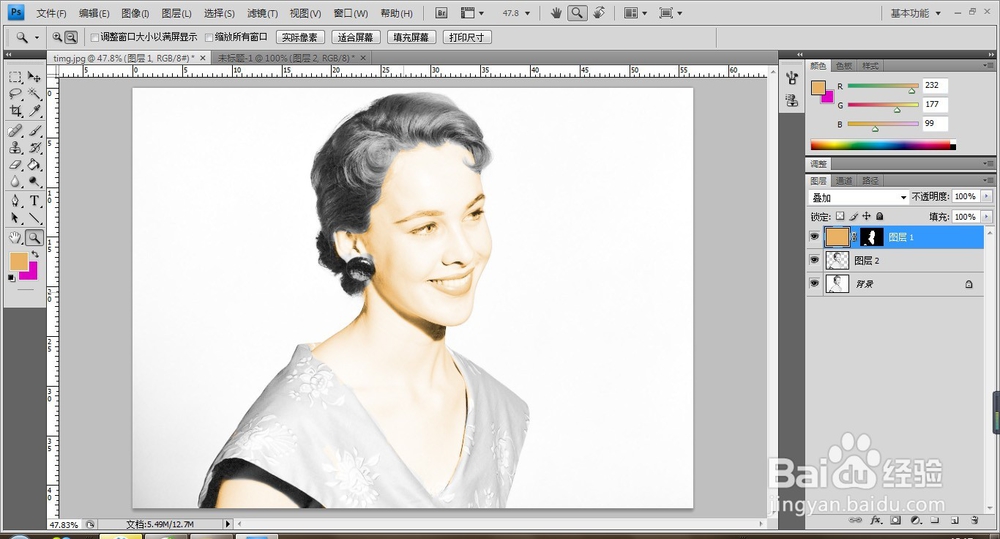
2、用快速选择工具将人物部分选择出来,按Ctrl+J复制得到图层1,再新建空白图层2,填充棕红色,图层混合模式设为叠加,并填充图层蒙版,皮肤部分用白色画笔涂抹。
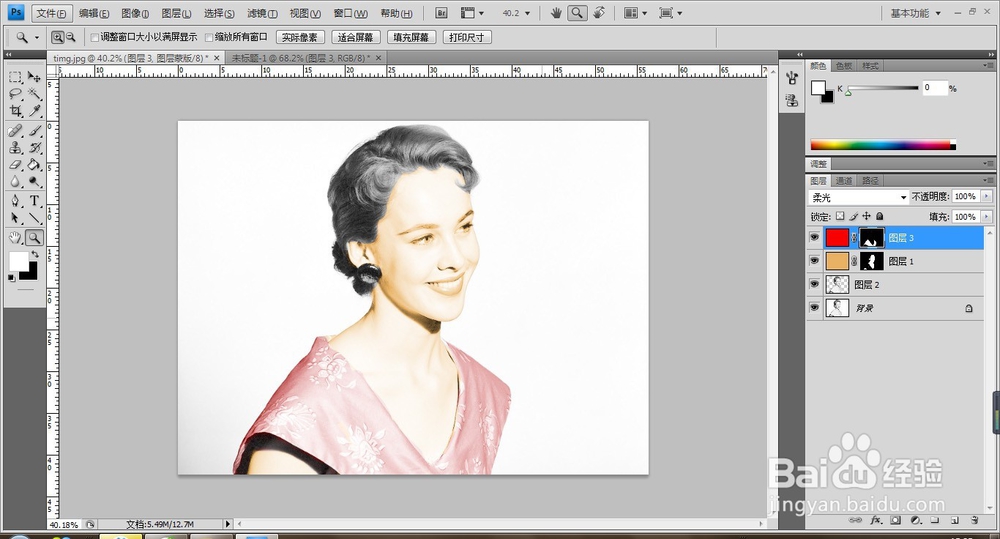
3、再新建空白图层3,填充颜色为红色,为图层添加图层蒙版,衣服部分用白色画笔涂抹,图层的混合模式设为柔光。
4、同理,新建空白图层4,填充为黄色,给图层添加图层蒙版,头发部分涂抹白色,图层的混合模式设为柔光。
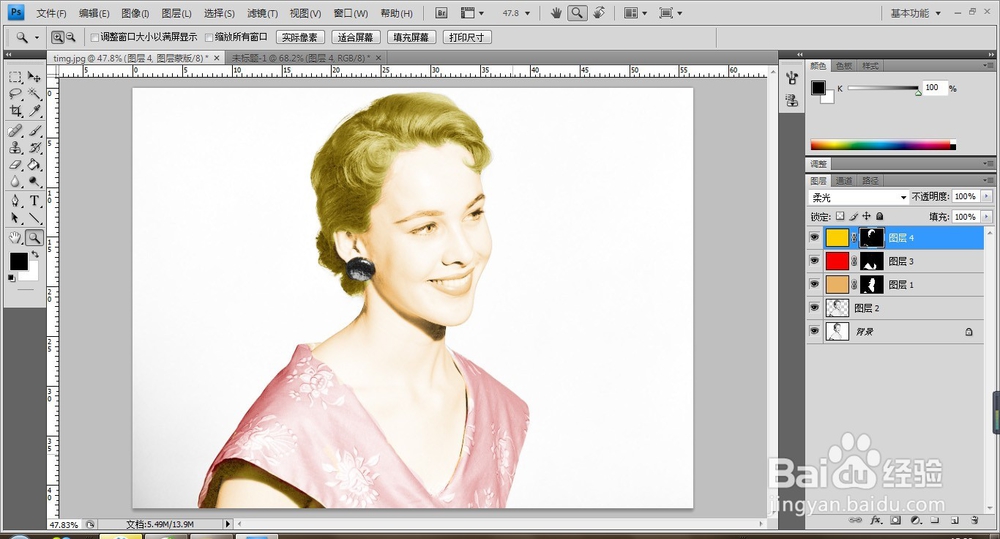
5、耳丁部分,新建空白图层5,将前景色设为紫色,用画笔涂抹耳钉部分,将颜色设为叠加。
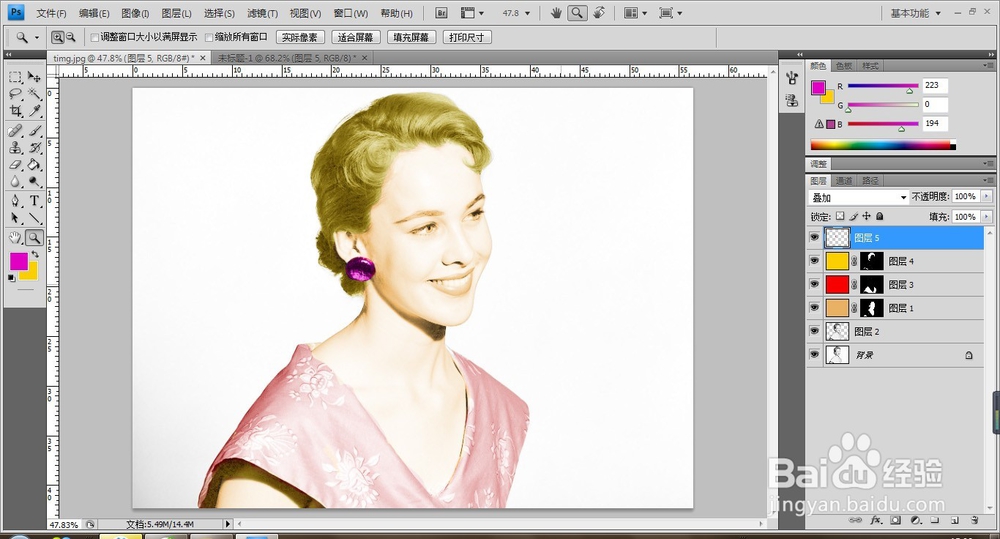
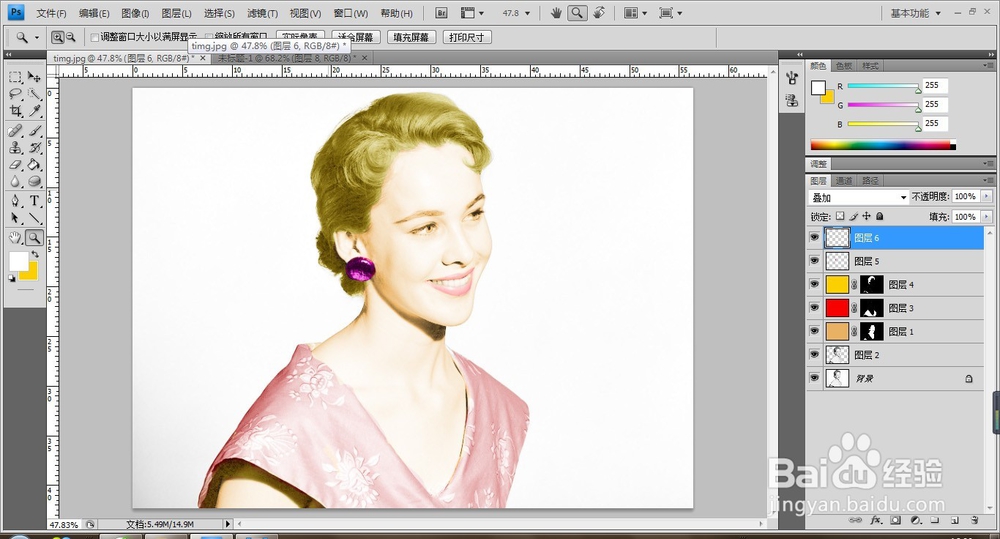
6、嘴唇部分:新建空白图层6,将前景色设为粉色,在嘴唇上涂抹,图层的混合模式设为叠加。最终效果如图。