1、右键点击桌面空白处→图形属性。

2、正在初始化,加载稍慢……

3、点击显示器。

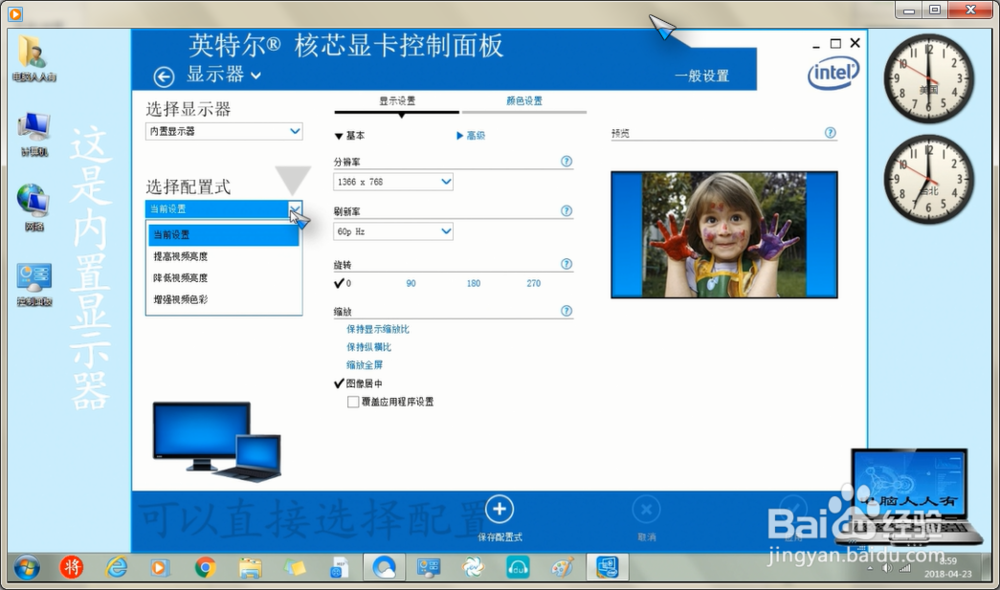
4、左边点击选择配置式下拉箭头▼,这里有现成的配置方案(调亮、调暗、增色等现成的方案),点击即可使用系统调整好的配置方案。
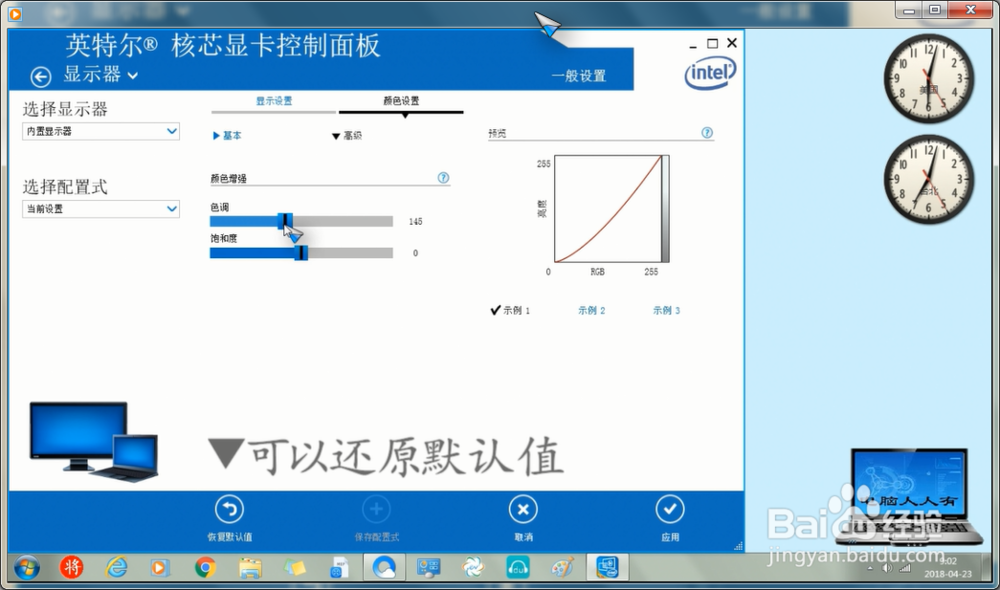
5、也可以自定义各种不同的视觉配置。颜色设置分为基本和高级两挡,这里有亮度、对比度、伽玛,色调、饱和度等诸多细调的项目。

6、完成之后,取一个名称,之后只要打开这个方案就可以享用不同的视觉效果了。

7、调乱了,也不要紧,点击恢复默认值的设置即可。
时间:2026-04-23 02:15:48
1、右键点击桌面空白处→图形属性。
2、正在初始化,加载稍慢……
3、点击显示器。
4、左边点击选择配置式下拉箭头▼,这里有现成的配置方案(调亮、调暗、增色等现成的方案),点击即可使用系统调整好的配置方案。
5、也可以自定义各种不同的视觉配置。颜色设置分为基本和高级两挡,这里有亮度、对比度、伽玛,色调、饱和度等诸多细调的项目。
6、完成之后,取一个名称,之后只要打开这个方案就可以享用不同的视觉效果了。
7、调乱了,也不要紧,点击恢复默认值的设置即可。
