1、首先打开ps软件,然后新建图层,用文字工具输入需要修改的文字,如图所示:

2、接下来右击文字图层,然后在右键菜单中选择创建工作路径选项,当然转换为形状也是可以的。

3、接下来在图层的文字上边就可以看到无数的锚点和线条组成的形状围绕在文字周围,这些锚点都是可以调节的。
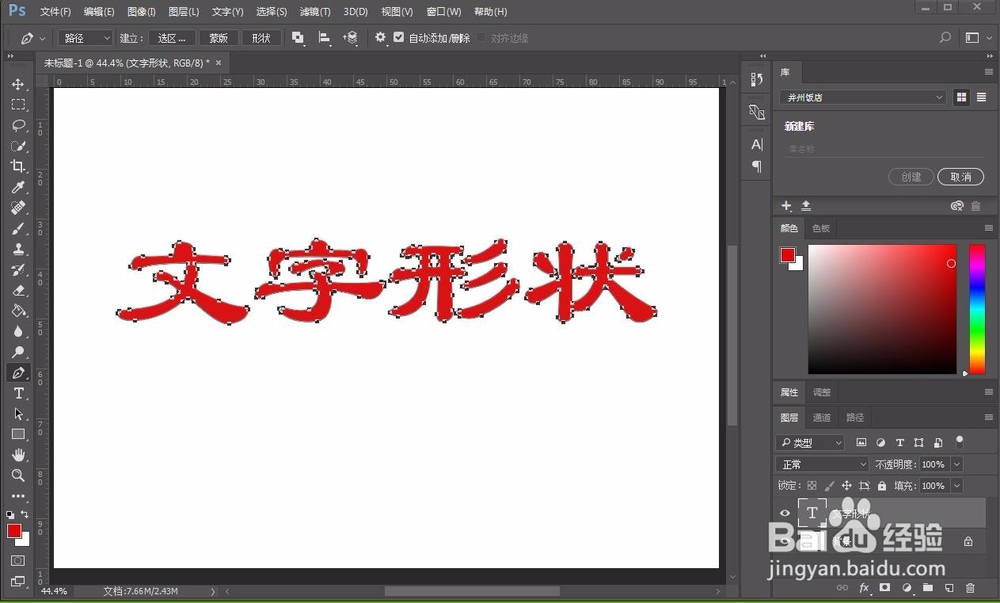
4、接下里选择钢笔工具,在文字周围的线条上单击,然后锚点变成空心的就可以自由调节了,注意黑色实心是不可以移动锚点的,只能整体移动。
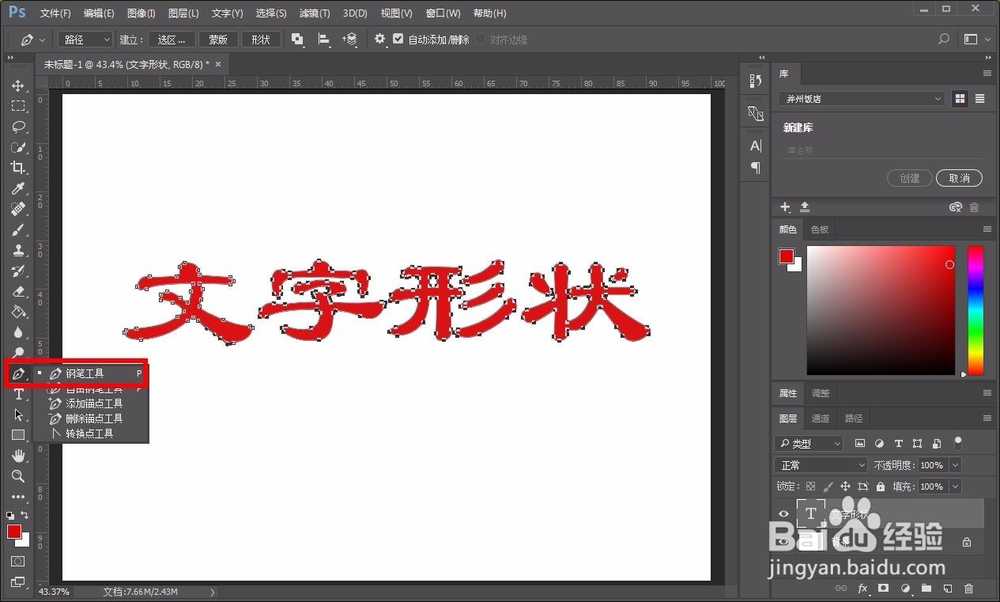
5、接下来利用钢笔工具编辑锚点,拉伸或是改变线条的弧度都可以,调整文字的笔画到合适的位置,这里可以大胆的创新。
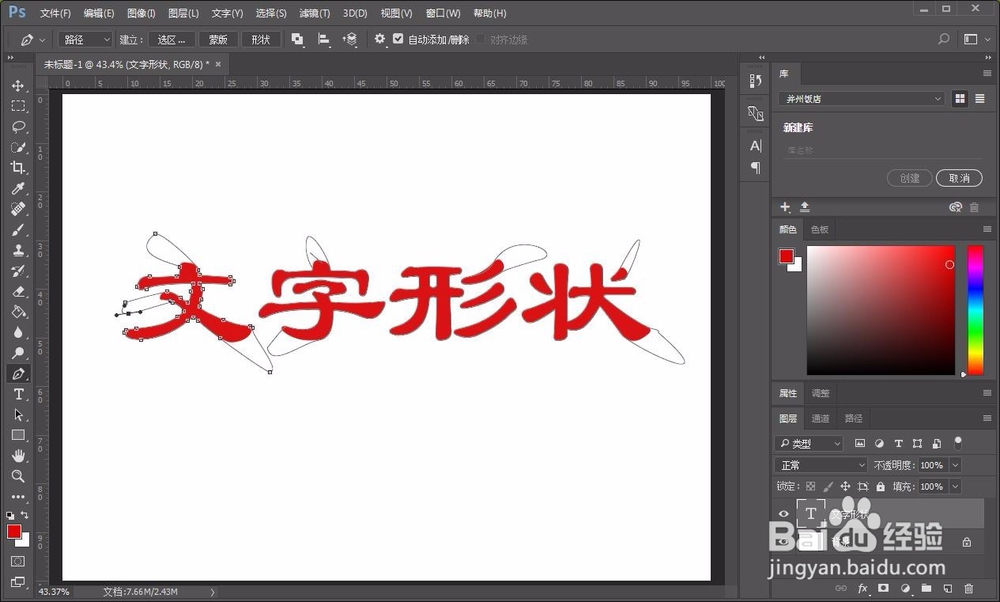
6、接下来到路径的面板,按住ctrl键,单击路径面板的工作路径,然后文字就会变为选区,如图所示:

7、接下来回到图层面板,然后新建一个图层,然后用填充工具填充红色,然后我们就可以清晰的看到文字的形状变换成我们想要的样子了。

