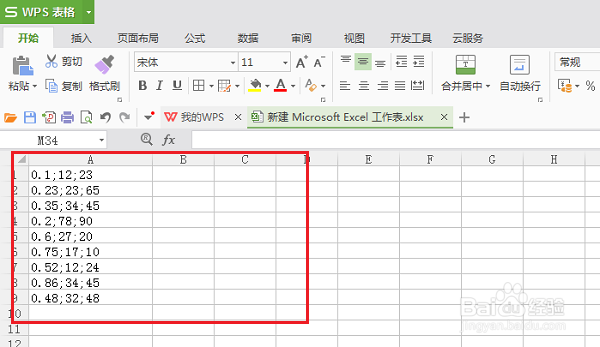
1、第一步在我们的电脑里面打开要将一列数据分割成多列数据的表格,如下图所示:
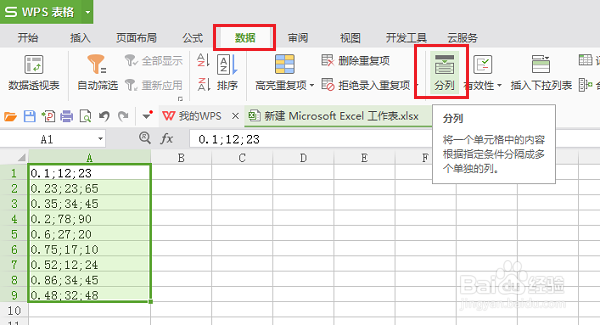
2、第二步选择上要分列的数据,点击数据->分列,如下图所示:
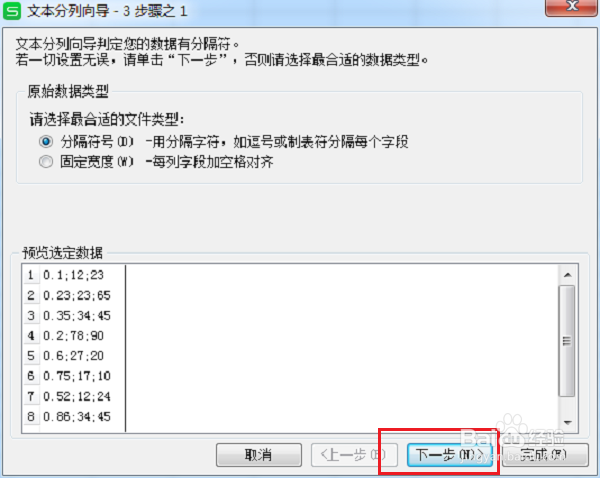
3、第三步进去文本分列向导界面之后,选择分隔符号进行分列,点击下一步,如下图所示:
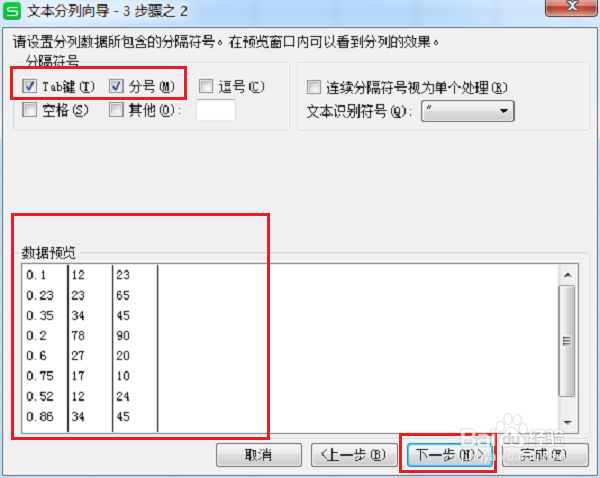
4、第四步进去文本分列向导步骤2界面,选择通过什么符号进行分列,这里选择通过分号进行分列,也可以通过空格,逗号等,如下图所示:
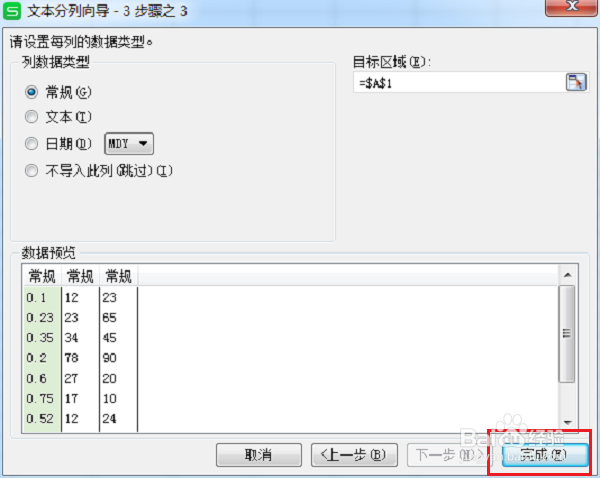
5、第五步点击下一步之后,选择列数据类型,点击完成,如下图所示:
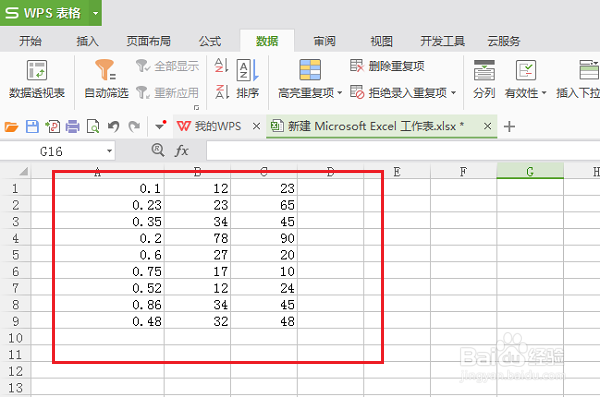
6、第六步我们可以看到已经成功将一列数据分割成多列数据,如下图所示:
时间:2026-05-21 15:35:33
1、第一步在我们的电脑里面打开要将一列数据分割成多列数据的表格,如下图所示:
2、第二步选择上要分列的数据,点击数据->分列,如下图所示:
3、第三步进去文本分列向导界面之后,选择分隔符号进行分列,点击下一步,如下图所示:
4、第四步进去文本分列向导步骤2界面,选择通过什么符号进行分列,这里选择通过分号进行分列,也可以通过空格,逗号等,如下图所示:
5、第五步点击下一步之后,选择列数据类型,点击完成,如下图所示:
6、第六步我们可以看到已经成功将一列数据分割成多列数据,如下图所示:
