Word中如何设置段前和段后间距

 时间:2024-10-17 10:46:50

1、下图就是一篇Word文档,段落间距都是系统默认的宽度,如下图所示...

Word中如何设置段前和段后间距

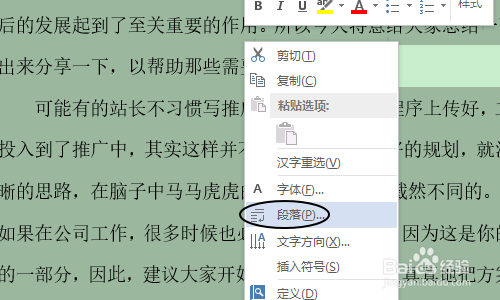
2、如果需要调整宽度,那么首先要将被调整的段落选中,然后点击鼠标右键选择“段落”;
Word中如何设置段前和段后间距

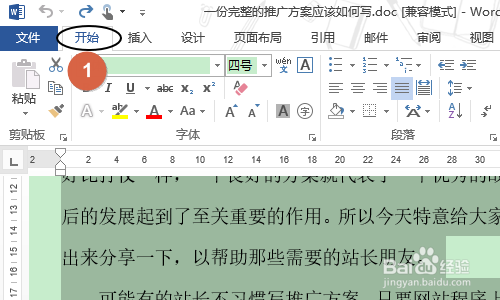
3、当然选中文档中的段落之后,依次点击“文件”-“段落”-“段落设置”(也就是段落右下角的图标),这样也可以;
Word中如何设置段前和段后间距Word中如何设置段前和段后间距

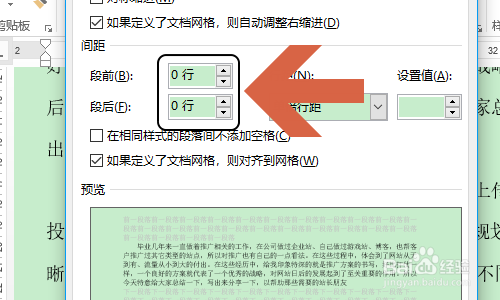
4、通过以上两种方法,都能够打开“段落”对话框,见图一...对话框中段落和缩进对应的页面内我们可以看到“段前”和“段后”两个选项;

Word中如何设置段前和段后间距Word中如何设置段前和段后间距

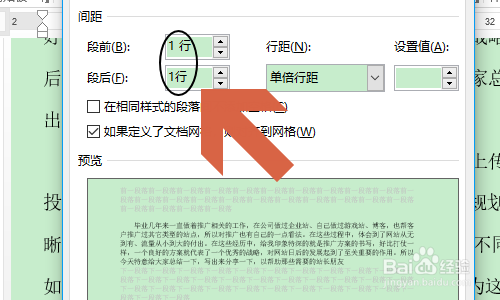
5、系统默认的这两项都是0,也就是说我们只能是增加段落之间的间距,我们分别输入数字1,然后在被选段落的上下分别就会拓宽一个宽度的间距,如图所示...
Word中如何设置段前和段后间距Word中如何设置段前和段后间距
  • 段后12磅怎么设置
  • 1.25倍行距怎么设置
  • 在WORD中如何把汉字和英文字母设成不同字体
  • word文档的行距磅数在哪里可以设置
  • 段后6磅怎么设置
  • 热门搜索
    健康证明怎么开 睡不着觉怎么办 trip怎么读 腰子怎么做好吃 淤青怎么快速消除 建筑密度怎么算 脱毛膏怎么用 12306怎么注册 怎么去湿气 郴州怎么读