教程大咖如何实现QSV格式转换成MP4格式?

 时间:2026-02-14 09:48:46

1、首先我们将上面给出的QSV格式转换器安装在电脑上并双击软件进入到软件界面!

教程大咖如何实现QSV格式转换成MP4格式?

2、然后再将需要转码的QSV文件添加到软件中,这时软件会提醒我们需要进行转码,点击转码按钮即可!

教程大咖如何实现QSV格式转换成MP4格式?

3、等待文件转码完成后,关闭转码窗口,回到软件主界面,这时原本的QSV文件会转码成另一个格式的文件,此时还未完成格式转换!
教程大咖如何实现QSV格式转换成MP4格式?

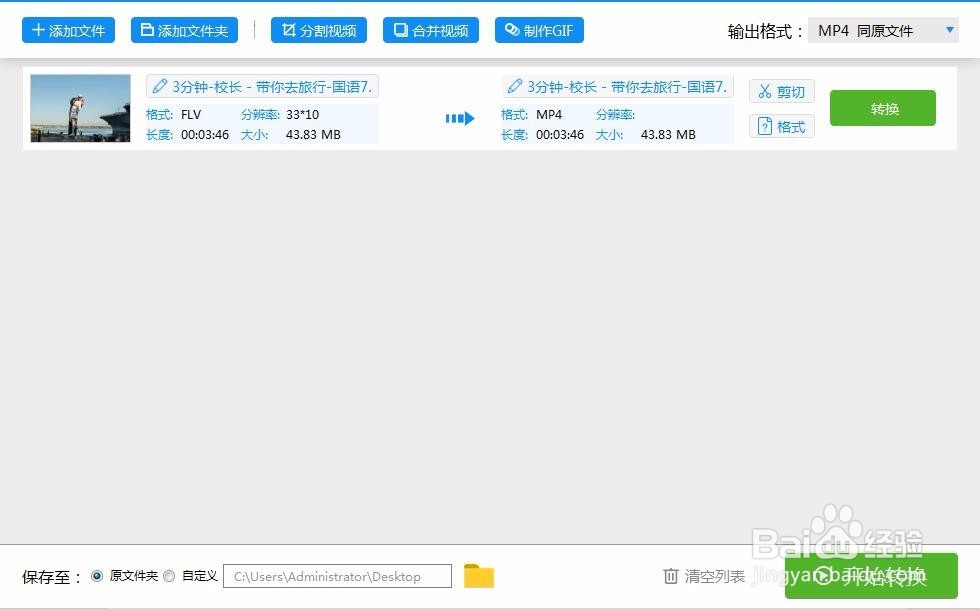
4、其次在软件的右上角“输出格式”中选择需要转换的视频格式“MP4格式”!

教程大咖如何实现QSV格式转换成MP4格式?

5、最后点击“转换”按钮与“开始转换”按钮即可开始将QSV格式转换成MP4格式!

教程大咖如何实现QSV格式转换成MP4格式?

6、转换完成后的MP4视频与源文件QSV视频保持一致,视频内容不受任何影响,唯一不同的是视频的格式变了!

教程大咖如何实现QSV格式转换成MP4格式?

  • 无敌破坏王qlv视频格式如何转换mp4
  • rmvb转mp4软件安装
  • 贵金属硬币知识大全
  • 现货白银的四种投资攻略
  • Windows7下硬盘安装BT4方法
  • 热门搜索
    免费韩国韩漫大全 琼瑶个人资料简介 经典笑话大全 李健的歌曲大全 正版资料大全 自拍杆怎么连接手机 新陈代谢不好怎么办 脸上汗毛重怎么办 会计分录大全 成人身份证号大全