1、首先,在桌面上找到ps快捷方式。
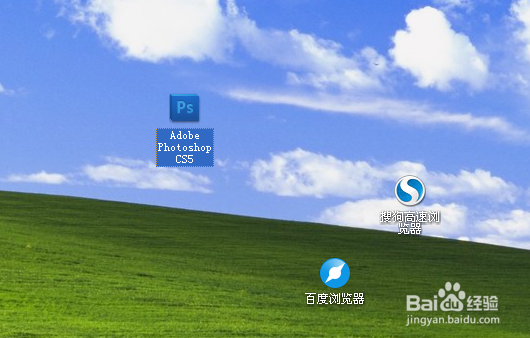
2、然后右键点击软件图标,会出现右键菜单。点击最下面“属性”选项。

3、进入属性窗口后会看到软件文件的起始位置 (红色方框内)。可以根据起始位置定位打开文件。

4、当然,不想那么麻烦的话就直接点击红色圈内的“查找目标”。

5、点击后就会出现ps起始文件窗口。

6、找到uninst.exe(红箭头指向的图标)并双击。

7、双击后出现提示卸载的对话框,点击“是”。

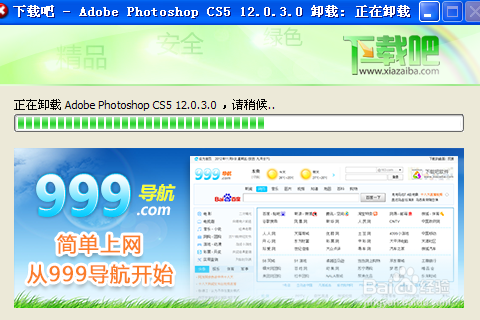
8、正在卸载,等待完成即可。
时间:2026-04-27 14:46:46
1、首先,在桌面上找到ps快捷方式。
2、然后右键点击软件图标,会出现右键菜单。点击最下面“属性”选项。
3、进入属性窗口后会看到软件文件的起始位置 (红色方框内)。可以根据起始位置定位打开文件。
4、当然,不想那么麻烦的话就直接点击红色圈内的“查找目标”。
5、点击后就会出现ps起始文件窗口。
6、找到uninst.exe(红箭头指向的图标)并双击。
7、双击后出现提示卸载的对话框,点击“是”。
8、正在卸载,等待完成即可。
