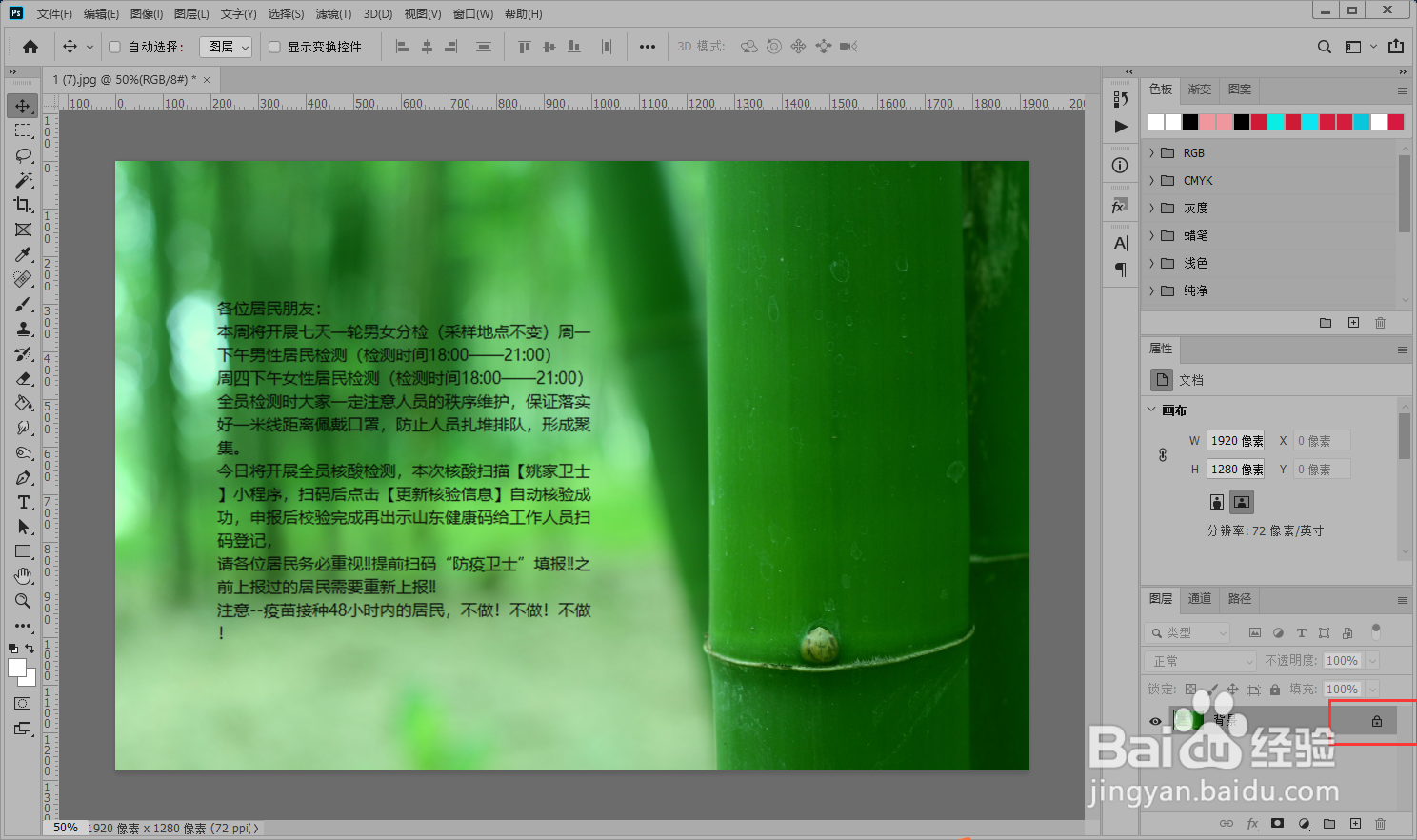
1、使用Photoshop打开素材图片,点击图层面板上的小锁图标,解锁图层。
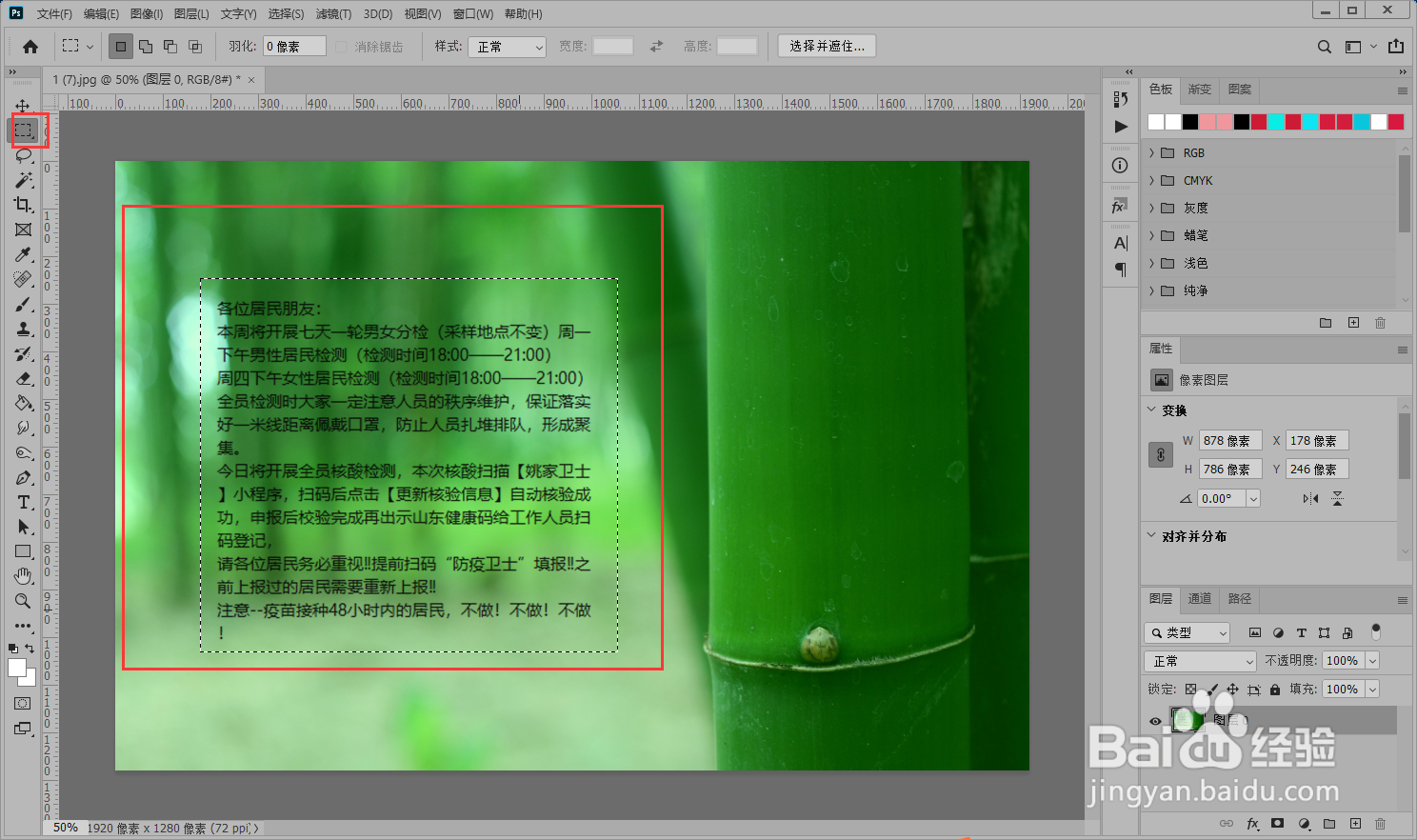
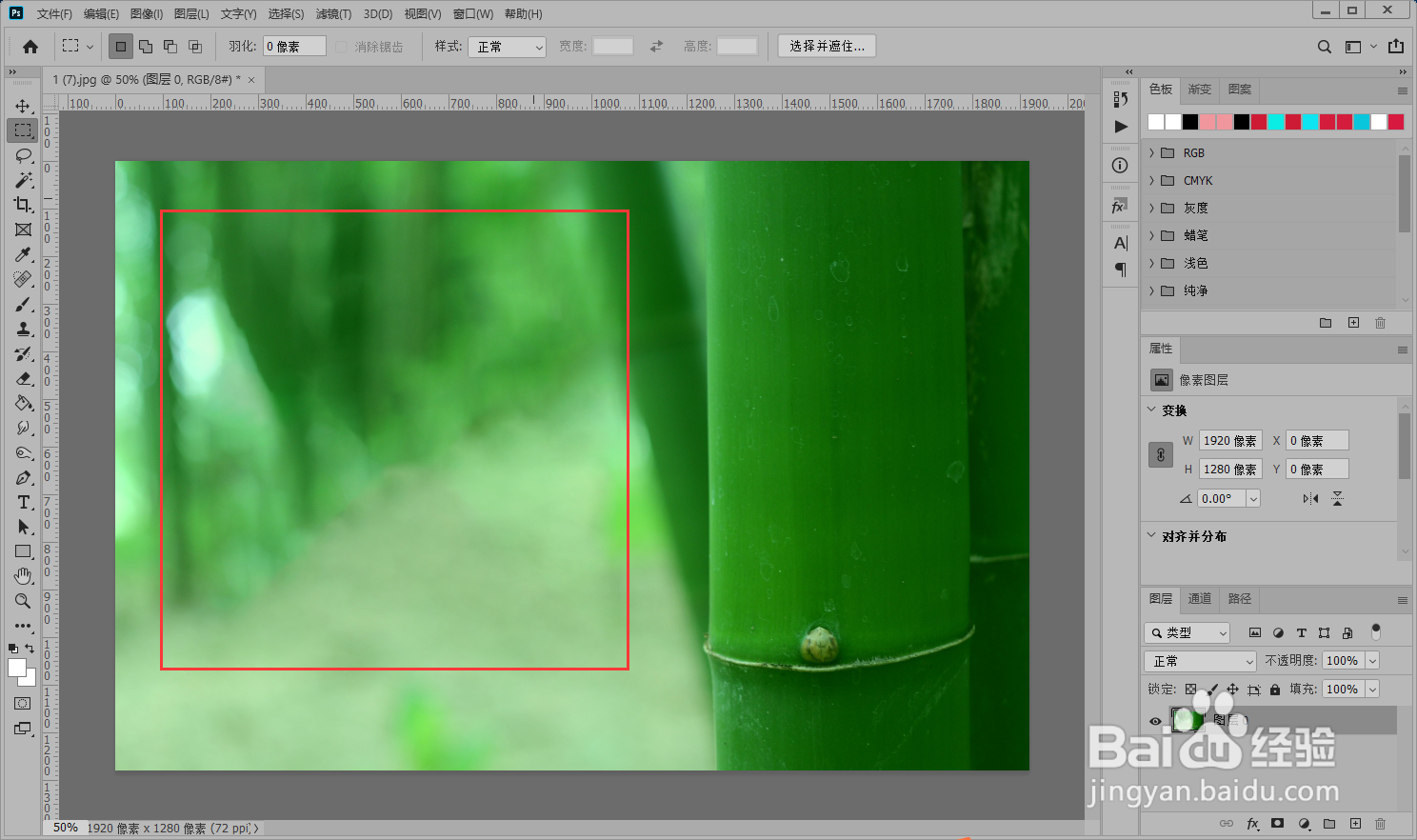
2、 按M键激活矩形选框工具,框选图片上文字部分。
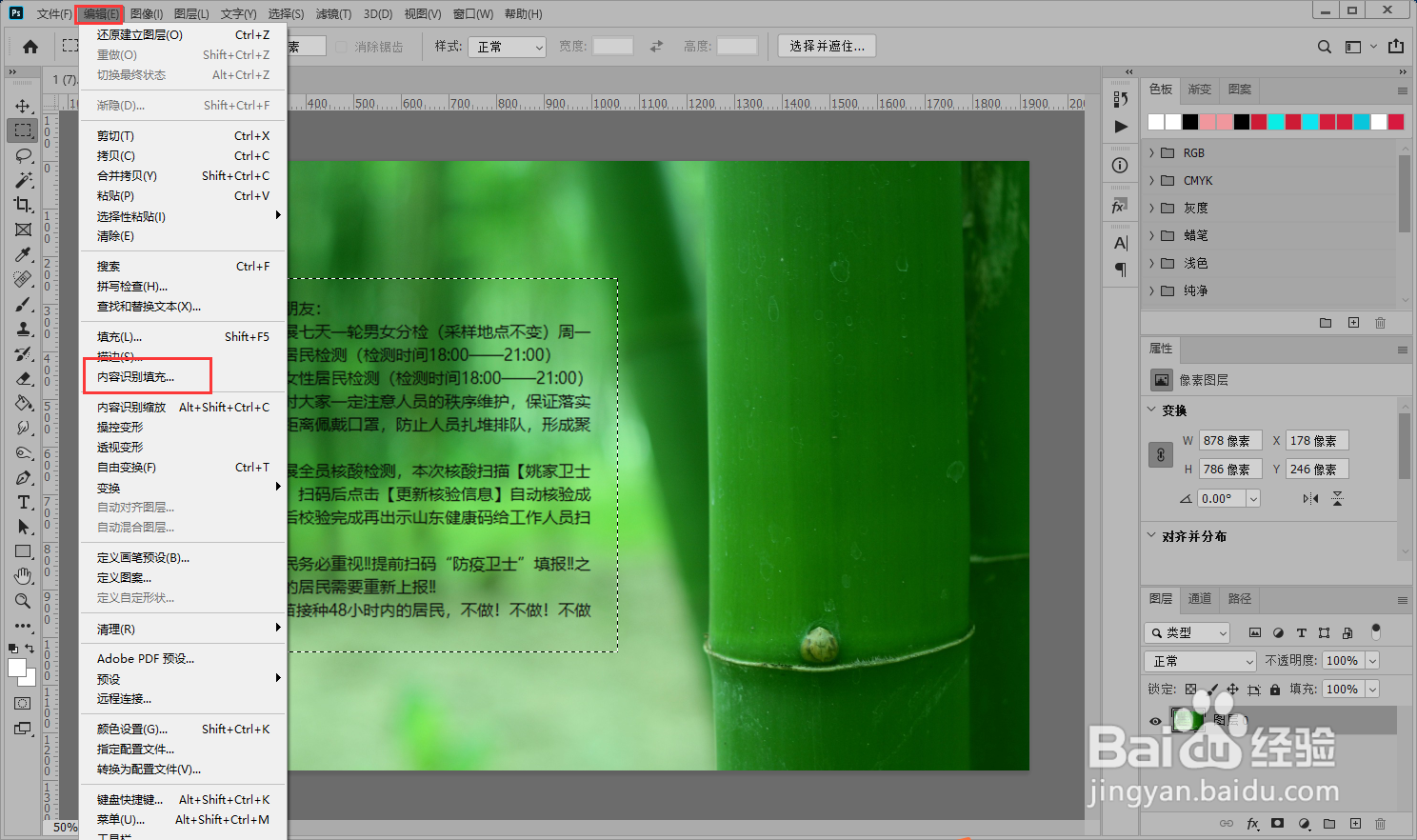
3、点击“编辑”-"内容识别填充"。
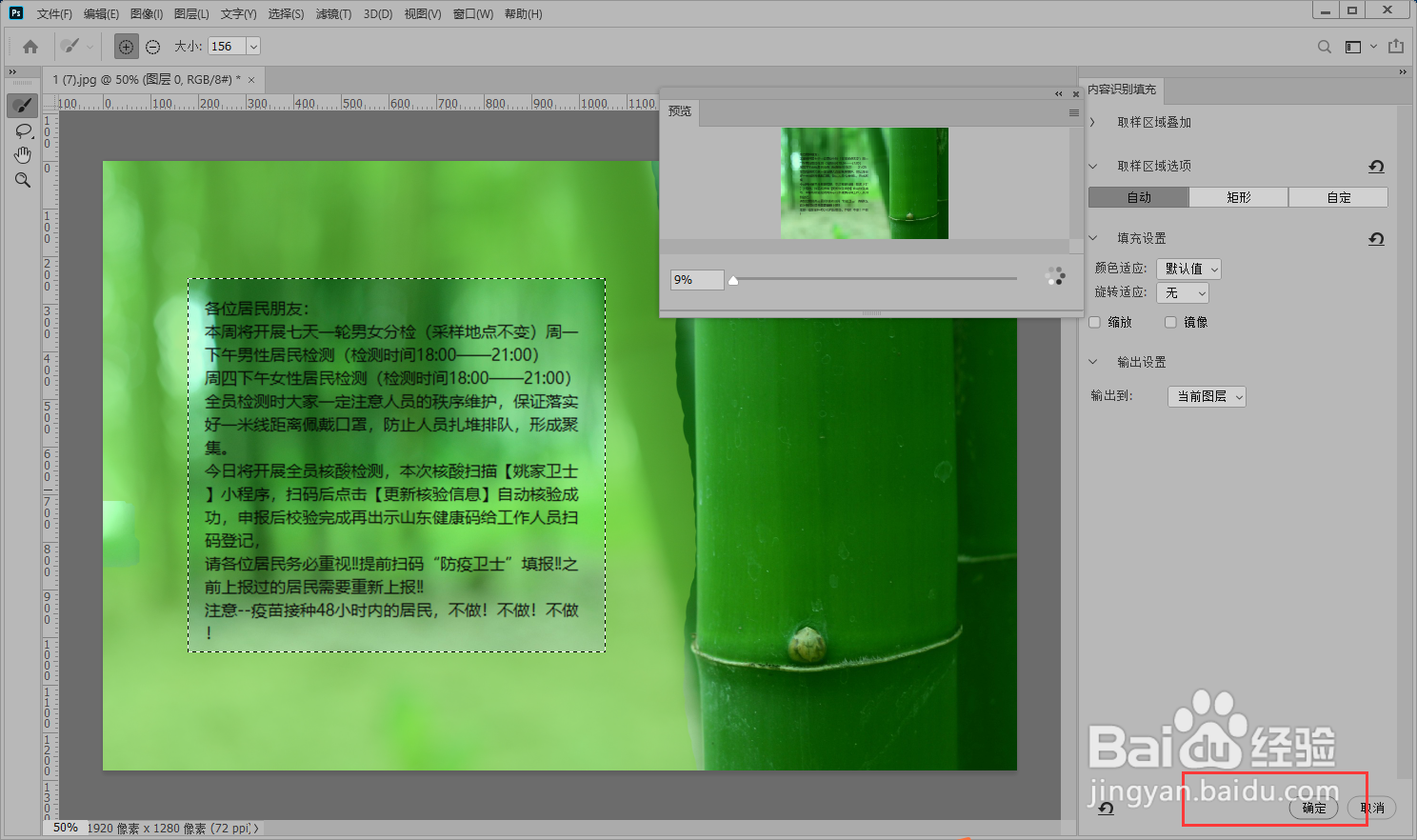
4、打开内容识别填充面板,保留需要识别的部分,擦除不识别的部分,点击“确定”。
5、这样图片上的文字就被删除了,按Ctrl+S保存图片即可。
时间:2026-04-22 13:52:26
1、使用Photoshop打开素材图片,点击图层面板上的小锁图标,解锁图层。
2、 按M键激活矩形选框工具,框选图片上文字部分。
3、点击“编辑”-"内容识别填充"。
4、打开内容识别填充面板,保留需要识别的部分,擦除不识别的部分,点击“确定”。
5、这样图片上的文字就被删除了,按Ctrl+S保存图片即可。
