SketchUp2018中怎么显示模型的阴影

 时间:2026-04-28 12:39:42

1、    打开SketchUp2018软件,可以看到程序的界面和菜单,鼠标左键单击菜单工具栏中的【绘图】,并选择【矩形】,如下图所示。

SketchUp2018中怎么显示模型的阴影

2、    接着,在绘图区,通过鼠标左键绘制出一个矩形的图形出来,并选择【推拉】按钮,如下图所示。

SketchUp2018中怎么显示模型的阴影

3、    然后,鼠标左键使用【推拉】工具,把矩形绘制成长方体,如下图所示。

SketchUp2018中怎么显示模型的阴影

4、    接着,鼠标左键单击菜单工具栏中的【视图】,并选择【工具栏】,如下图所示。

SketchUp2018中怎么显示模型的阴影

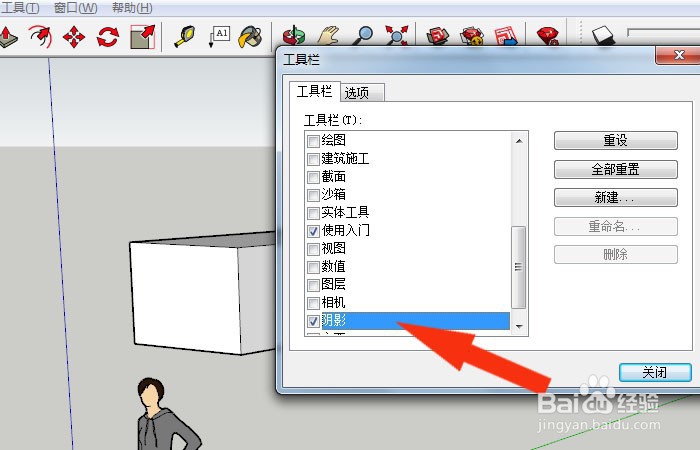
5、    然后,在弹出的【工具栏】窗口上,设置模型的阴影显示工具栏,如下图所示。
SketchUp2018中怎么显示模型的阴影

6、    接着,在绘图区的菜单栏中,可以看阴影显示工具栏,鼠标左键单击【阴影】按钮,如下图所示。

SketchUp2018中怎么显示模型的阴影

7、    最后,在绘图区,可以看到绘制好的模型显示出阴影效果了,如下图所示。通过这样的操作就可以学会SketchUp2018中显示模型的阴影了。

SketchUp2018中怎么显示模型的阴影

  • cad导入su怎么生成面
  • sketchup如何使模型成组?
  • SketchUp中如何取消隐藏?
  • SketchUp怎么填充颜色
  • sketchup怎么把平面进行反转
  • 热门搜索
    章太炎简介 日记300字大全初中 卢沟桥简介 属虎的属相婚配表大全 成语大全四字成语 戏曲大全下载 百合花图片大全大图 小名大全 关于秋天的古诗大全 女包品牌大全图片