CAD如何制作可以拉伸的块

 时间:2026-02-14 19:13:52

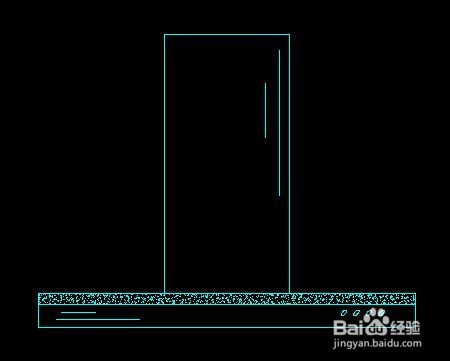
1、先画好一个常用的模型,比如烟机的模型
CAD如何制作可以拉伸的块

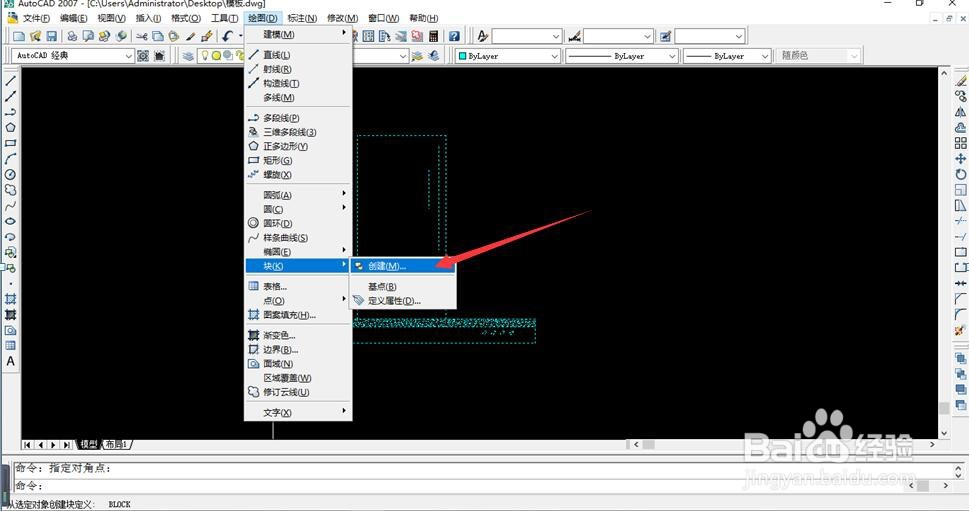
2、选中图形,点击【绘图】--【块】--【创建】

CAD如何制作可以拉伸的块

3、在弹出的块定义对话框中,对央著塑撤愁块的信息进行编辑,输入块的名词【烟机】点击确定,就变成一个块了

CAD如何制作可以拉伸的块

4、现在进行块的尺寸调整,比如宽度缩小一定尺寸,双击块图形,在编辑块定义界面,罪仗选择【烟机】点击确定

CAD如何制作可以拉伸的块

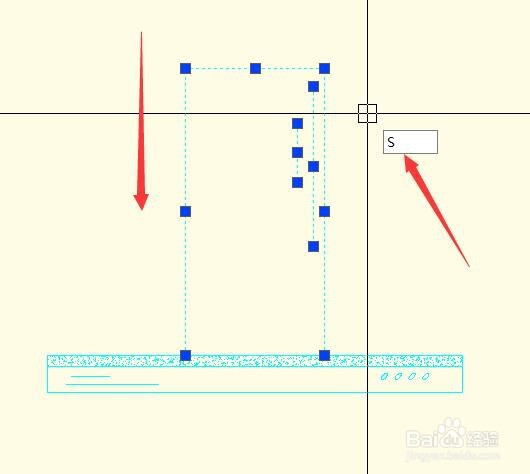
5、在块编辑器中,选择需要缩小的图形的方向,输入命令【S】,进行拉伸

CAD如何制作可以拉伸的块

6、图形编辑完成以后,点击【关闭块编辑器】,在弹出的页面,点击保存退出块编辑器,此时块就完成了拉伸操作。

CAD如何制作可以拉伸的块

1、先把模型图形画好

2.编辑成块

3.双击进入块编辑器中

4.对图形进行拉伸等编辑操作

5.关闭编辑器保存图形退出

CAD如何制作可以拉伸的块

  • CAD如何加入插件
  • cad特性快捷键
  • CAD如何制作可以拉伸的块
  • cad填充后边框线看不到,如何使边框线能显示出来
  • CAD怎么打断多段线?
  • 热门搜索
    黑眼圈很重怎么办 没有打蛋器怎么将蛋清打发 学习压力大怎么办 书信的格式怎么写 怎么建网站 怎么蒸螃蟹 活泉护肤品怎么样 泡椒怎么做 陈百强怎么走的 丰田凯美瑞怎么样