如何安装weblogic10.3.6(二)

 时间:2026-02-15 16:51:09

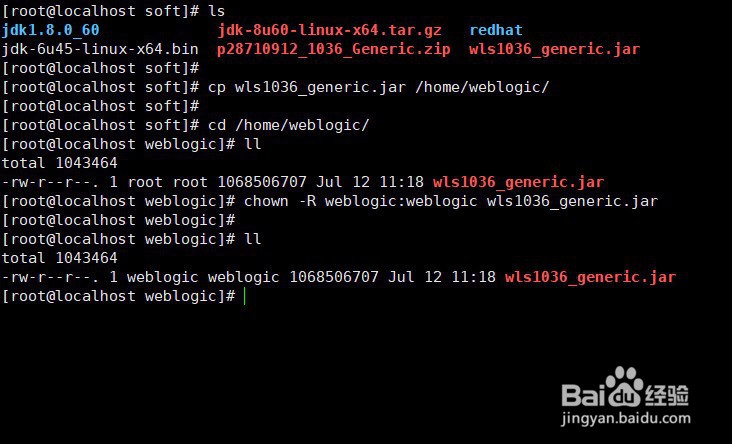
1、1.然后把weblogic安装包复制或者移到到weblogic用户目录下,并修改权限
如何安装weblogic10.3.6(二)

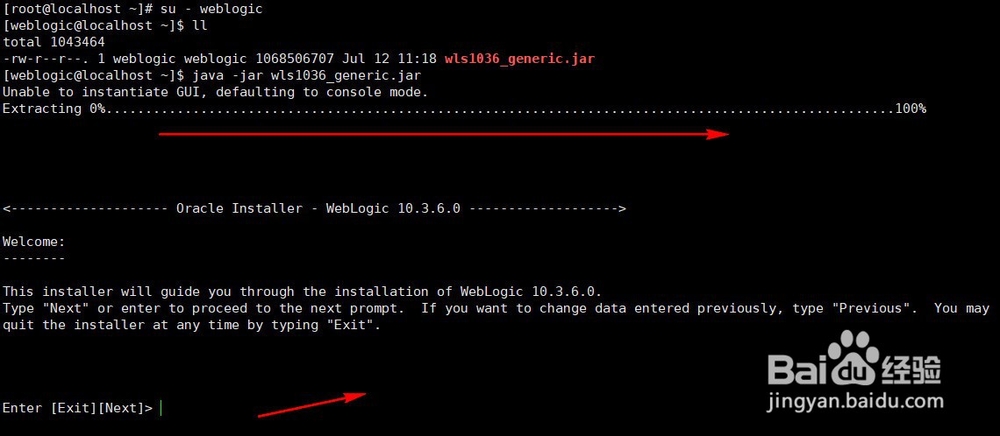
2、2.然后切换到weblogic账户进行安装,安装命令使用java -jar 软件名,经过检测之后直接按enter继续
如何安装weblogic10.3.6(二)

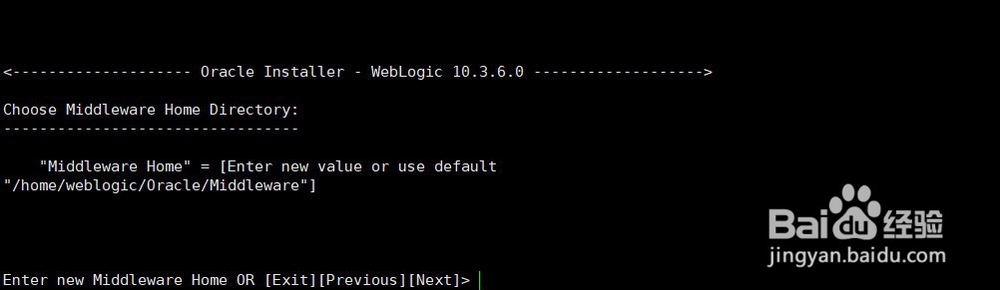
3、3.接着选择weblogic软件安装目录,默认即可

如何安装weblogic10.3.6(二)

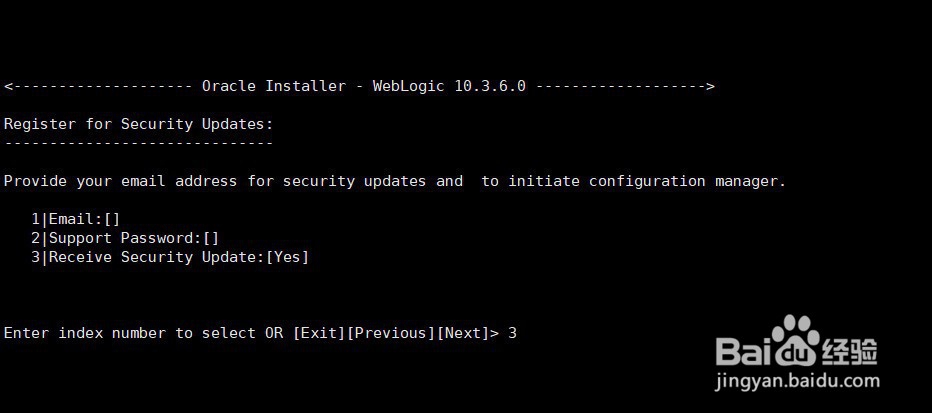
4、4.接着会提示注册升级选项,这里选择第三项

如何安装weblogic10.3.6(二)

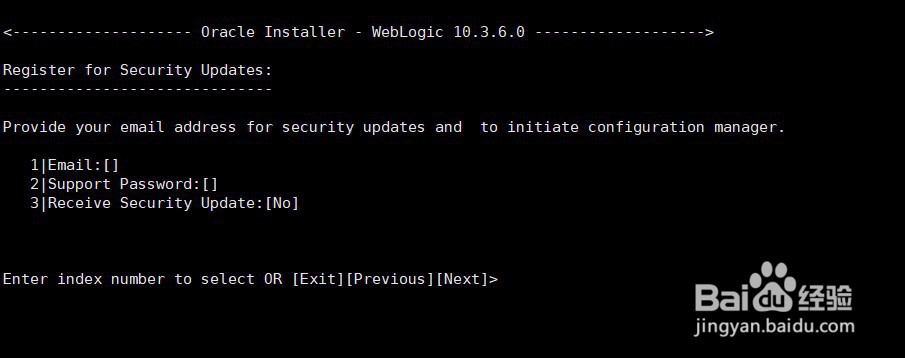
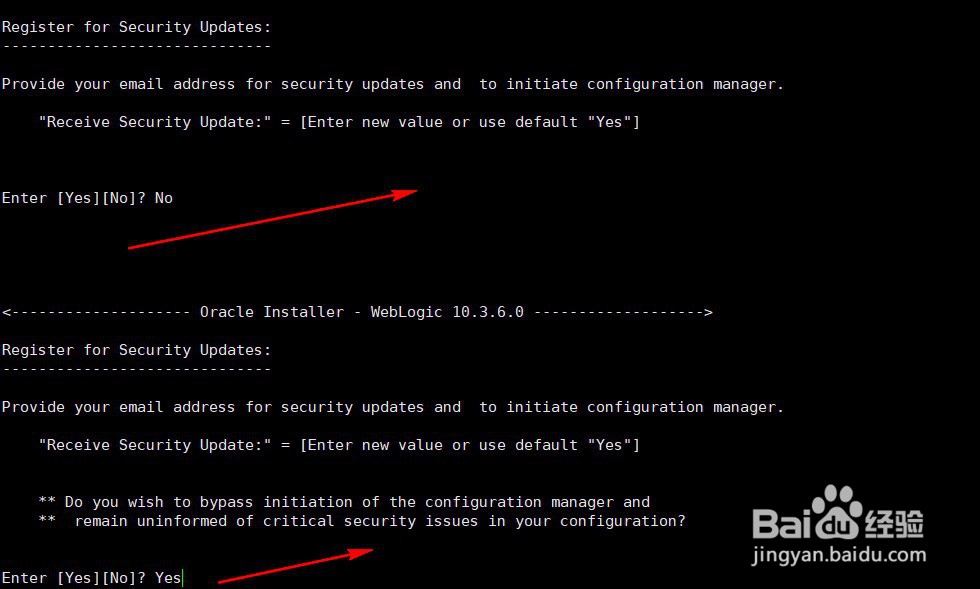
5、5.在第一次出现的选项中填写no,不注册升级,在第二次出现的选项中填写yes保存刚才设置的选择
如何安装weblogic10.3.6(二)

6、6.接着让填写注册升级邮箱,直接enter即可

如何安装weblogic10.3.6(二)

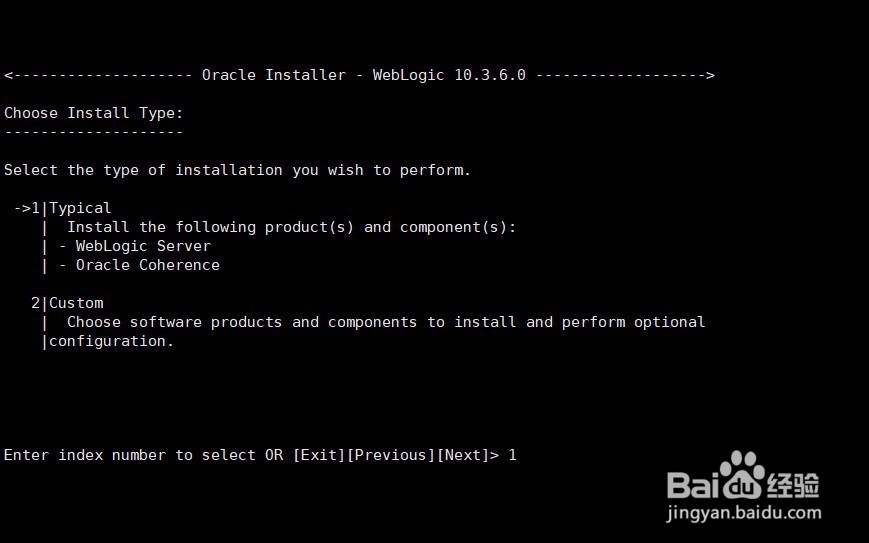
7、7.然后选择安装方式,这里选择第1项默认安装

如何安装weblogic10.3.6(二)

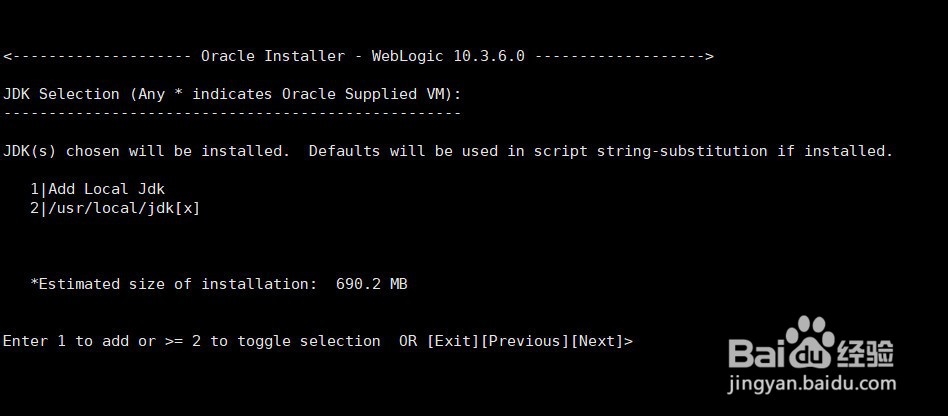
8、8.然后会自动检测jdk安装目录位置,确认即可

如何安装weblogic10.3.6(二)

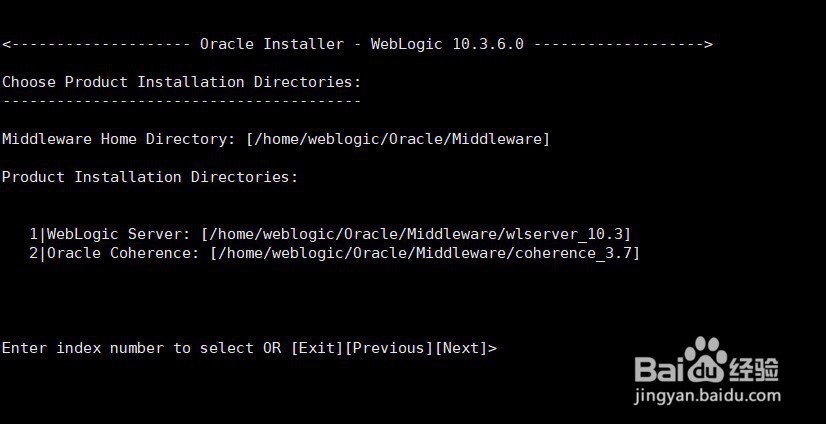
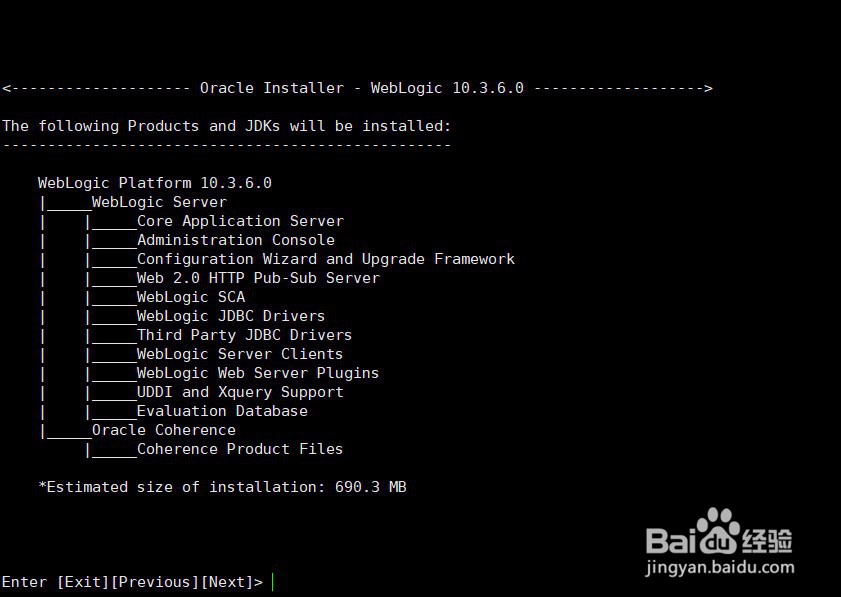
9、9.然后是确认安装目录位置及安装目录结构,直接确认即可

如何安装weblogic10.3.6(二)

如何安装weblogic10.3.6(二)

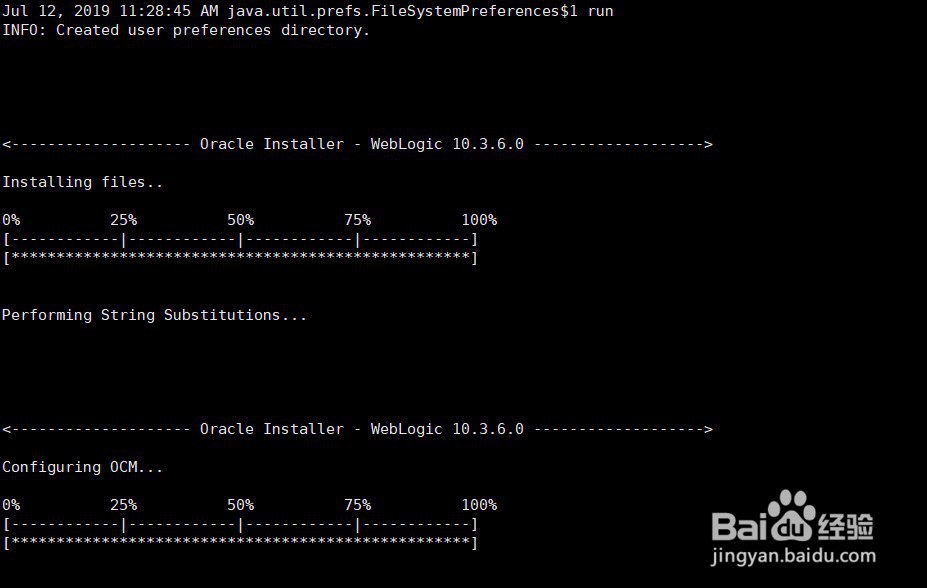
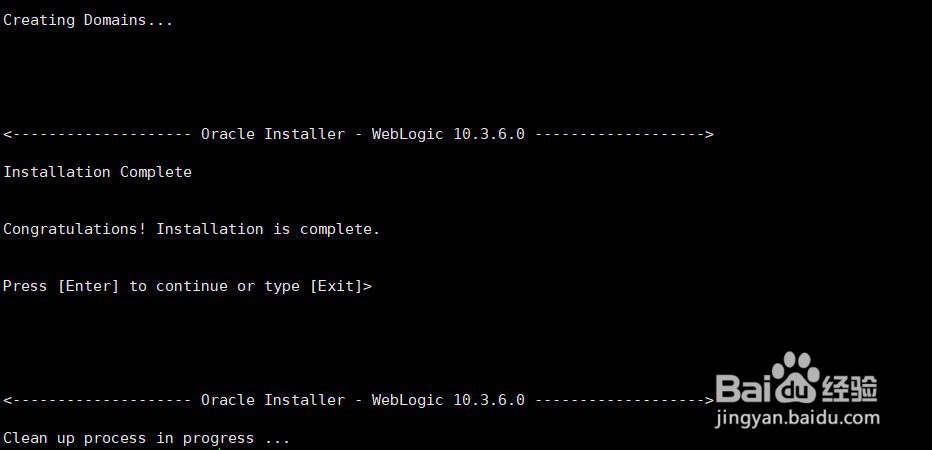
10、10.接着就会进行软件安装过程,安装完成后自动结束安装

如何安装weblogic10.3.6(二)

如何安装weblogic10.3.6(二)

  • 如何设置windows防火墙的出入规则
  • 自定义RHEL终端中的快捷键
  • ftp无法与服务器建立连接怎么办
  • Windows Server2012怎么搭建FTP服务器
  • 如何修改FTP默认使用的数据传输端口号
  • 热门搜索
    成语解释大全 岳麓书院简介 积分公式大全 我怎么当上皇帝 黄瓜的做法大全 网速慢怎么回事 可么多么奶瓶怎么样 话筒怎么连接电脑 语录大全 性漫画大全