WORD中如何更改艺术字体外侧的边框颜色

 时间:2026-05-04 15:00:21

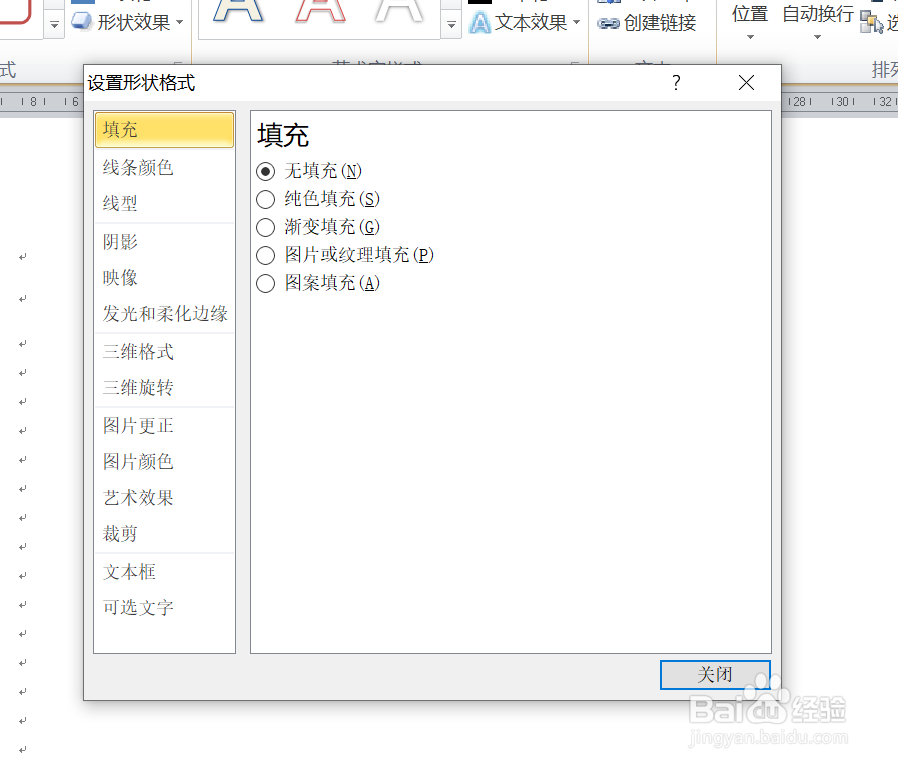
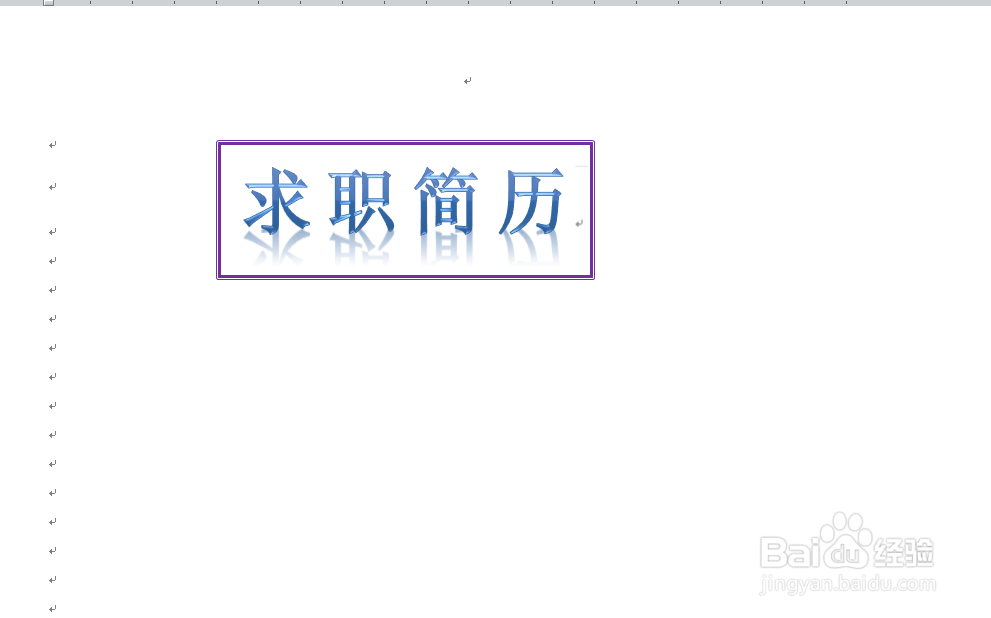
1、如本例,艺术字体的外侧边框为黑色,要求将边框的颜色更改为紫色。
WORD中如何更改艺术字体外侧的边框颜色

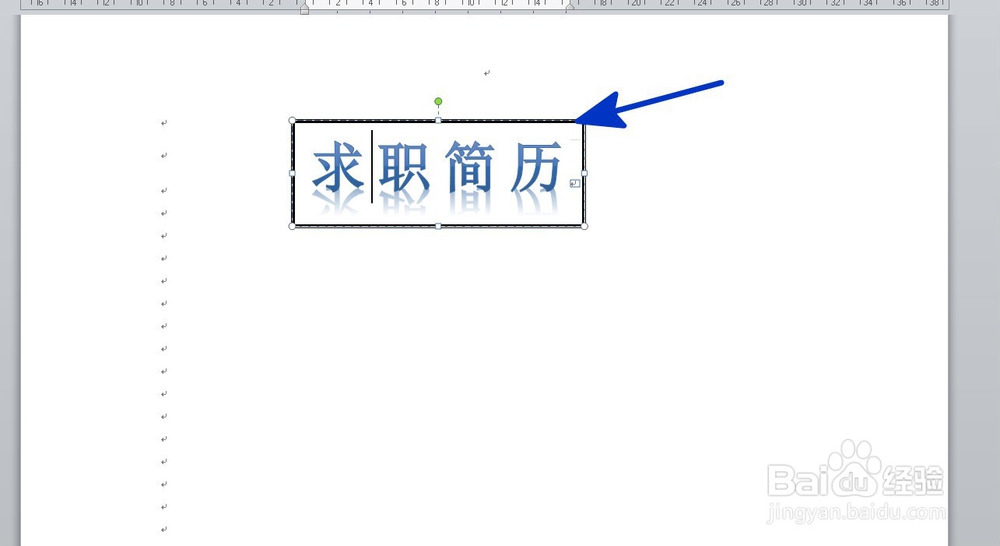
2、点击选择艺术字体,点击【格式】功能选项卡,然后在[形状样式]项目中点击下图中蓝色箭头指向的小按钮。
WORD中如何更改艺术字体外侧的边框颜色

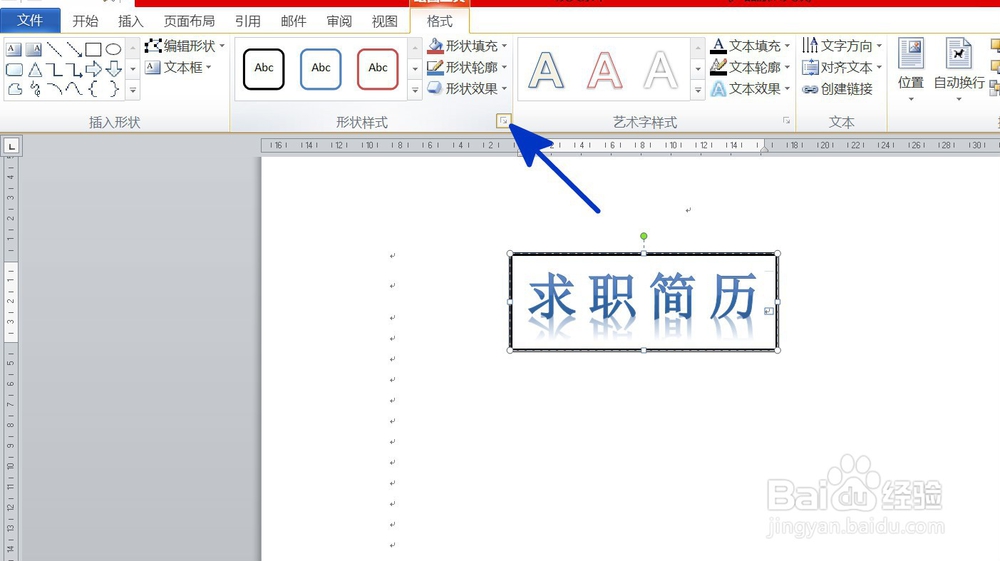
3、如下图,通过上一步骤,系统中弹出了【设置形状格式】对话框。

WORD中如何更改艺术字体外侧的边框颜色

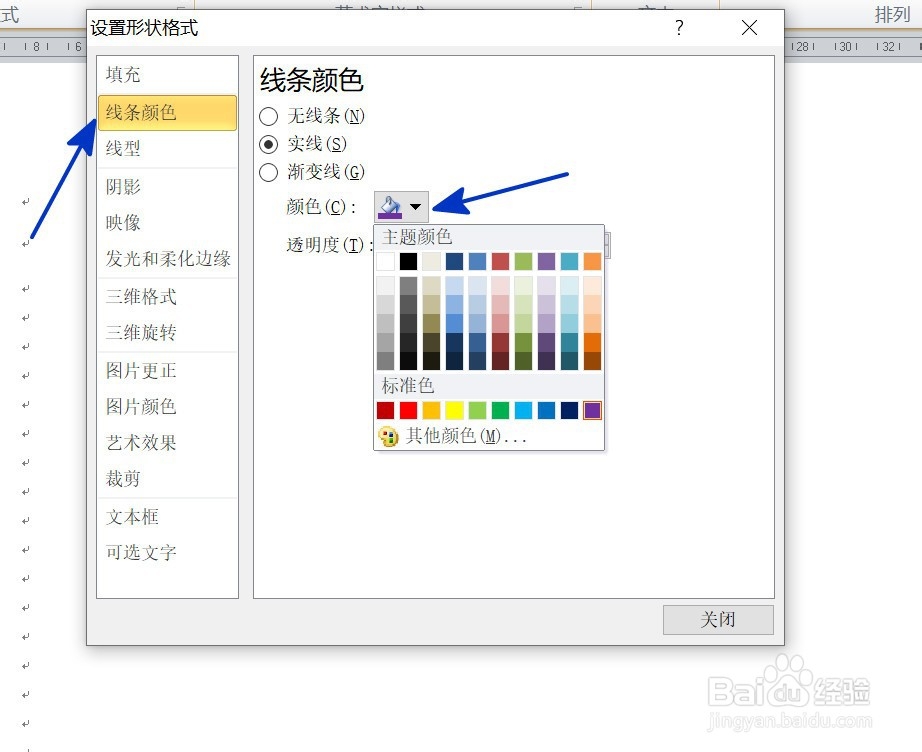
4、在通过上一步骤,系统中弹出的【设置形状格式】对话框中:

左边点击选择[线条颜色]选项;

右边点击[颜色]后面的按钮,在弹出的选项中点击选择要设置的颜色,完成后点击【关闭】按钮,将对话框关闭。
WORD中如何更改艺术字体外侧的边框颜色

5、返回到文档中,通过以上操作步骤,艺术字体的边框颜色就更改为了紫色,结果如下图所示:
WORD中如何更改艺术字体外侧的边框颜色

  • office2016word中如何设置自定义表格
  • word的边框和底纹在哪儿设置?
  • 文本框怎么设置
  • ppt基础操作教程
  • word边框和底纹在哪里
  • 热门搜索
    芦荟可以直接涂在脸上吗 凉拌菜的调料配方 成都师范学院怎么样 手机开不了机怎么刷机 临时身份证可以坐飞机吗 呀诺达雨林文化旅游区 潮州旅游景点 尤溪侠天下景区 erp系统怎么用 成都周边旅游景点大全