快手自动识别字幕错别字、颜色、位置怎么修改

 时间:2026-02-14 14:04:16

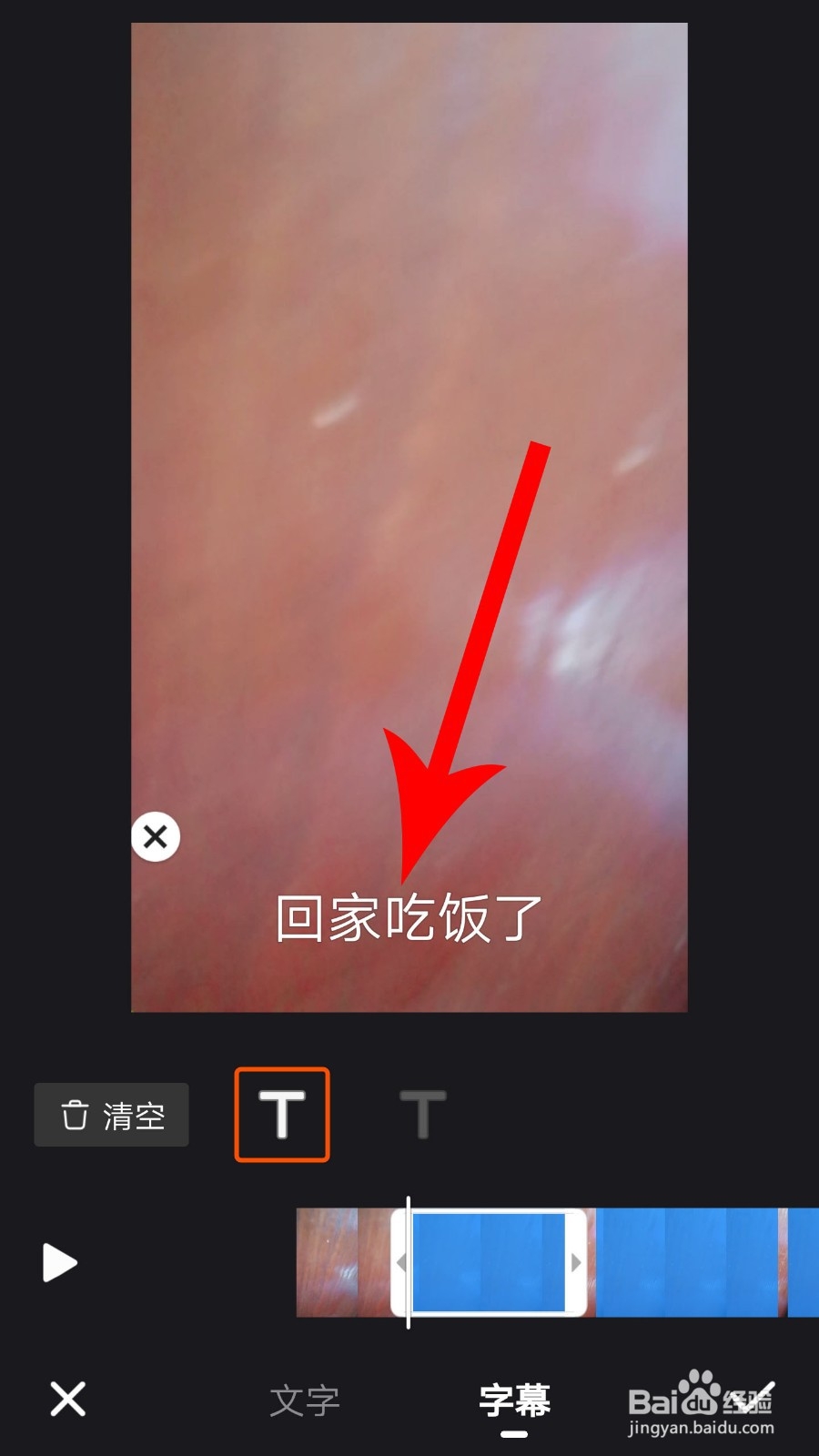
1、在快手上完成字幕自动识别后,拖动视频素材让错误字幕出现的画面中,然后点击与白色时间线重合的蓝色区域。
快手自动识别字幕错别字、颜色、位置怎么修改

2、选中蓝色区域以后,再去点击画面中的错误字幕。

快手自动识别字幕错别字、颜色、位置怎么修改

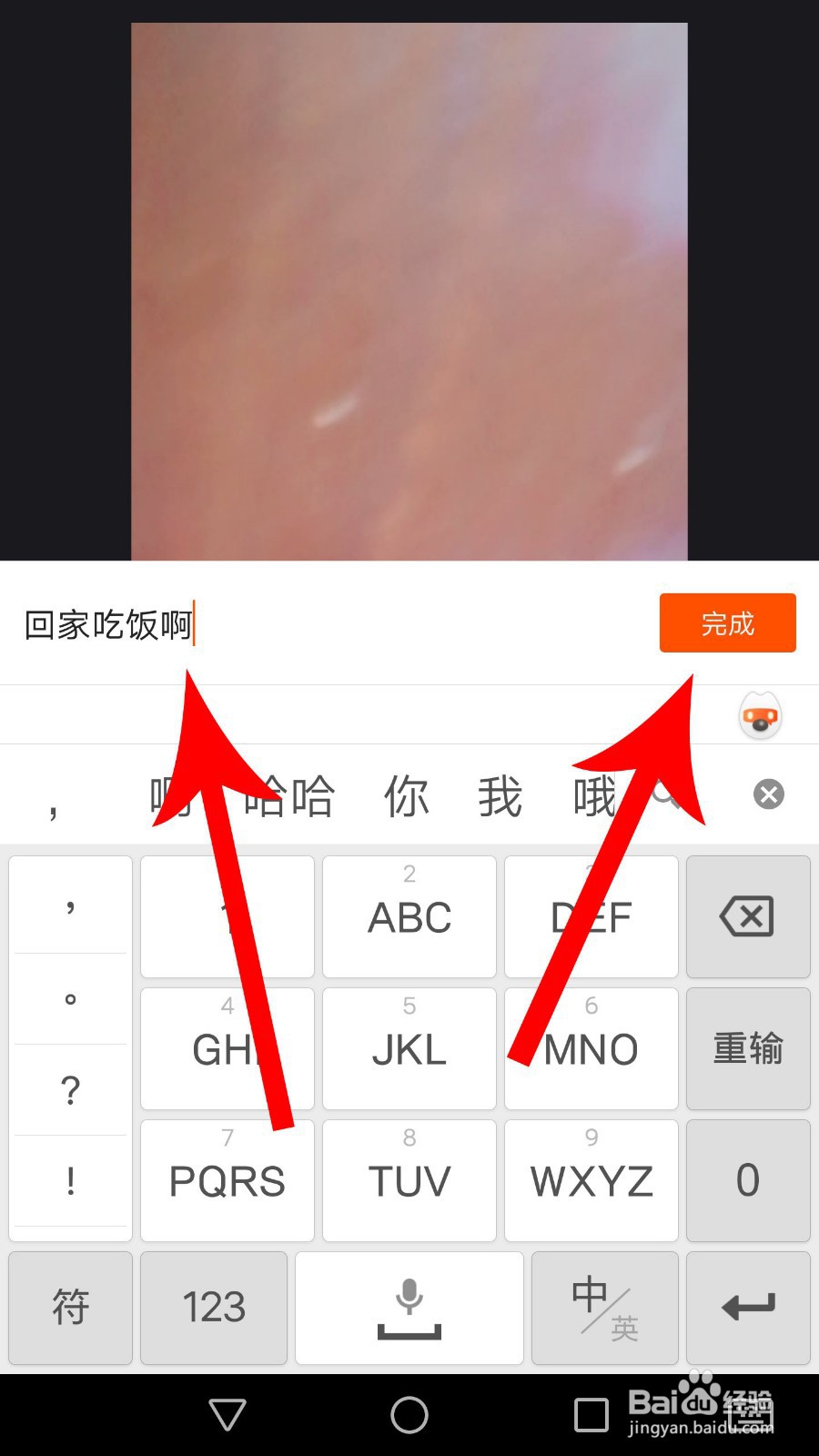
3、打开字幕编辑界面修改字幕,修改完毕后点击“完成”。

快手自动识别字幕错别字、颜色、位置怎么修改

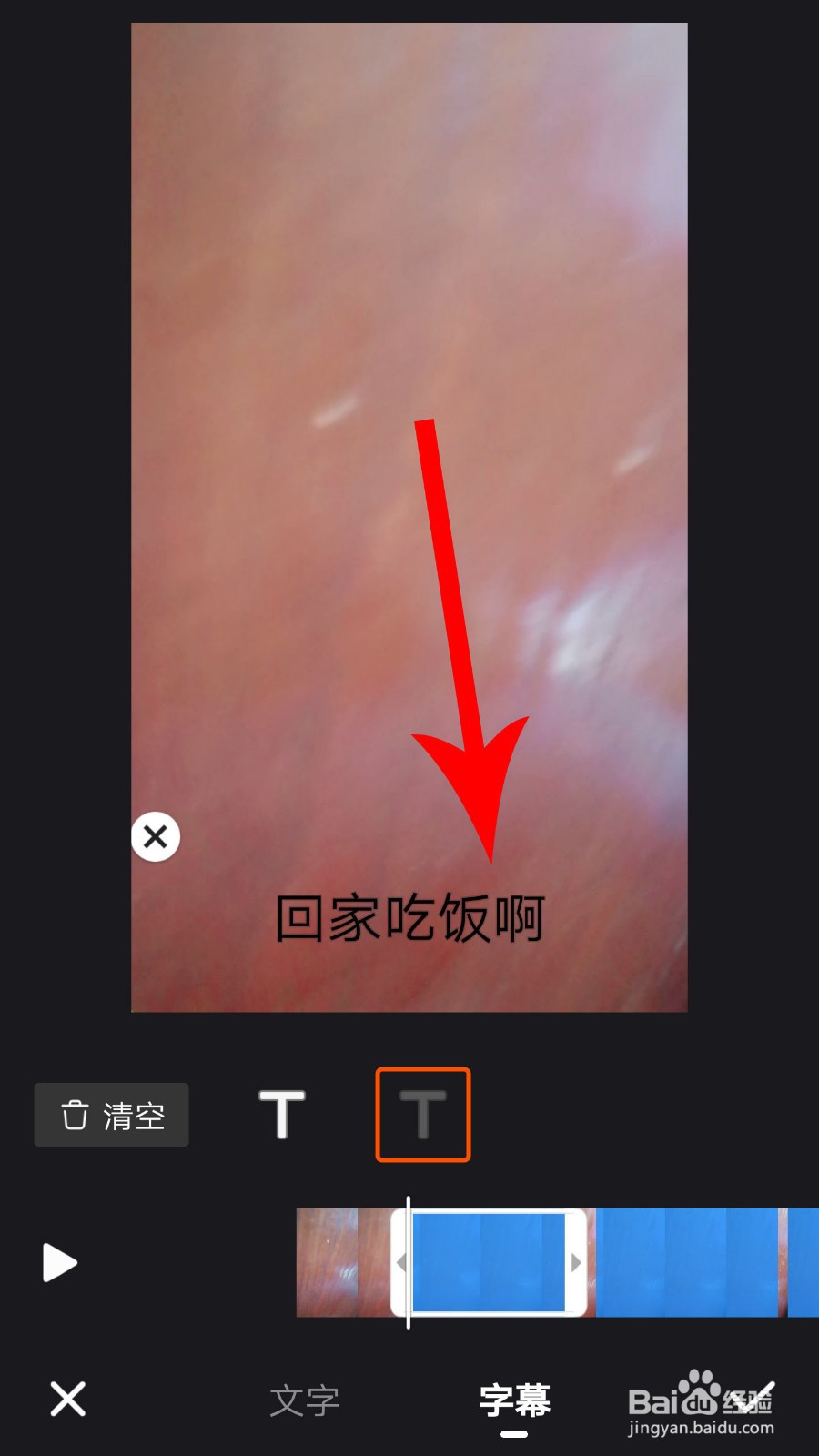
4、打开字幕编辑界面,然后点击黑色“T”,点击后字幕颜色就会从白色变成黑色。

(注:在快手上自动识别字幕后,字幕颜色只有黑色和白色两种可以选择。)
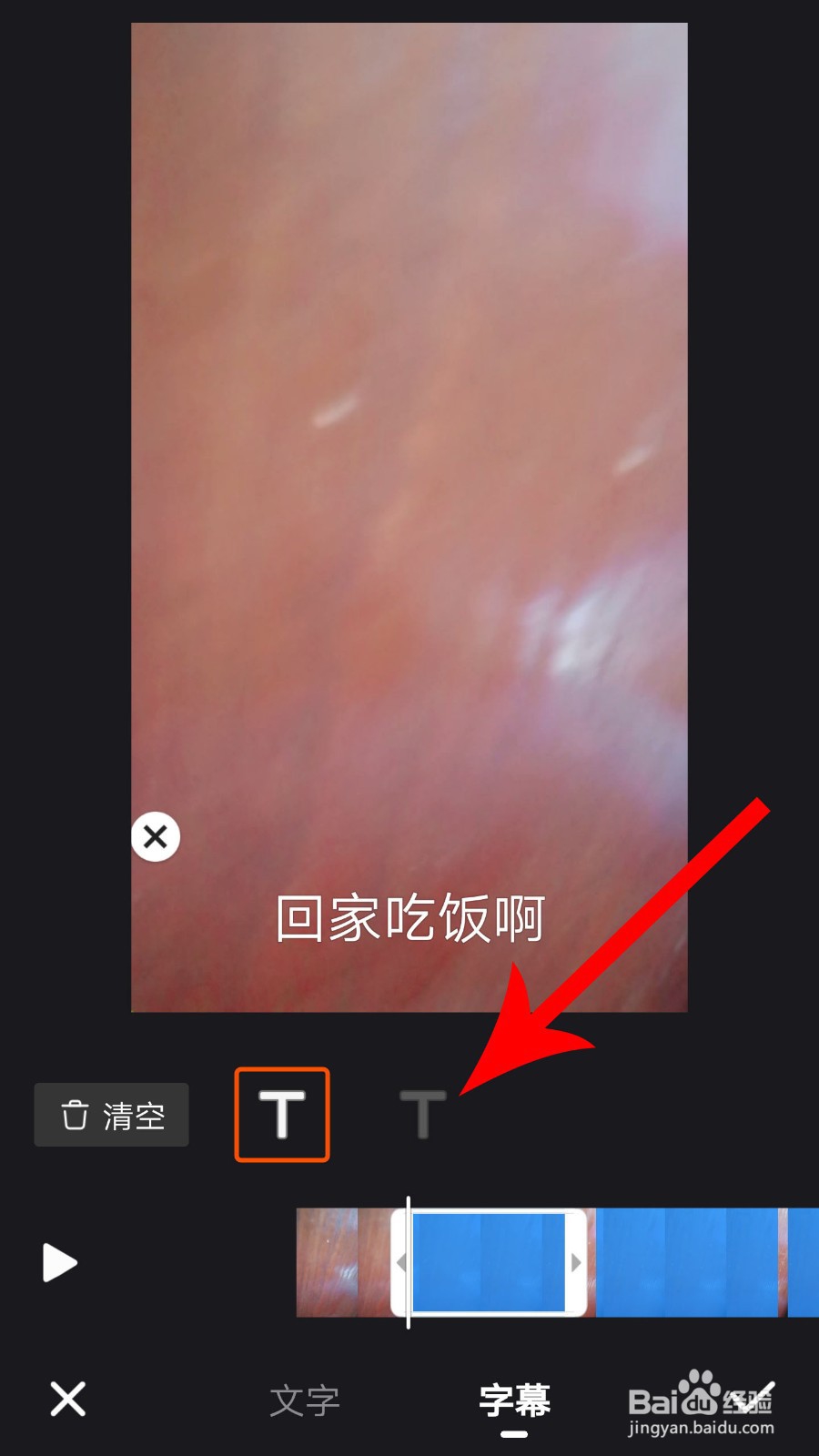
快手自动识别字幕错别字、颜色、位置怎么修改

快手自动识别字幕错别字、颜色、位置怎么修改

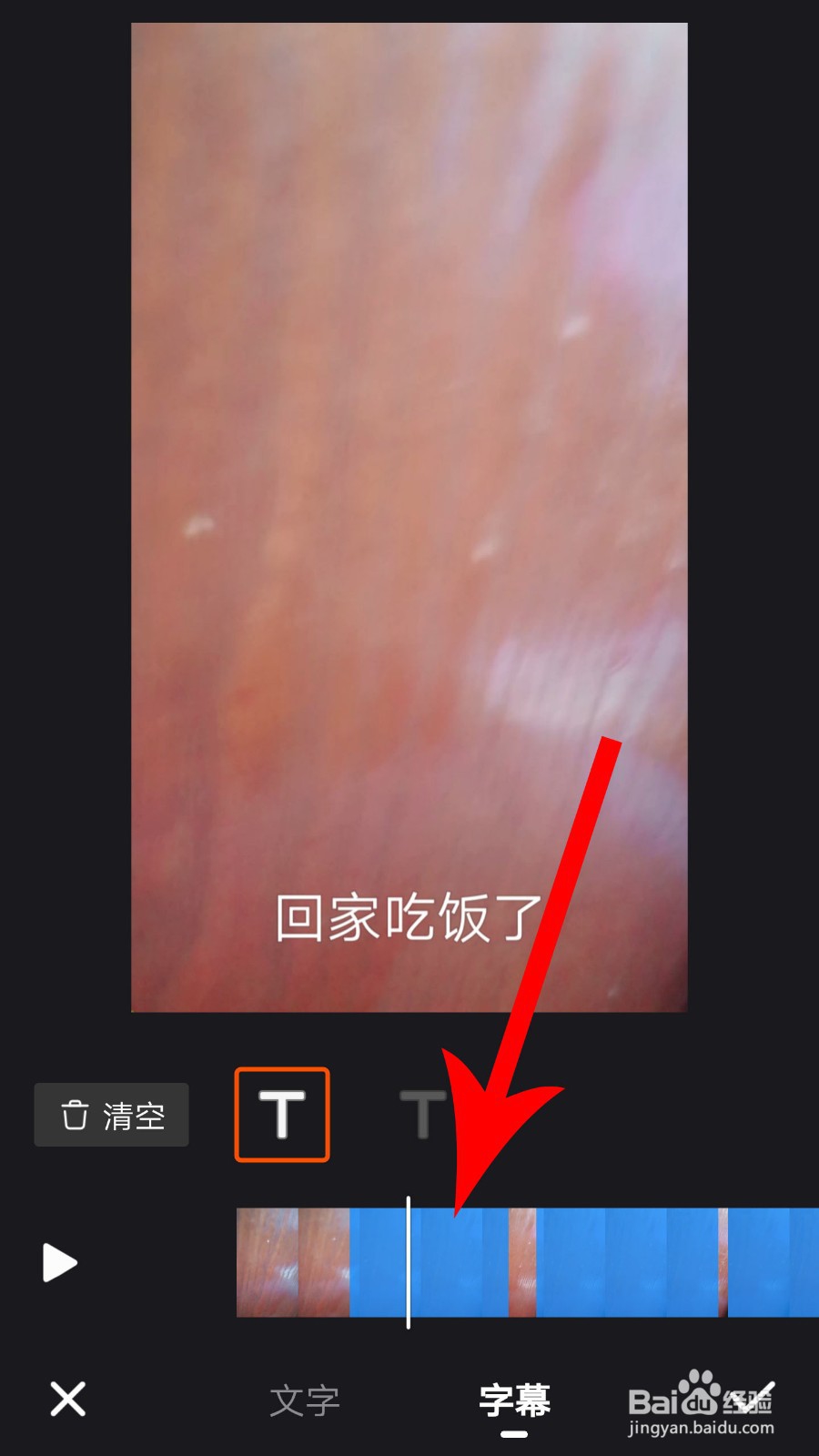
5、打开字幕编辑界面,然后按住字幕进行拖动,可修改字幕在视频画面中的位置。
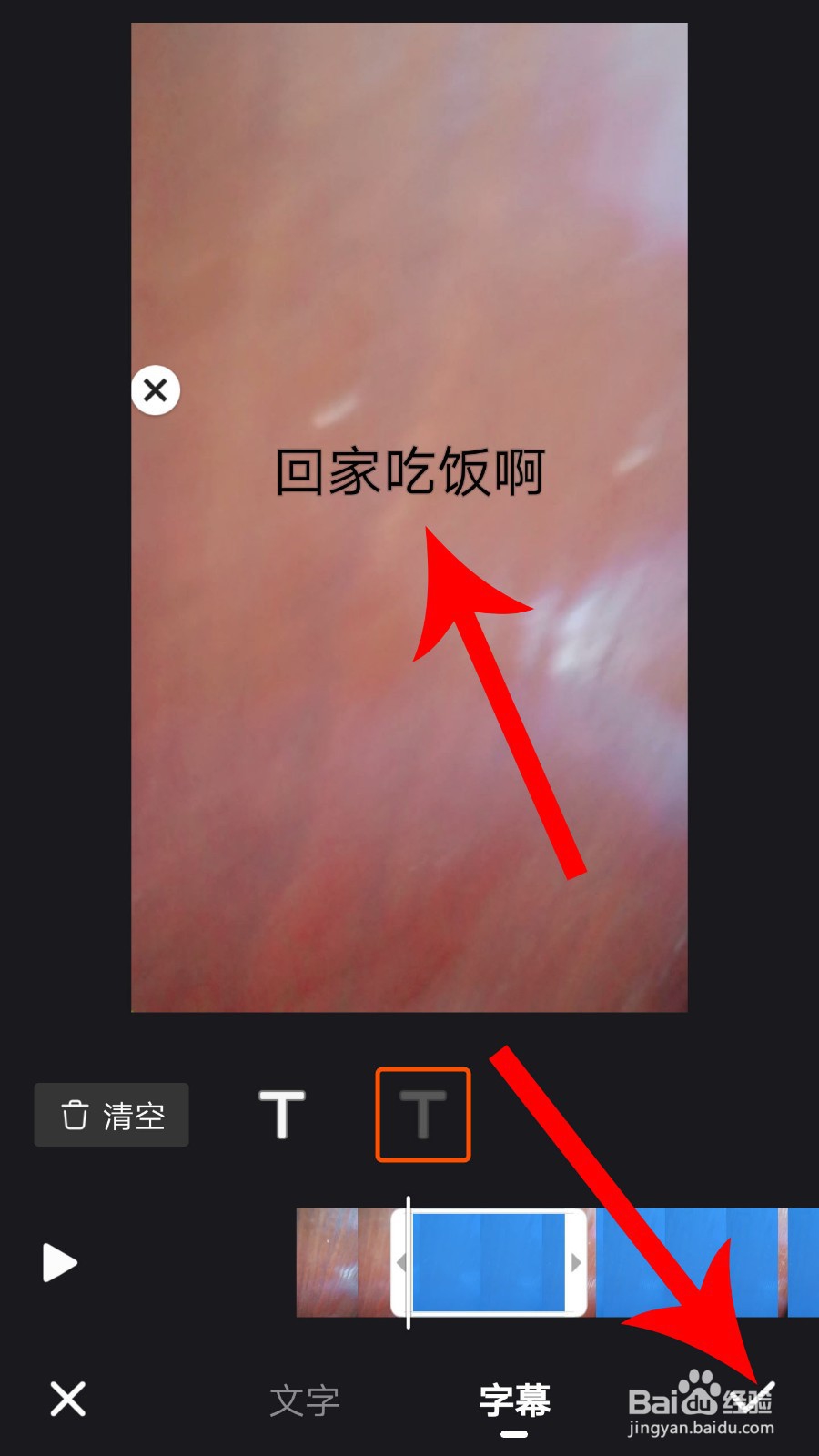
快手自动识别字幕错别字、颜色、位置怎么修改

1、1,打开快手字幕编辑界面,然后点击错误字幕对应的蓝色区域。

2,选中蓝色区域后点击画面中的字幕便可进行修改。

3,打开快手字幕编辑界面,然后点击黑色“T”,字幕颜色就会从白色变成黑色。

4,打开快手字幕编辑界面,按住字幕进行拖动可改变字幕位置。

  • 快手上的流动文字怎么弄?
  • 快手说话字幕怎么制作
  • 快手怎么设置字幕
  • 快手上的流动文字怎么弄
  • 快手自动识别字幕方法是什么
  • 热门搜索
    英语语法大全 成年美女黄网站色奶头大全 华夏优势基金怎么样 三国杀武将大全 军歌大全 马来西亚电话怎么打 怎么编程游戏 养羊技术大全 dnf深渊怎么进 日本漫画大全无翼鸟