Win10系统如何创建密码重置盘

 时间:2026-04-22 20:26:04

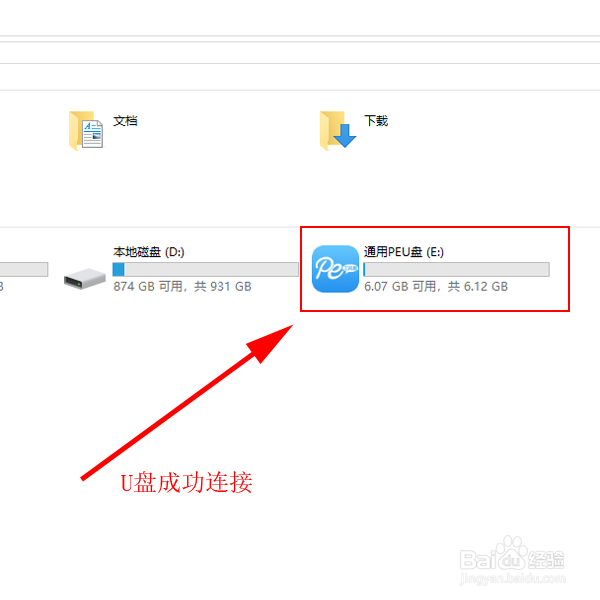
1、在电脑上插入U盘,确认计算机已成功识别U盘

Win10系统如何创建密码重置盘

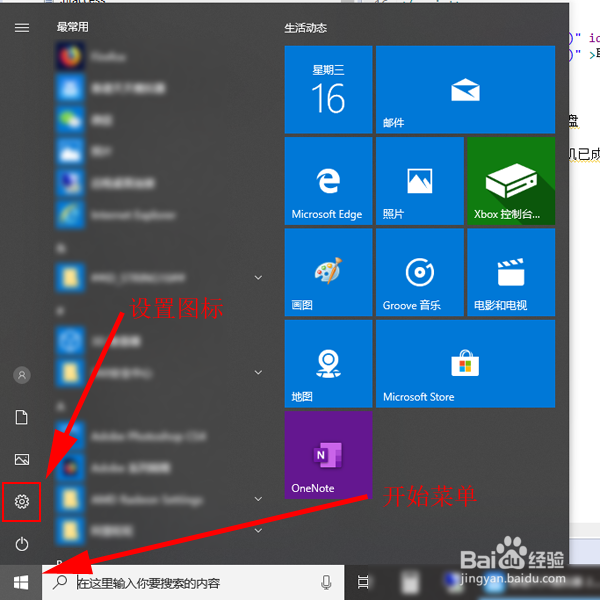
2、点击开始菜柱互单,在菜单中点击设置晃政处图标

Win10系统如何创建密码重置盘

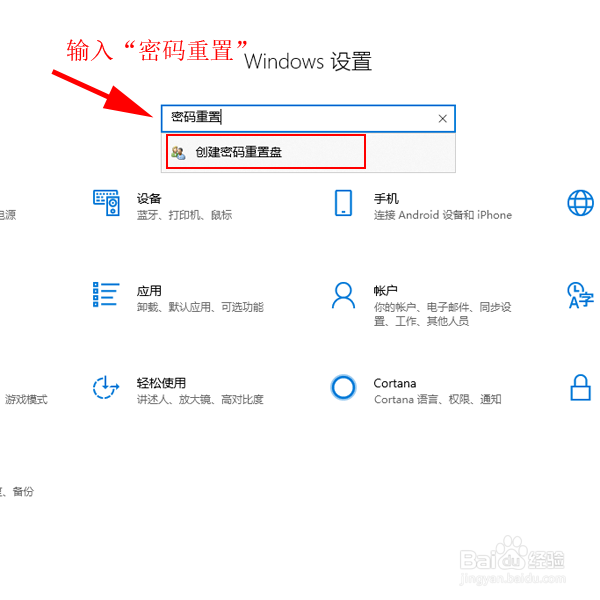
3、在打开的界面,在搜索框中输入“密码重置”,选择“创建密码重置盘”

Win10系统如何创建密码重置盘

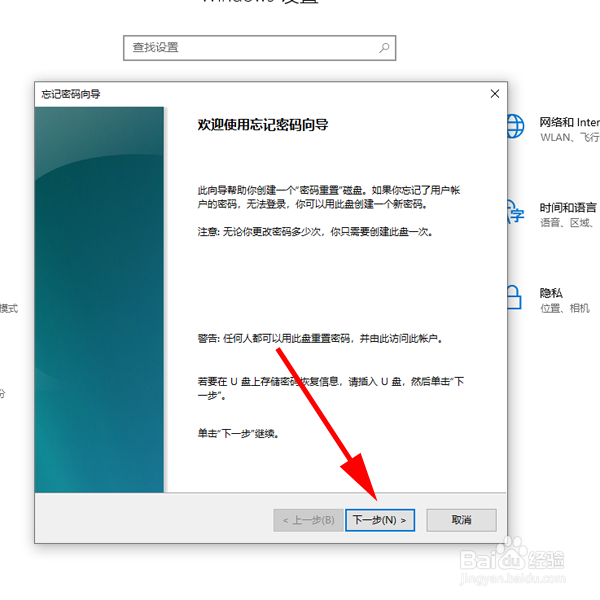
4、在打开的界面,点击“下一步”

Win10系统如何创建密码重置盘

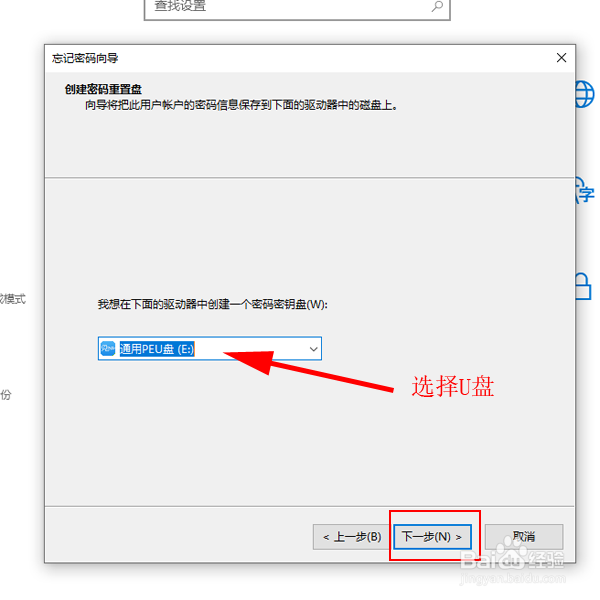
5、在打开的界面,选择U盘,点击“下一步”

Win10系统如何创建密码重置盘

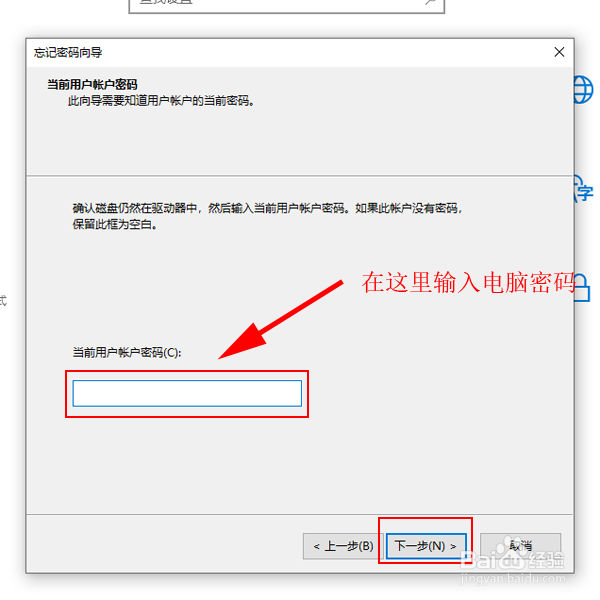
6、在打开的界面,沃铲在输入框填写电脑密码,点击“下一步”

Win10系统如何创建密码重置盘

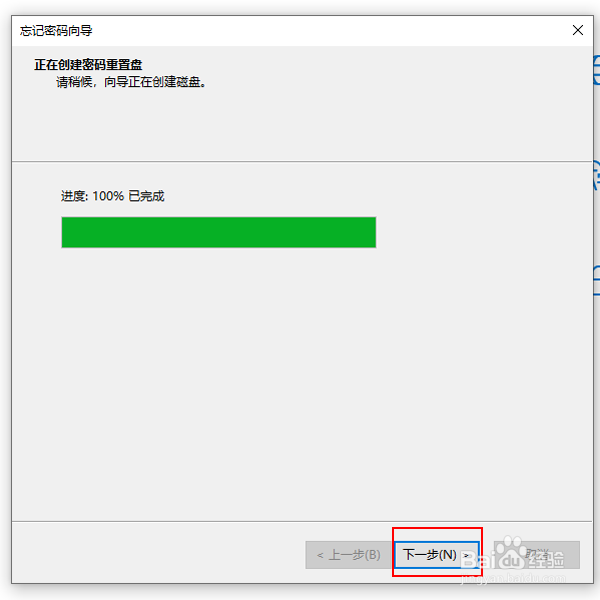
7、在打开的界面,等待进度完成,点击“下一步”

Win10系统如何创建密码重置盘

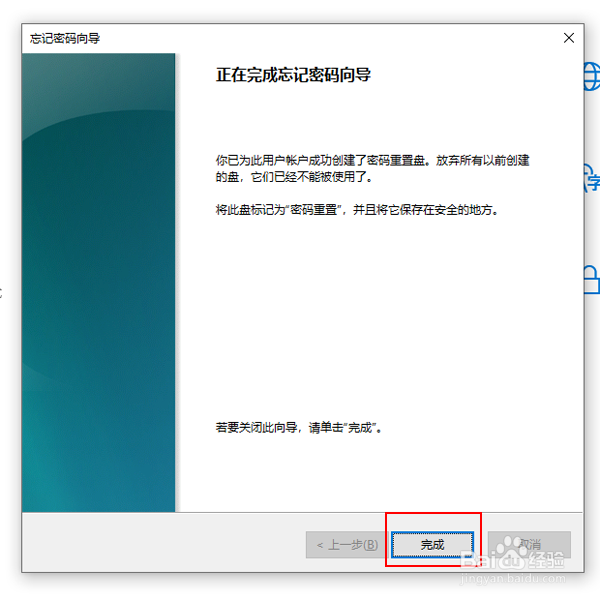
8、在打开的界面,点击“完成”,即可成功创建密码重置盘。

Win10系统如何创建密码重置盘

1、1、在电脑上插入U盘。
2、点击开始菜单,点击设置图标。
3、在搜索框中输入“密码重置”,选择“创建密码重置盘”。
4、点击“下一步”。
5、选择U盘,点击“下一步”。
6、在输入框填写电脑密码,点击“下一步”。
7、等待进度完成,点击“下一步”。
8、点击“完成”。

  • Win10忘记开机密码怎么办?
  • 怎样跳过电脑开机密码
  • Windows10系统电脑忘记登录密码的解决方法
  • win10本地账户密码忘记如何强制性重置?
  • windows登录密码忘记怎么办?
  • 热门搜索
    生化危机6怎么存档 墨西哥旅游 月经期可以吃苹果吗 感冒可以喂奶吗 四级证书丢了怎么办 杭州旅游地图 林氏木业沙发怎么样 湖北警官学院怎么样 山东旅游攻略 京剧的特点