Excel 透视表如何在刷新后保持列宽不变

 时间:2024-10-14 11:41:10

1、打开源数据,可以看到透视表上方的表格是调整过列宽的,整个表格都全部显示出来了。

Excel 透视表如何在刷新后保持列宽不变

2、由于源数据更新后,需要对表格下方的透视表进行刷新操作。

Excel 透视表如何在刷新后保持列宽不变

3、透视表刷新后,透视表上方的表格就筐毙险裆变为如图所示,宽度较之前变化了,表格中部分单元格里的内容也不能完全显示了。

Excel 透视表如何在刷新后保持列宽不变

4、在刷新前,点击透视表任意位置,点击鼠标右键,在跳出的列表中,点击【数据透视表选项】。
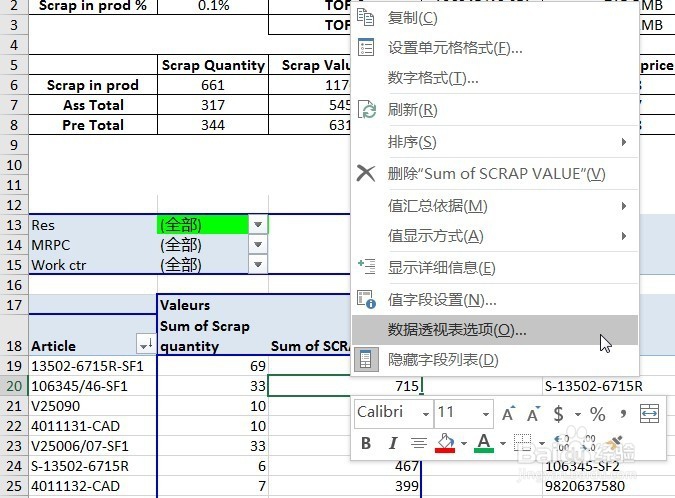
Excel 透视表如何在刷新后保持列宽不变

5、在跳出的对话框中,点击【布局和格式】。

Excel 透视表如何在刷新后保持列宽不变

6、然后取消【更新时自动调整列宽】的勾选,再点击【确定】。返回原表格,一旦调整好列冷觋溪诠宽,再次刷新透视表就不会有列宽变动了。

Excel 透视表如何在刷新后保持列宽不变
  • excel切片器怎么使用
  • Excel数据透视表中的切片器如何使用?
  • Excel数据透视表怎么自动更新
  • 如何在Excel中使用INDIRECT跨表引用
  • EXCEL表格如何设置条件格式同时满足两个条件
  • 热门搜索
    金牌橱柜怎么样 颈纹是怎么形成的 rope怎么读 眼角痒是怎么回事 辞职书怎么写 房颤是怎么回事 白癜风怎么治 怎么做微商 头发干枯毛躁怎么护理 学生检讨书怎么写