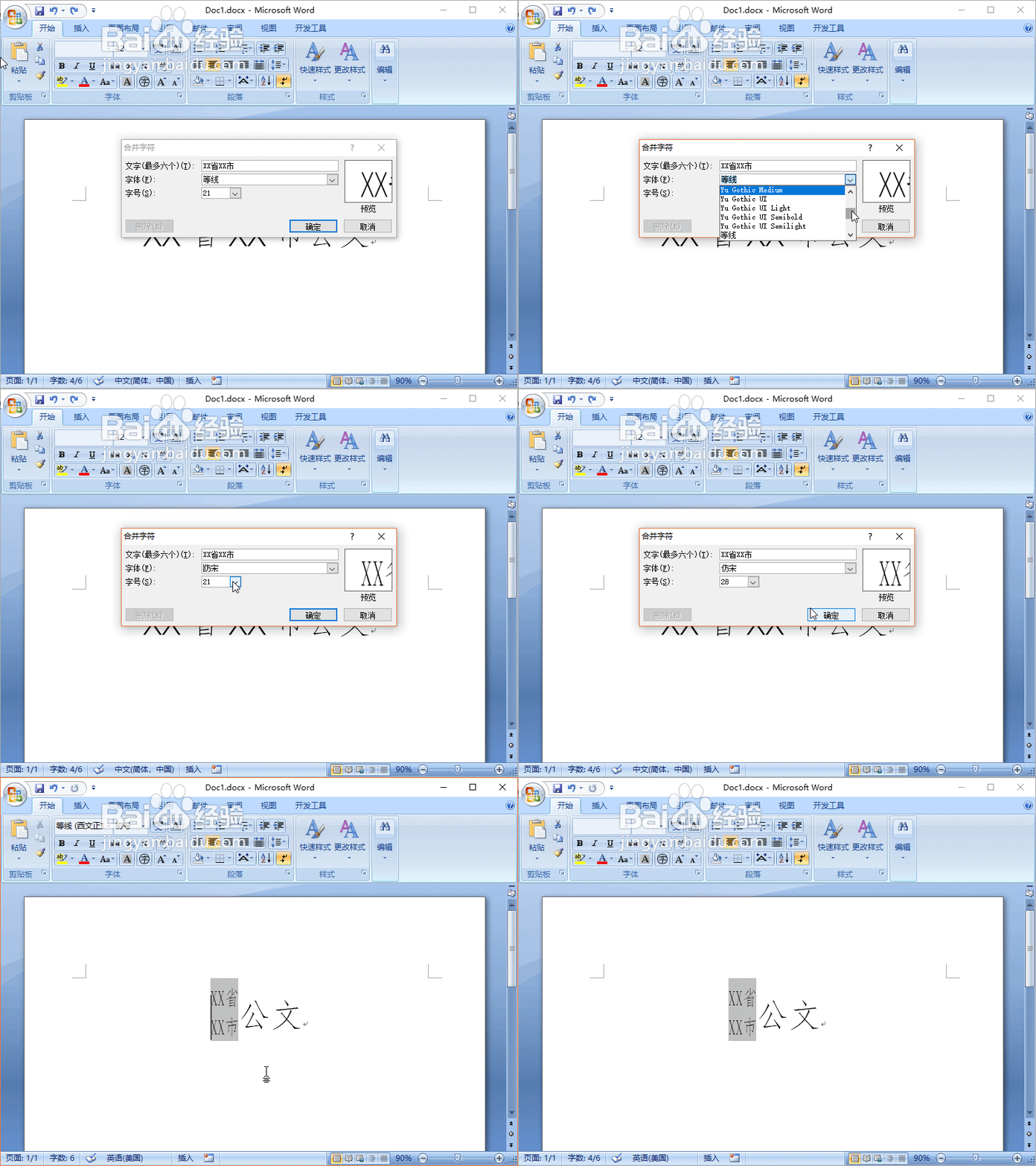
1、打开Word,点击“页面布局”选项卡,点击“页面设置”命令组后面的按钮,弹出“页面设置”对话框
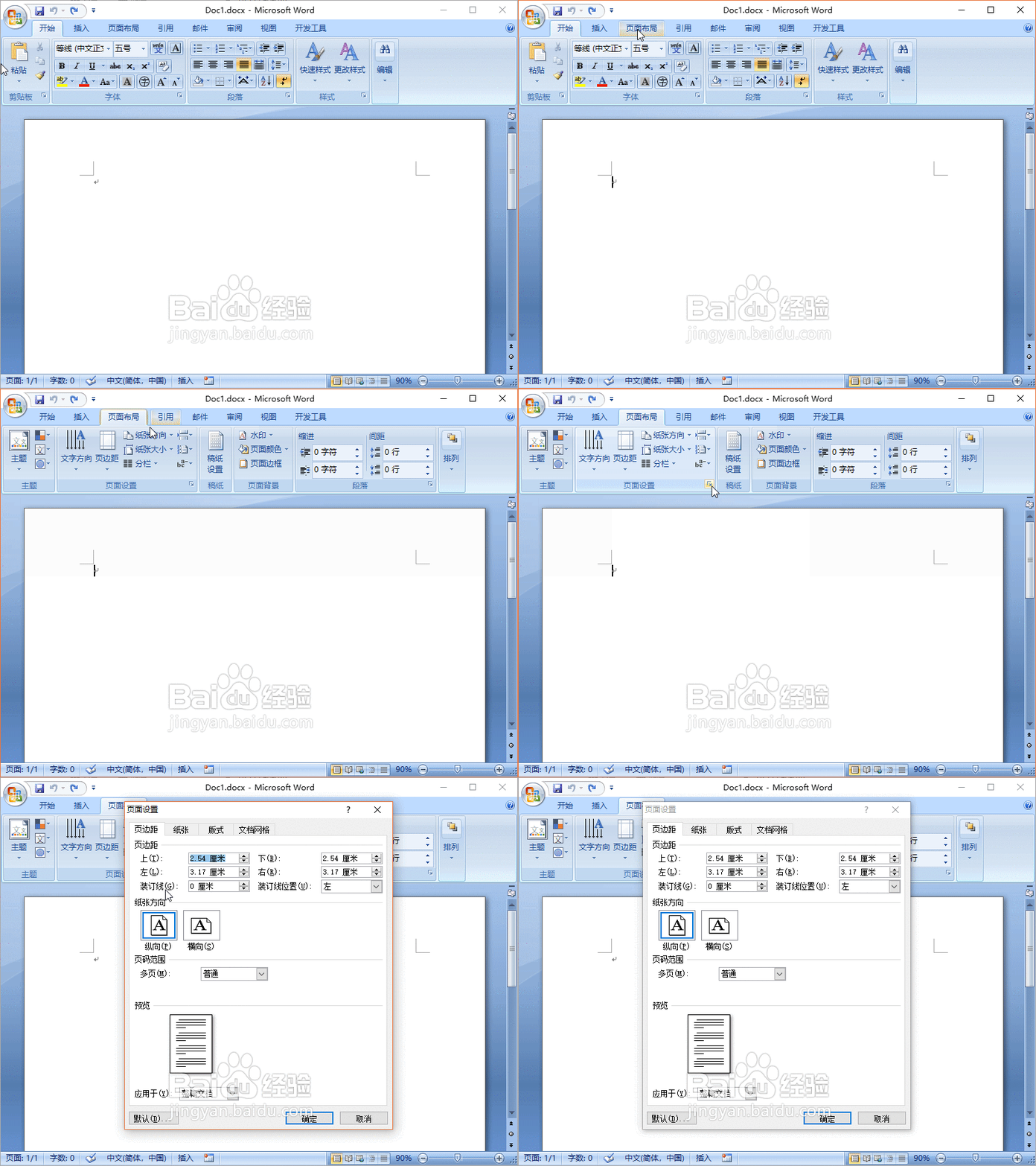
2、在“页面设置”对话框中,选择“页边距”标签,页边距设置为:上:3.7厘米、下:3.5厘米、左:2.8厘米、右:2.6厘米。
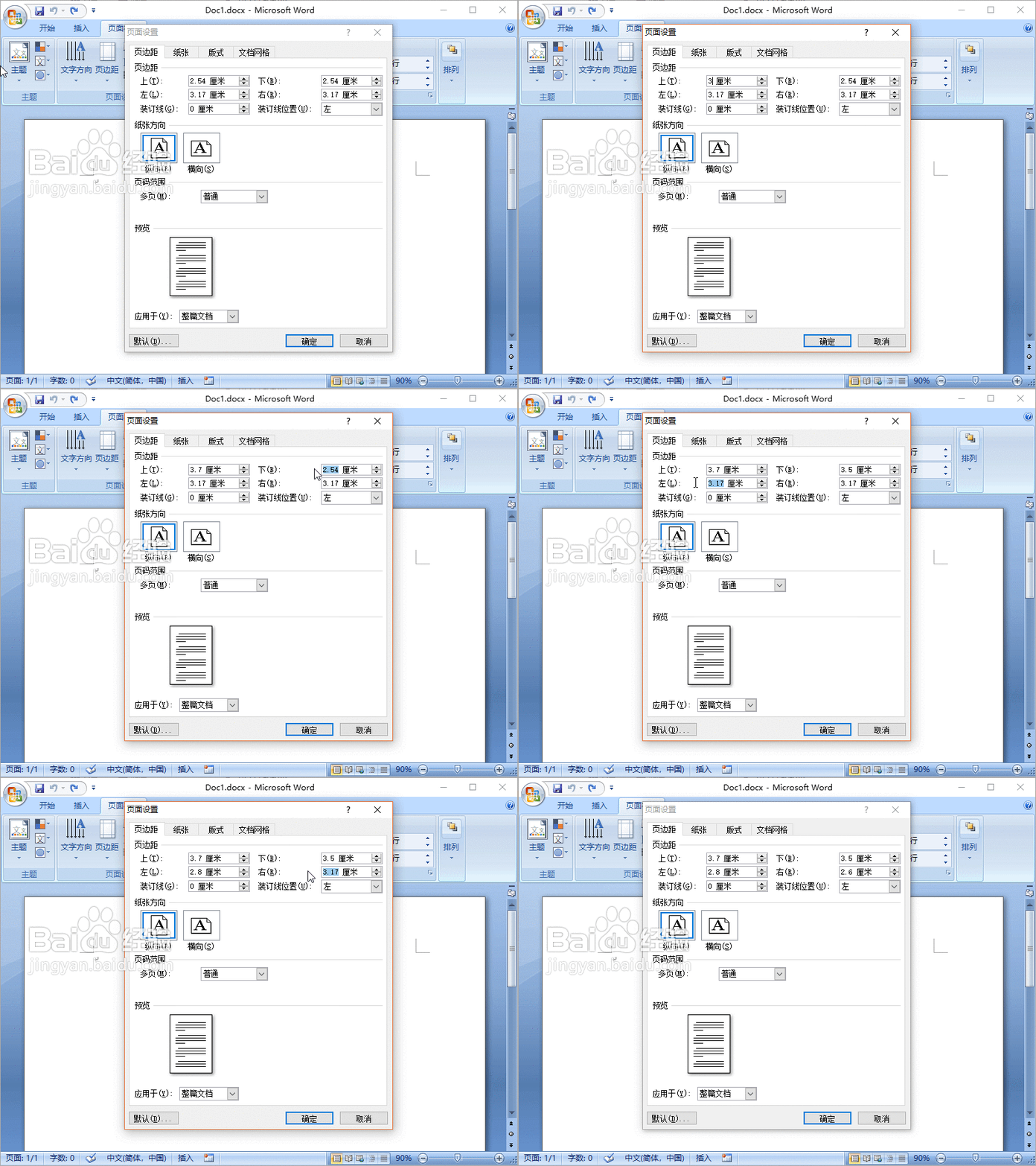
3、在“页面设置”对话框中,选择“版式”标签,勾选“奇偶页不同”
4、在“页面设置”对话框中,选择“文档网格”标签,点击“字体设置”,弹出“字体”对话框
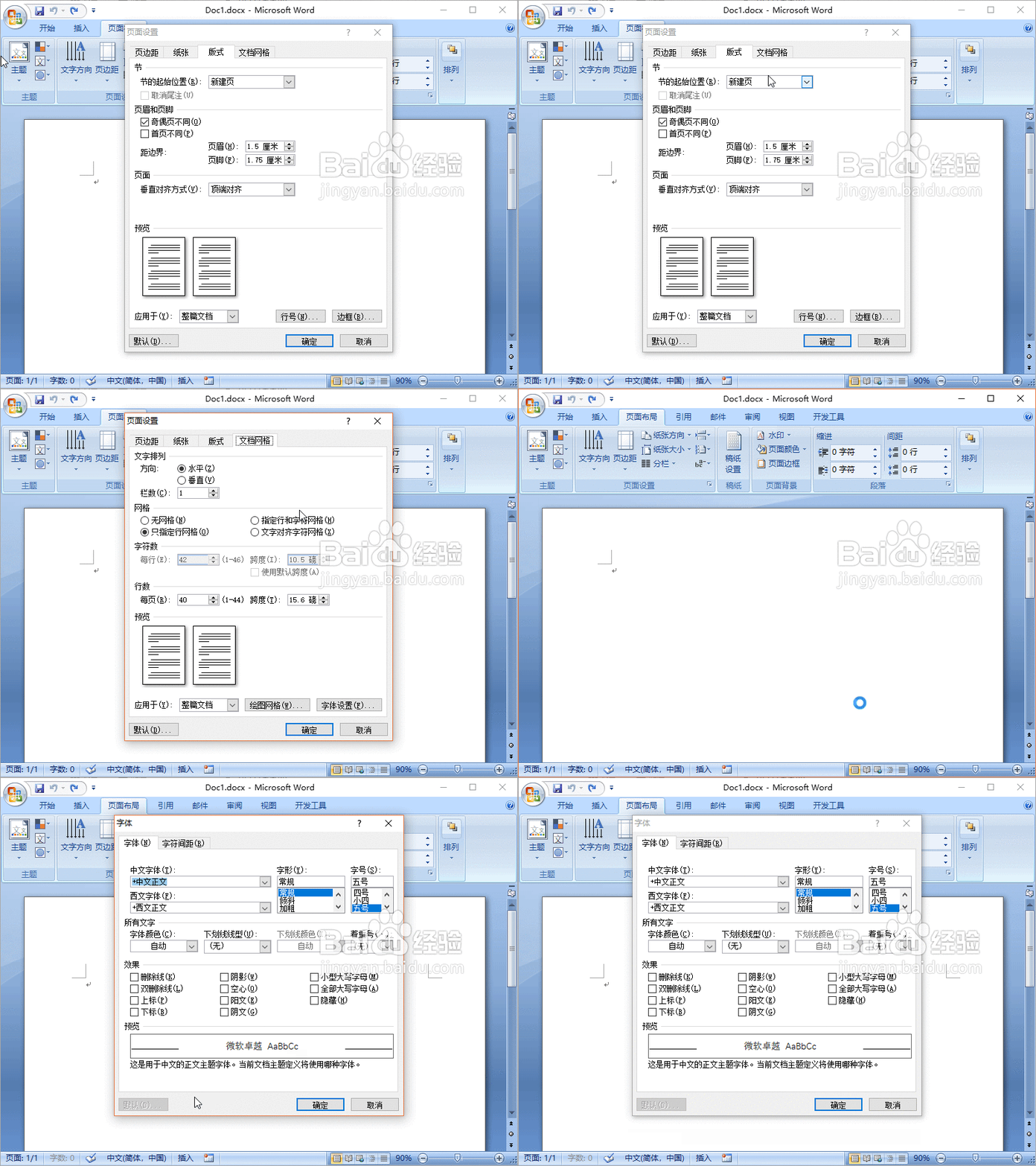
5、在“字体”对话框中,“中文字体”设置为“仿宋”,“字号”选择“三号”,点击“确定”关闭对话
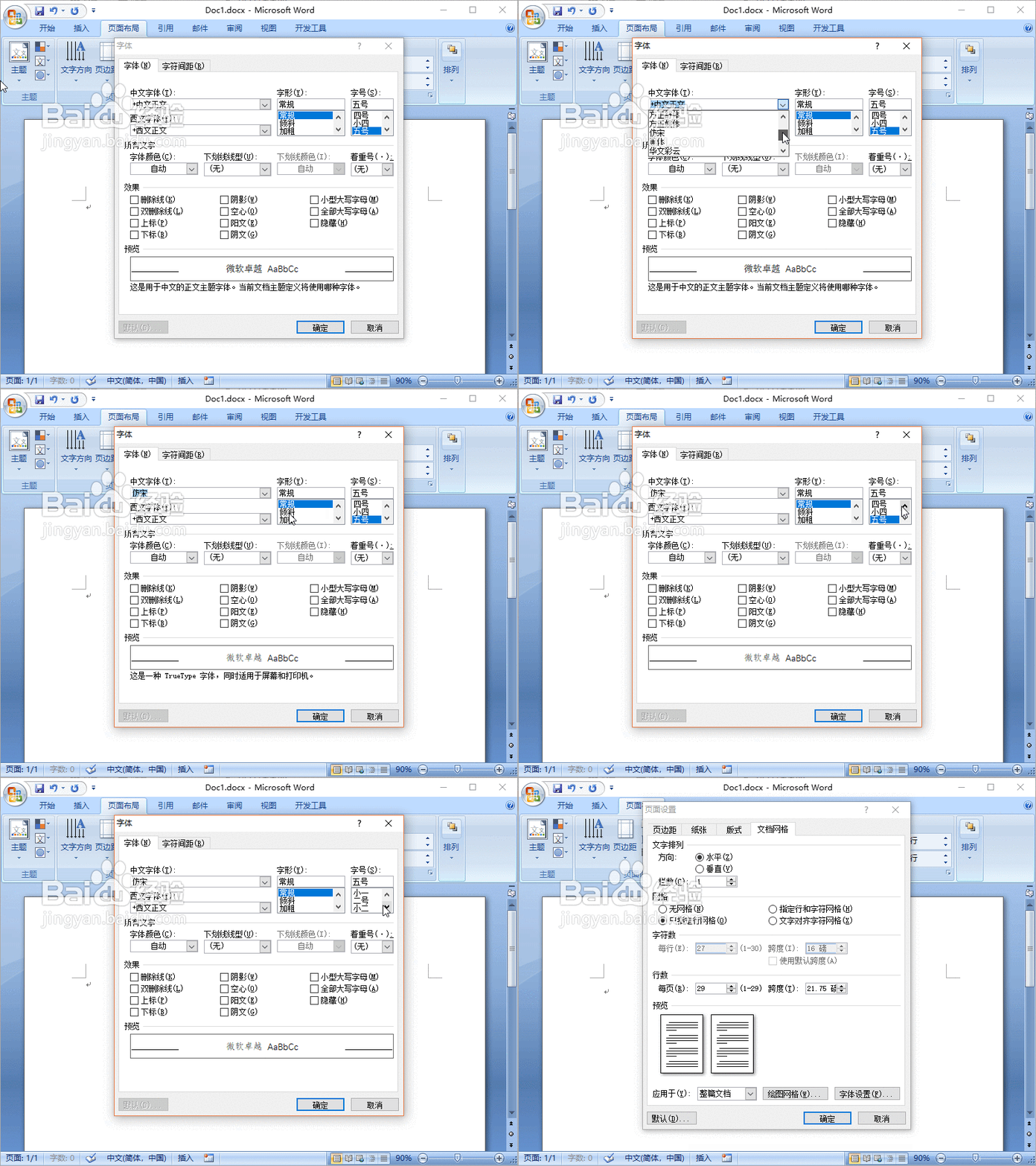
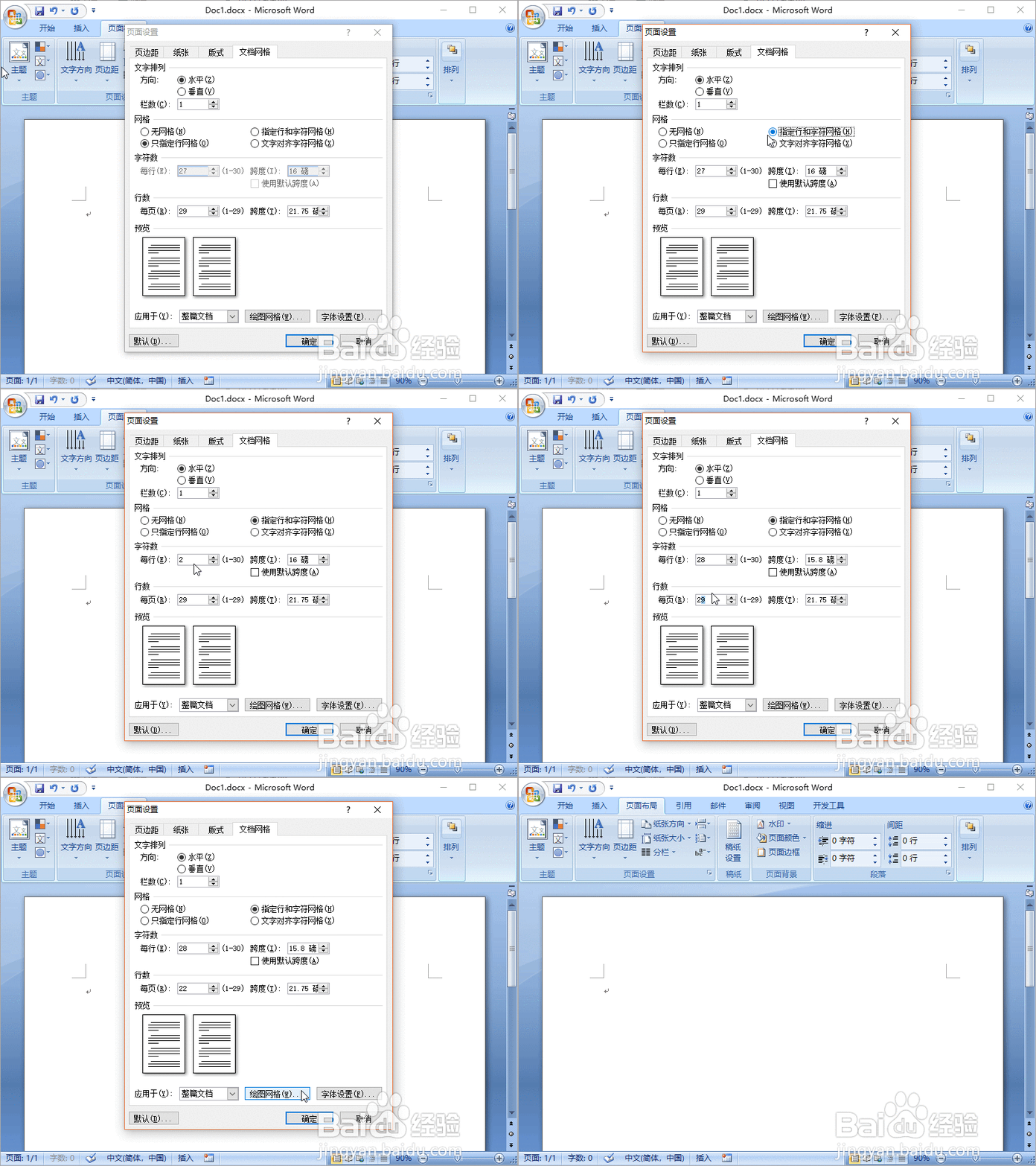
6、回到“页面设置”对话框“文档网格”标签下,点选“指定行和字符网格”,设置“每行”为“28”,“每页”为“22”,点击“确定”关闭对话框
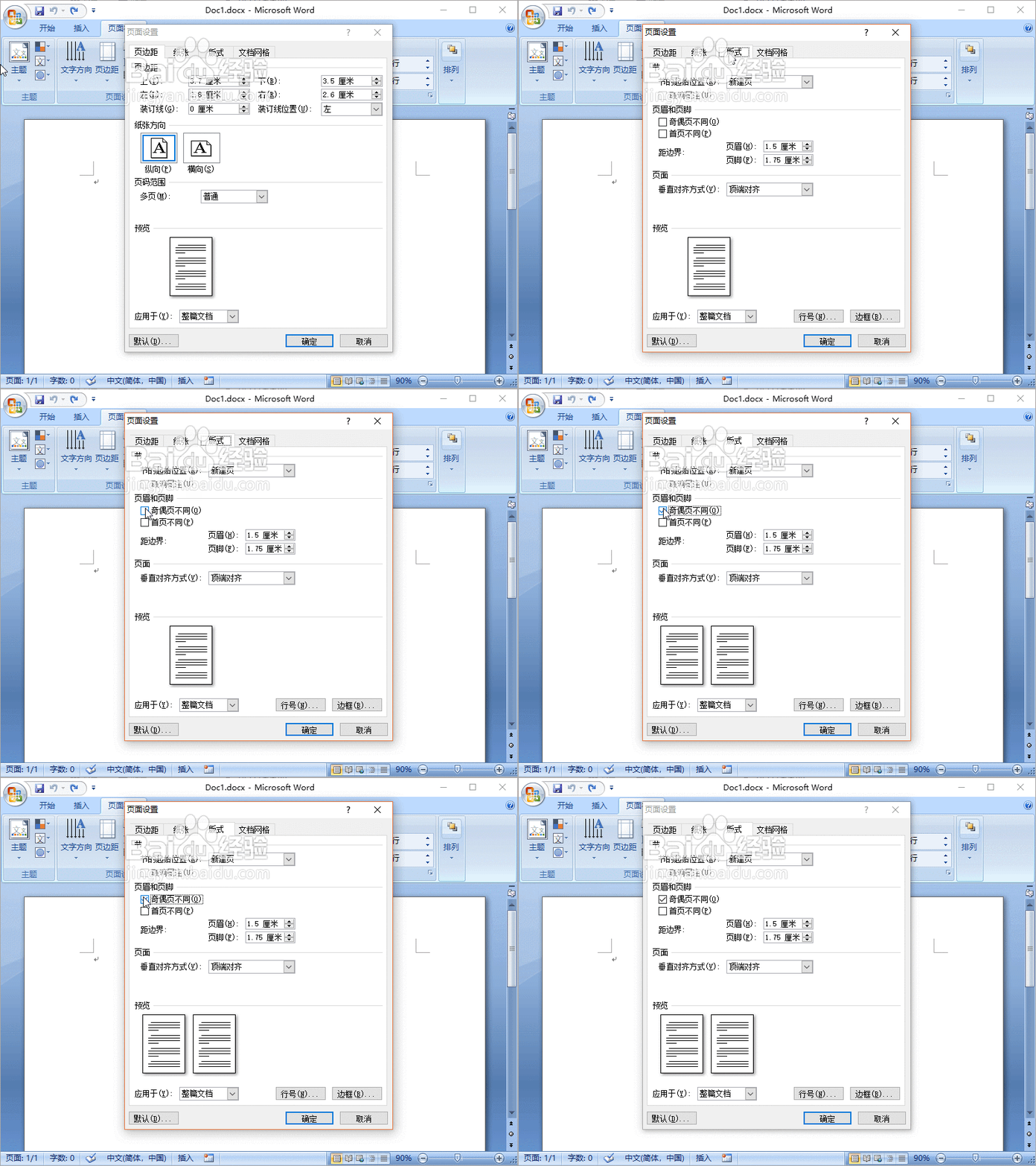
7、输入公文标题,选择公文前面的字符,点击“中文版式”按钮,选择“合并字符”,弹出“合并字符”对话框
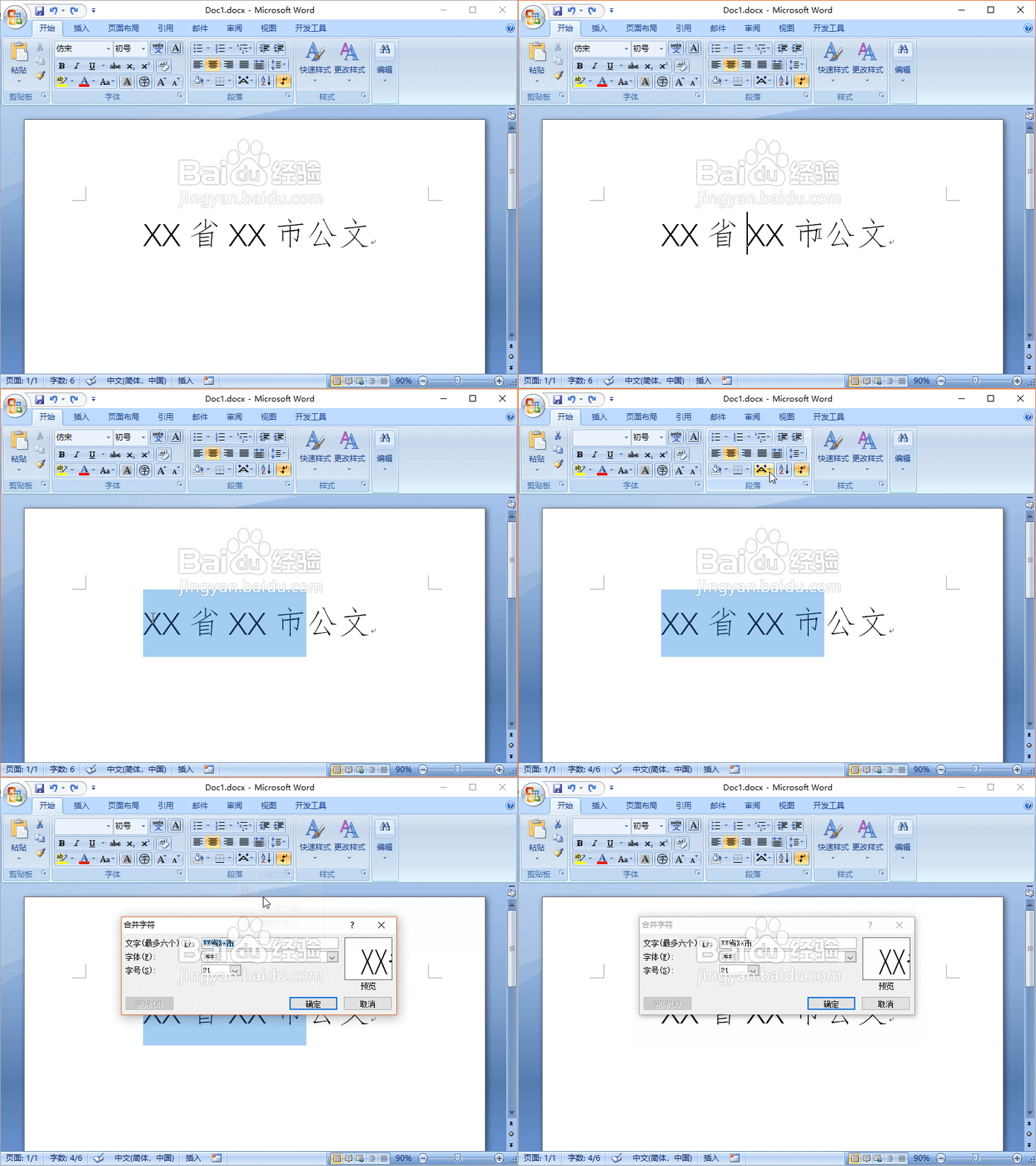
8、在“合并字符”对话框中,字体选择“仿宋”,字号设置为“28”,点击“确定”关闭对话框即可