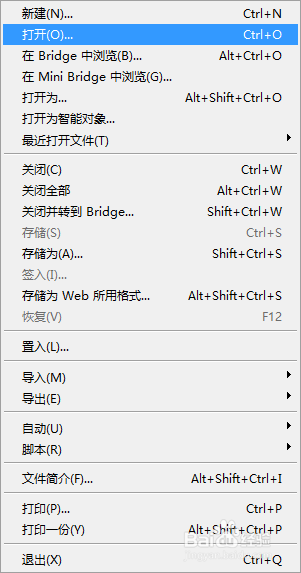
1、首先用ps打开图片。
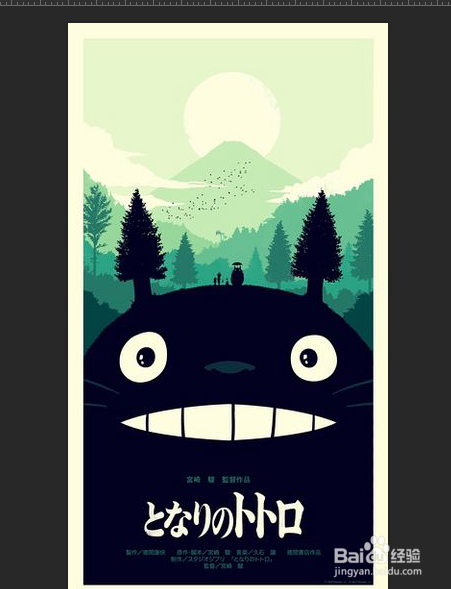
2、以下图为例子。
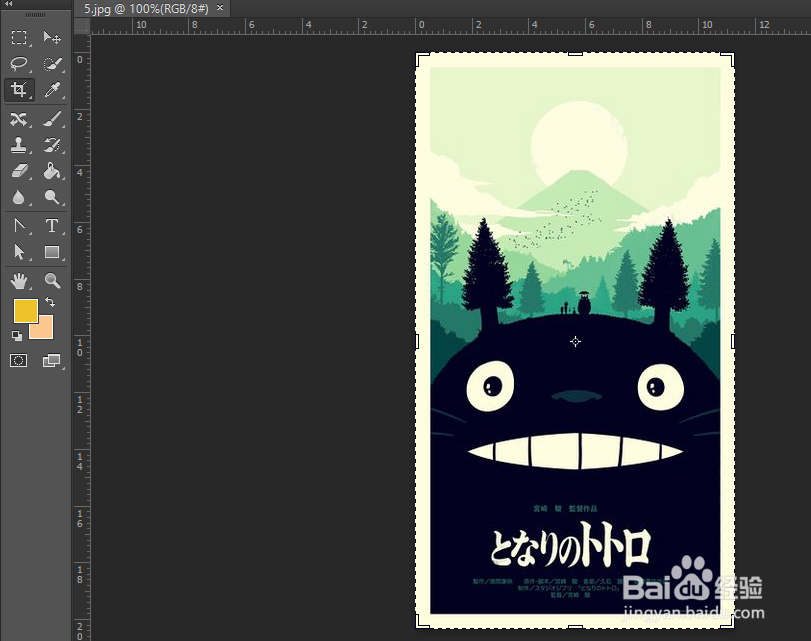
3、选中左边工具栏中的裁剪工具。再选中图片。
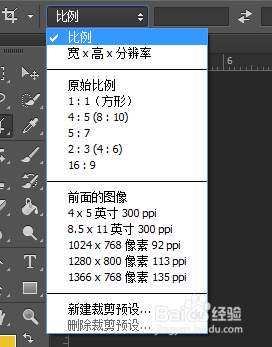
4、点击上方的实时工具中的“比例”。
5、点击裁剪预览,可以提前看看裁剪的效果,再点击确认裁剪。
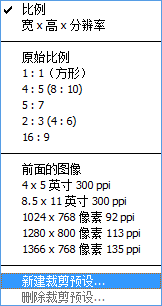
6、进一步“确认”预览裁剪。
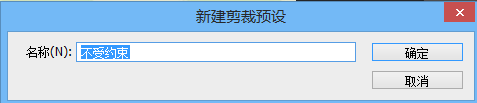
7、在图层面板中可以看到多出来了一个预览的图层。
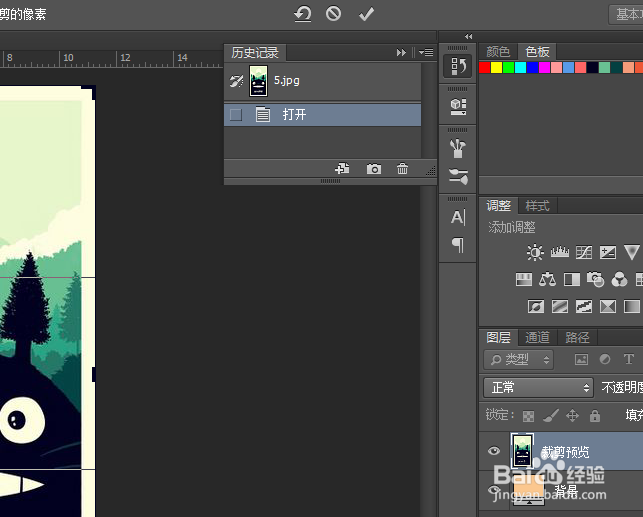
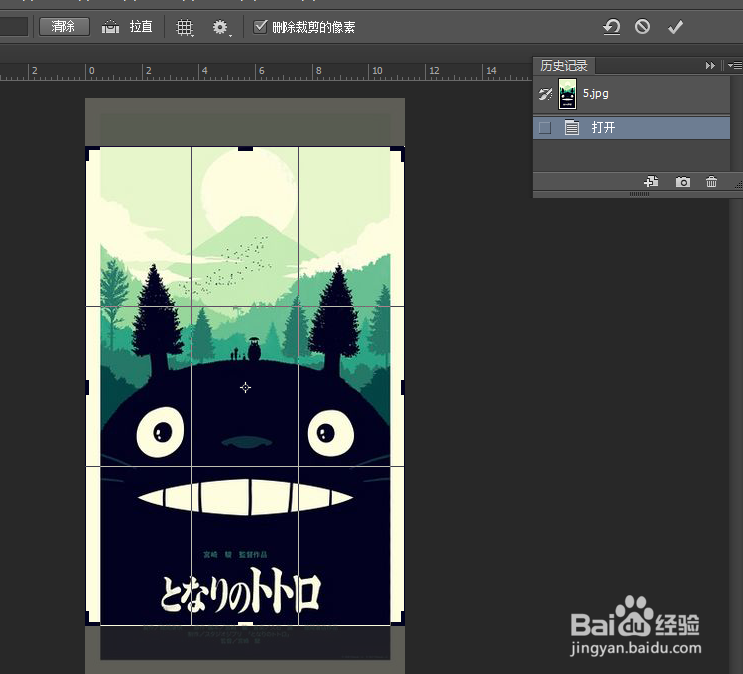
8、以2:3的比例为例,选中它。
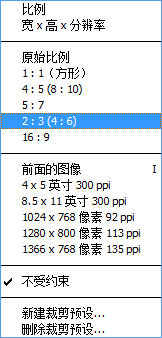
9、效果如下图,若是符合自己的要求,点击上方的小√,确认裁剪。
时间:2026-04-24 02:39:36
1、首先用ps打开图片。
2、以下图为例子。
3、选中左边工具栏中的裁剪工具。再选中图片。
4、点击上方的实时工具中的“比例”。
5、点击裁剪预览,可以提前看看裁剪的效果,再点击确认裁剪。
6、进一步“确认”预览裁剪。
7、在图层面板中可以看到多出来了一个预览的图层。
8、以2:3的比例为例,选中它。
9、效果如下图,若是符合自己的要求,点击上方的小√,确认裁剪。
