wincc如何创建过程变量、内部变量?

 时间:2026-02-12 17:32:04

1、打开软件项目管理器,右击图示位置“变量”,点击“打开”。

wincc如何创建过程变量、内部变量?

2、内部变量建立:

在打开的变量管理里面,点击左侧导航栏“内部变量”,然后在图示位置右侧即可添加内部变量。

wincc如何创建过程变量、内部变量?

3、过程变量:

右击“变量管理”,点击“添加新的驱动程序”,选择图示位置。PS:中文英文版本位置都一样。

wincc如何创建过程变量、内部变量?

4、然后在新建立的通道下面,右击“MPI”,点击“建立连接”。

wincc如何创建过程变量、内部变量?

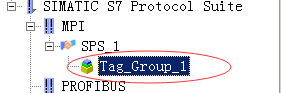
5、然后右击图示位置(即刚刚新建立的连接),点击“新建组”。

wincc如何创建过程变量、内部变量?

6、然后双击新建的变量组,即可在右侧编辑栏中编辑变量。

wincc如何创建过程变量、内部变量?

wincc如何创建过程变量、内部变量?

7、地址属性编辑,需要点击上图中的“...”位置进入,选择完成之后,点击确定即可。

wincc如何创建过程变量、内部变量?

8、要注意的是:线性标定只适用于过程变量。其中“os”为过程变量范围,“as”为过程值范围。

wincc如何创建过程变量、内部变量?

  • 安装WinCC提示重启计算机解决办法
  • wincc如何设置系统报警记录?
  • WINCC画面怎么设置运行时是全屏
  • wincc7.4授权安装方法
  • smart200plc 如何设置IP地址
  • 热门搜索
    屈原投的是什么江 嘴巴发苦是什么原因 believe是什么意思 仪式感是什么意思 relaxing是什么意思 背痛是什么原因 凤毛麟角是什么意思 什么时候放假 启明星是什么星 什么制氧机好