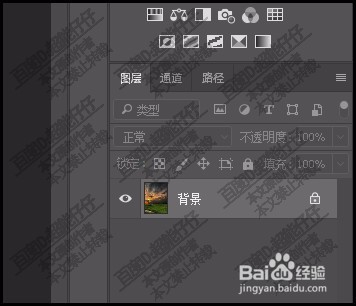
1、把图片素材拖入PS这里,自动生成画布与背景层。
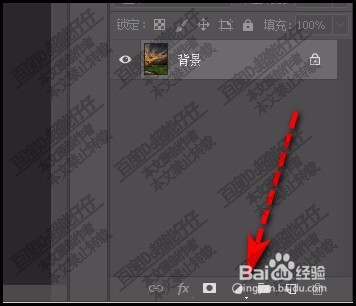
2、在图层面板这里,点击图层底部的调整图层这个按钮。
3、在弹出的菜单中选择曲线;调出了曲线的操作面板。
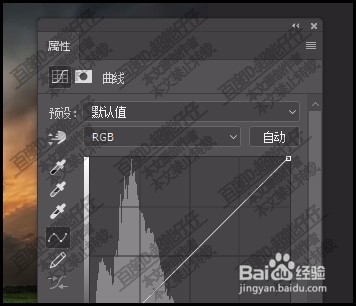
4、如下图红色箭头所指的按钮,左手按ALT键,右手控制鼠标点击这个按钮。

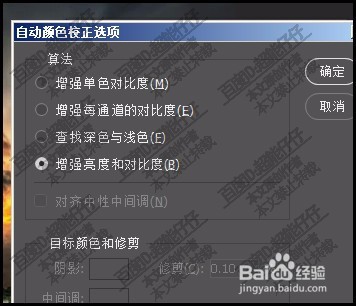
5、即调出了自动颜色校正选项面板。
6、我们再看画布中的图片,即发生了改变,色彩有所变化。

7、在算法这里,一共有四种模式,鼠标点击任意一种,图片色彩都会发生改变。
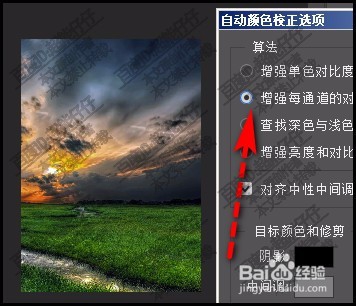
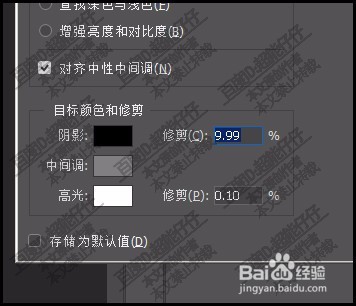
8、在目标颜色和修剪这里,设置参数,不同的参数,图片色彩也会发生变化。
时间:2026-04-30 04:50:29
1、把图片素材拖入PS这里,自动生成画布与背景层。
2、在图层面板这里,点击图层底部的调整图层这个按钮。
3、在弹出的菜单中选择曲线;调出了曲线的操作面板。
4、如下图红色箭头所指的按钮,左手按ALT键,右手控制鼠标点击这个按钮。
5、即调出了自动颜色校正选项面板。
6、我们再看画布中的图片,即发生了改变,色彩有所变化。
7、在算法这里,一共有四种模式,鼠标点击任意一种,图片色彩都会发生改变。
8、在目标颜色和修剪这里,设置参数,不同的参数,图片色彩也会发生变化。
