PPT如何制作建筑绘制过程的动态动画效果?

 时间:2026-04-23 18:11:29

1、点击【插入】-【图片】,如图1

PPT如何制作建筑绘制过程的动态动画效果?

2、点击【插入】-【形状】-【任意多边形】,如图2

PPT如何制作建筑绘制过程的动态动画效果?

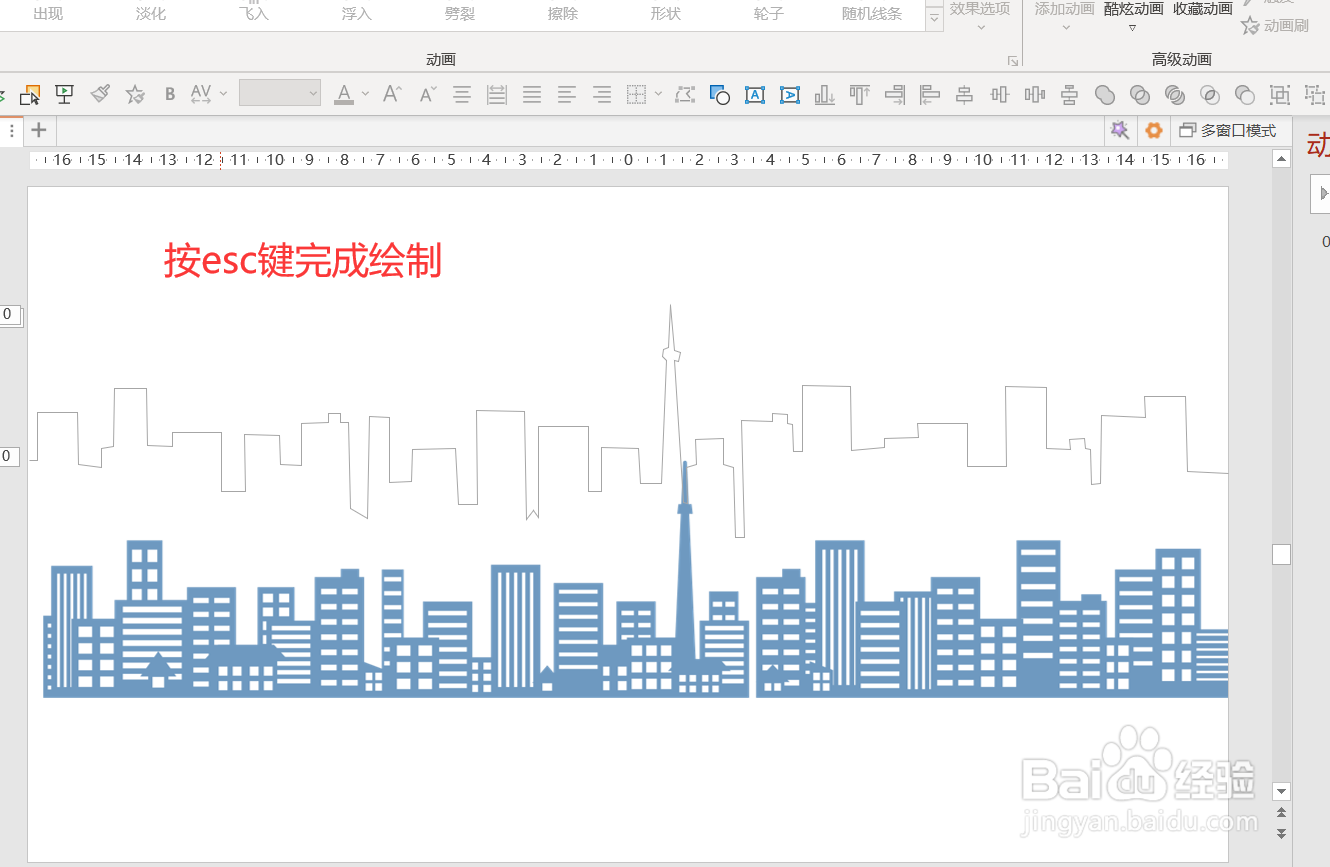
3、将图片建筑的形状描绘出来,按esc完成绘制,如图3

PPT如何制作建筑绘制过程的动态动画效果?

4、点击线条-【动画】-【擦除】-【效果选项:自左侧】-【与上一动画同时】-【持续时间:10秒】,如图4

PPT如何制作建筑绘制过程的动态动画效果?

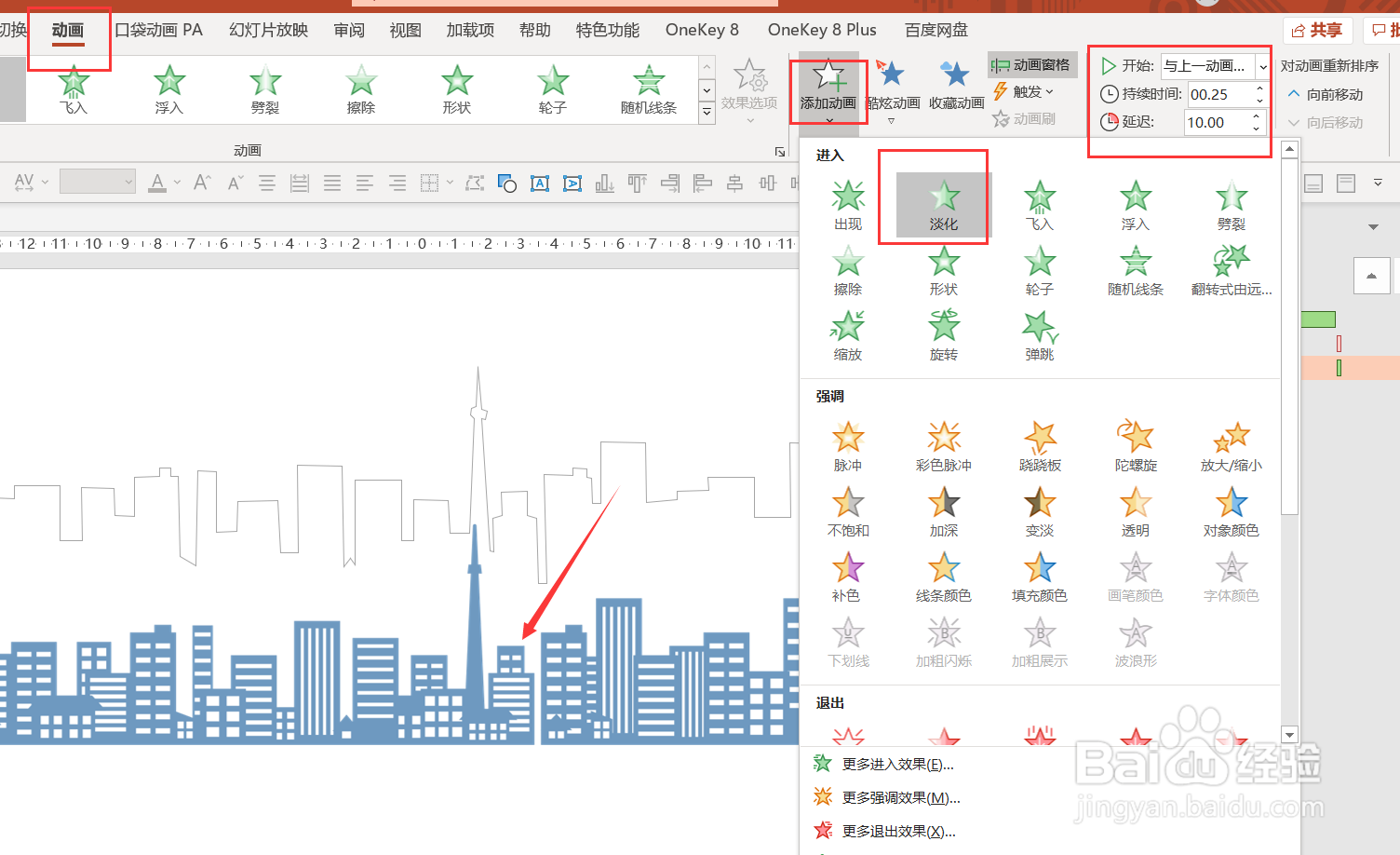
5、继续给线条添加退出的【淡化】动画-与上一动画同时-持续时间0.25秒-延迟10秒,如图5

PPT如何制作建筑绘制过程的动态动画效果?

6、点击建筑图片-添加淡化进入动画-与上一动画同时-持续时间0.25秒-延迟10秒,如图6
PPT如何制作建筑绘制过程的动态动画效果?

7、最后点击预览就完成效果了,如图7

PPT如何制作建筑绘制过程的动态动画效果?

8、以上就是野生PPT和大家分享的经验。

如果觉得有帮助:点个赞

如果想长期关注,点击右上方的【关注】

如果想留着下次看,点击右边的【收藏】

如果想分享,点击右边的【双箭头】

如果想支持一下,点击下方的【投票】

  • PPT如何调出不在功能区的命令
  • PowerPoint怎么插入蝴蝶结环图标?
  • ppt自动折叠功能区怎么开启
  • ppt怎么制作镂空图片效果
  • ppt2016中如何设置后只能查看不能修改ppt
  • 热门搜索
    三角粽子怎么包 喉炎最佳治疗方法 金针菇的做法大全家常 包饺子的方法 上课想睡觉怎么办 辣白菜的腌制方法和配料 拉肚子怎么办最快的方法 红米怎么刷机 水煮牛肉的家常做法 青豆怎么做好吃