PS2020如何制作光束效果

 时间:2026-02-12 00:54:40

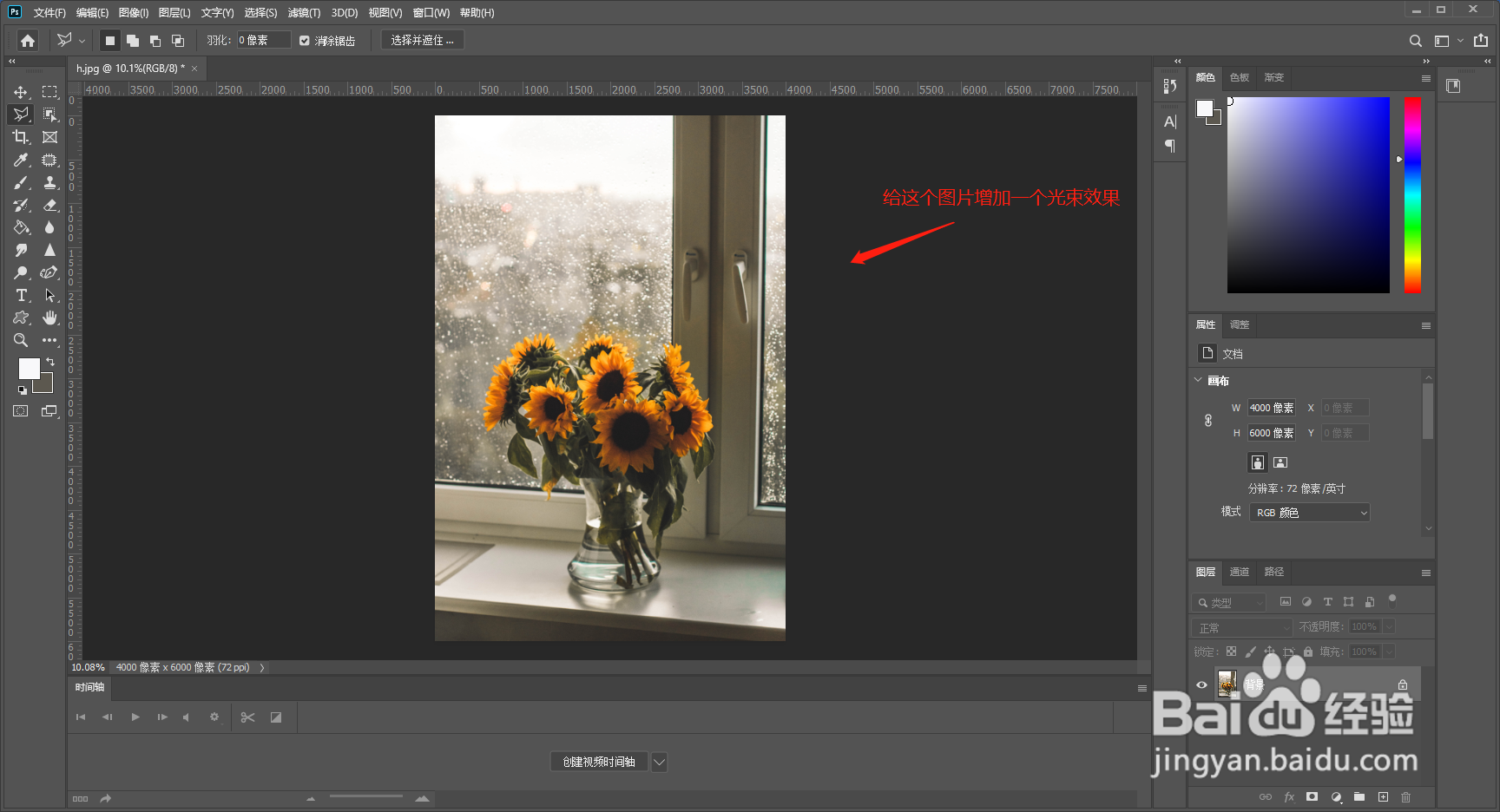
1、我们用的素材是一盆花,现在给他添加一个光束效果
PS2020如何制作光束效果

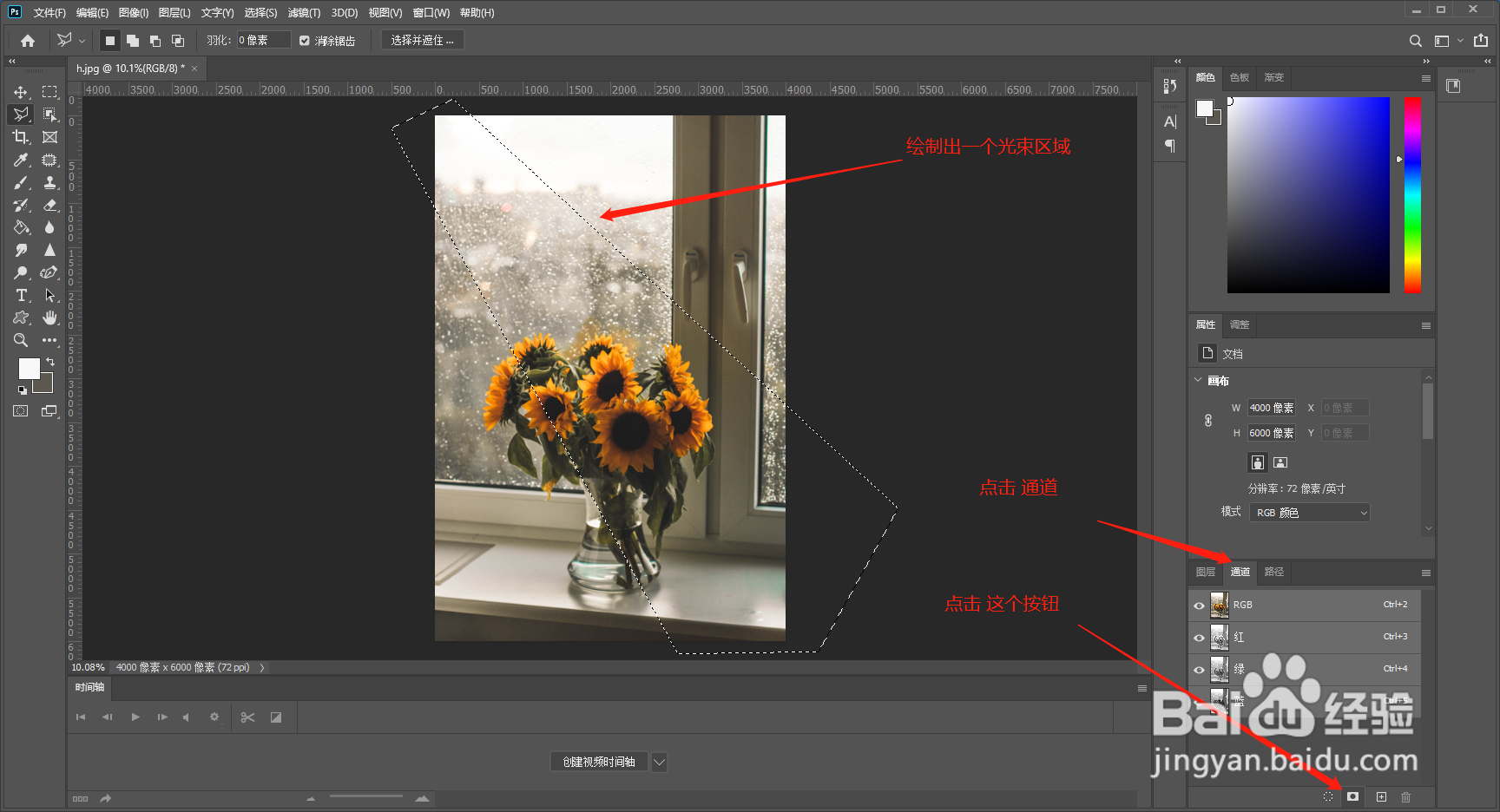
2、用 多边形套索工具 绘制一个 光束轮廓,

PS2020如何制作光束效果

3、点击通道 ,点击“将选区储存为通道按钮”

PS2020如何制作光束效果

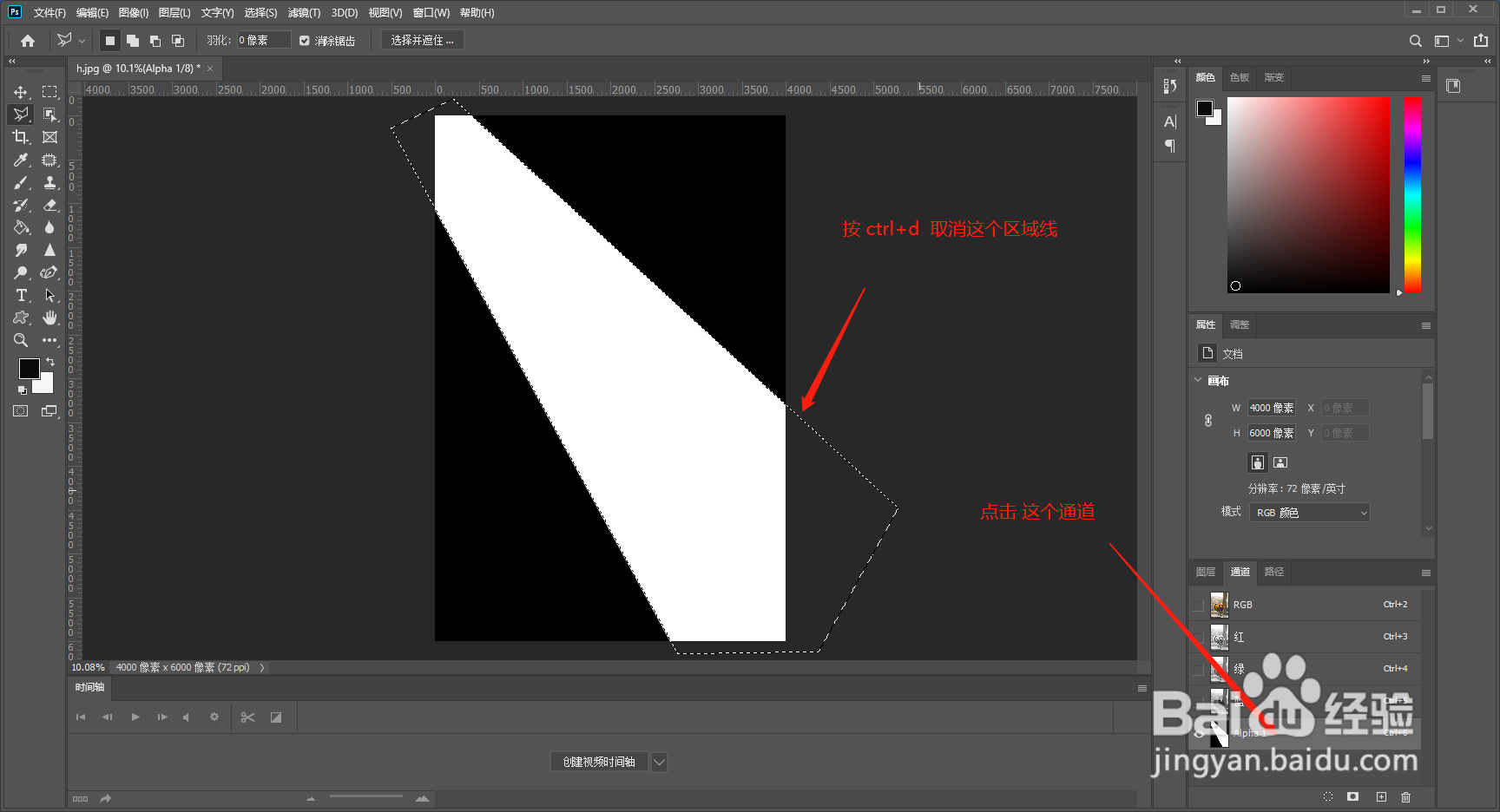
4、按CTRL+D 去除选区,在点击 选中新建的通道

PS2020如何制作光束效果

5、给通道添加 模糊效果,点击 滤镜 选中模糊 点击高斯模糊  设置半径为16像素,单机确定

PS2020如何制作光束效果

PS2020如何制作光束效果

6、按住ctrl键 点击通道的缩略图 调出选区范围,点击图层通道, 再点击图层按钮,回到图层。点击“添加新的填充或调整图层”按钮

PS2020如何制作光束效果

PS2020如何制作光束效果

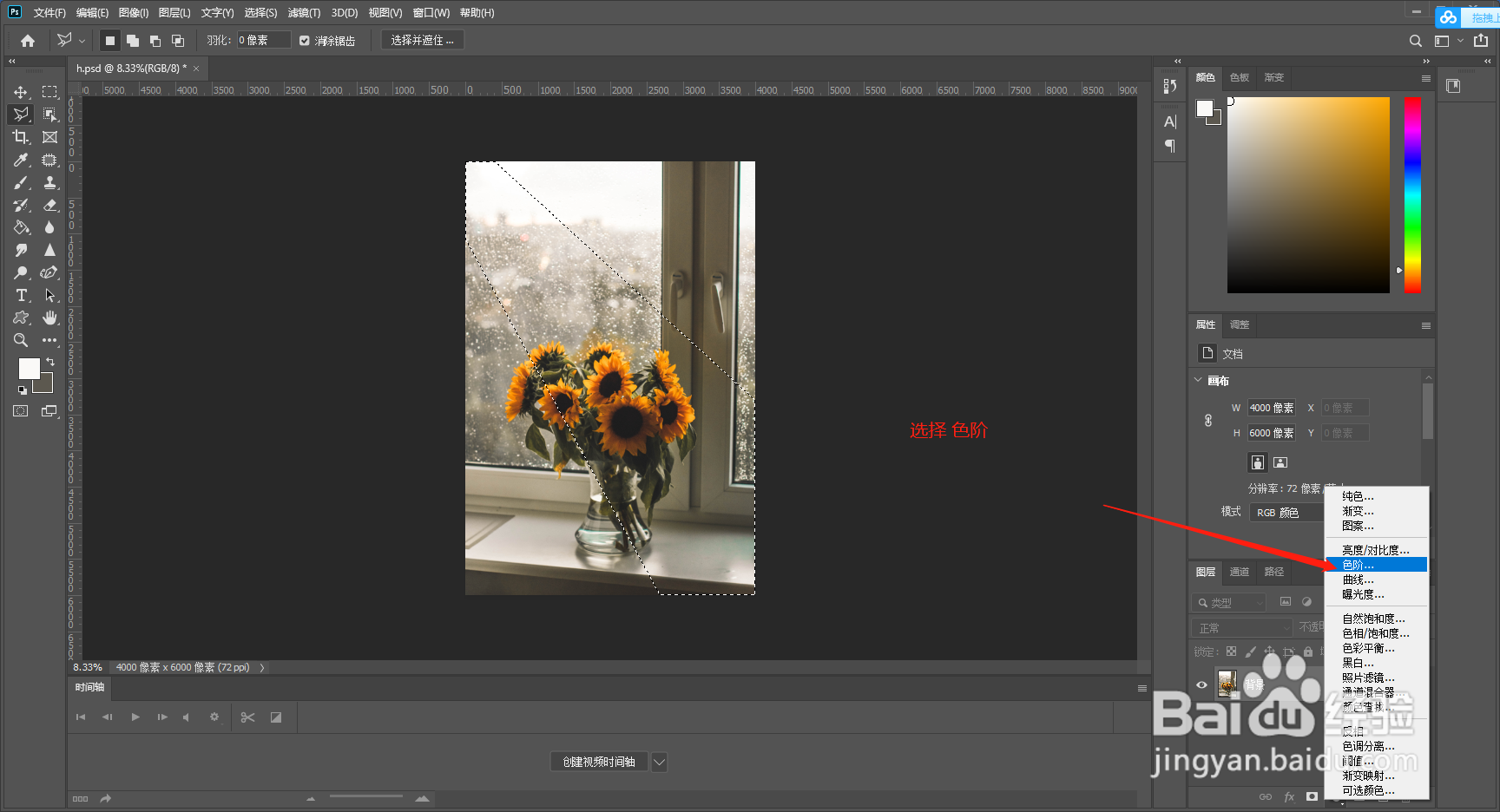
7、找到色阶 选项,点击,调整色阶的滑块,将图像调亮,

PS2020如何制作光束效果

PS2020如何制作光束效果

8、点击通道 按钮, 按住ctrl键 点击通道的缩略图,再次调出选区,然后 点击选择,找到反选,点击

PS2020如何制作光束效果

9、给反选的区域调整色阶  再点击图层按钮,回到图层。 点击“添加新的填充或调整图层”按钮,找到色阶 选项,点击,调整色阶的滑块,将图像调暗,,形成对比,光束 添加完成

PS2020如何制作光束效果

PS2020如何制作光束效果

10、整体演示

PS2020如何制作光束效果

  • ps疑问解答:[50]ps如何制作阳光发散效果
  • PS如何制作荷花梦幻效果?
  • 用Photoshop怎么画齿轮
  • 怎么用PHOTOSHOP画一个蜡烛?
  • ps打造山峰烟幕缭绕的效果
  • 热门搜索
    state是什么意思 赵忠祥老师什么时候走的 计算机科学与技术是学什么的 过渡句是什么意思 共享航班是什么意思 定语是什么 冰糖是什么做的 field是什么意思 什么时候父亲节 automatic是什么意思