几何画板软件中怎样缩放图形

 时间:2026-02-15 18:45:29

1、    在计算机中,打开几何画板软件,鼠标左键单击【蚂激杰新建】,如下图所示。

几何画板软件中怎样缩放图形

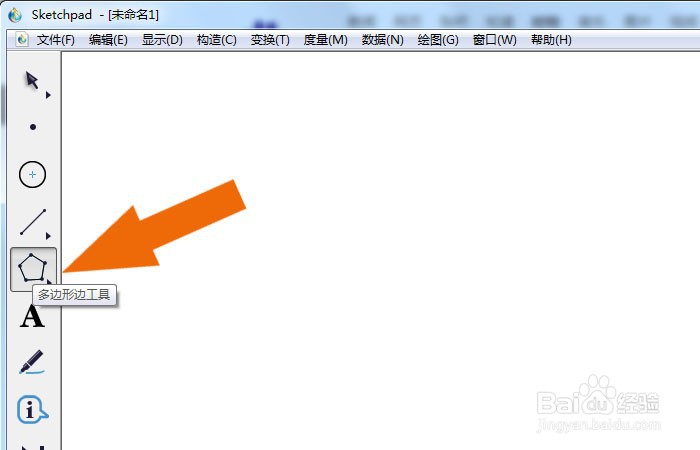
2、    接着,鼠标左键单击单击,工具箱中的多边形工具,如下图所示。

几何画板软件中怎样缩放图形

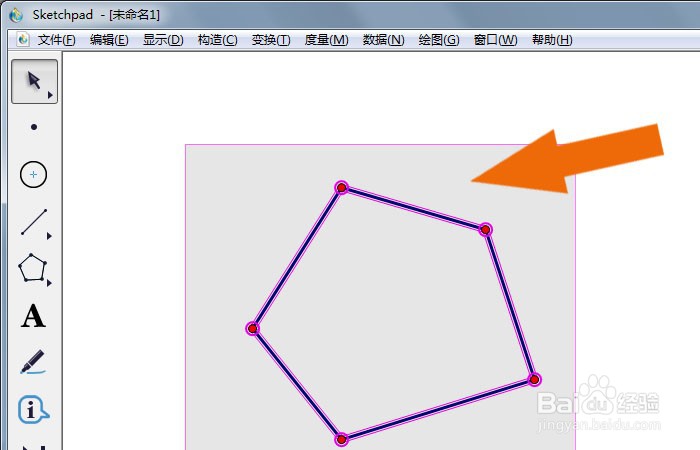
3、    然后,在画布中,用多边形工具绘制出五边形图形,如下图所示。

几何画板软件中怎样缩放图形

4、    接段趴着,在画布中,选择工具箱中的移动工具,调整图形,如下图所示。

几何画板软件中怎样缩放图形

5、    然后,使用选择工具,选取五边形,如下图所示。

几何画板软件中怎样缩放图形

6、    然后,鼠标左键单击菜单下的【变换】诸译下的【缩放】,如下图所示。

几何画板软件中怎样缩放图形

7、    接着,在弹出的窗口中设置缩放比例,如下图所示。

几何画板软件中怎样缩放图形

8、    最后,在画布中可以看到图形的缩放显示了,如下图所示。单击菜单下的【保存】。通过这样的操作和步骤,在几何画板软件中就学会缩放图形了。

几何画板软件中怎样缩放图形

  • 几何画板如何实现图形缩放
  • 怎么在几何画板中作三角形的外接圆
  • 几何画板如何画分段函数图象?分段函数图象画法
  • 几何画板软件中怎样计算三角形内角和
  • 几何画板怎么填充颜色
  • 热门搜索
    梦到亲人死了是什么征兆 怎么调电脑待机时间 电子邮件地址是什么 一体化生活污水处理 蒜苔怎么腌制好吃 心脏不好如何调理 慈禧的秘密生活完整版 陌陌如何约炮 浙江卫视直播怎么看 过敏性皮炎如何治疗