win10如何将系统U盘还原为普通U盘

 时间:2026-02-14 14:04:36

1、我的电脑右键选择【管理】。

win10如何将系统U盘还原为普通U盘

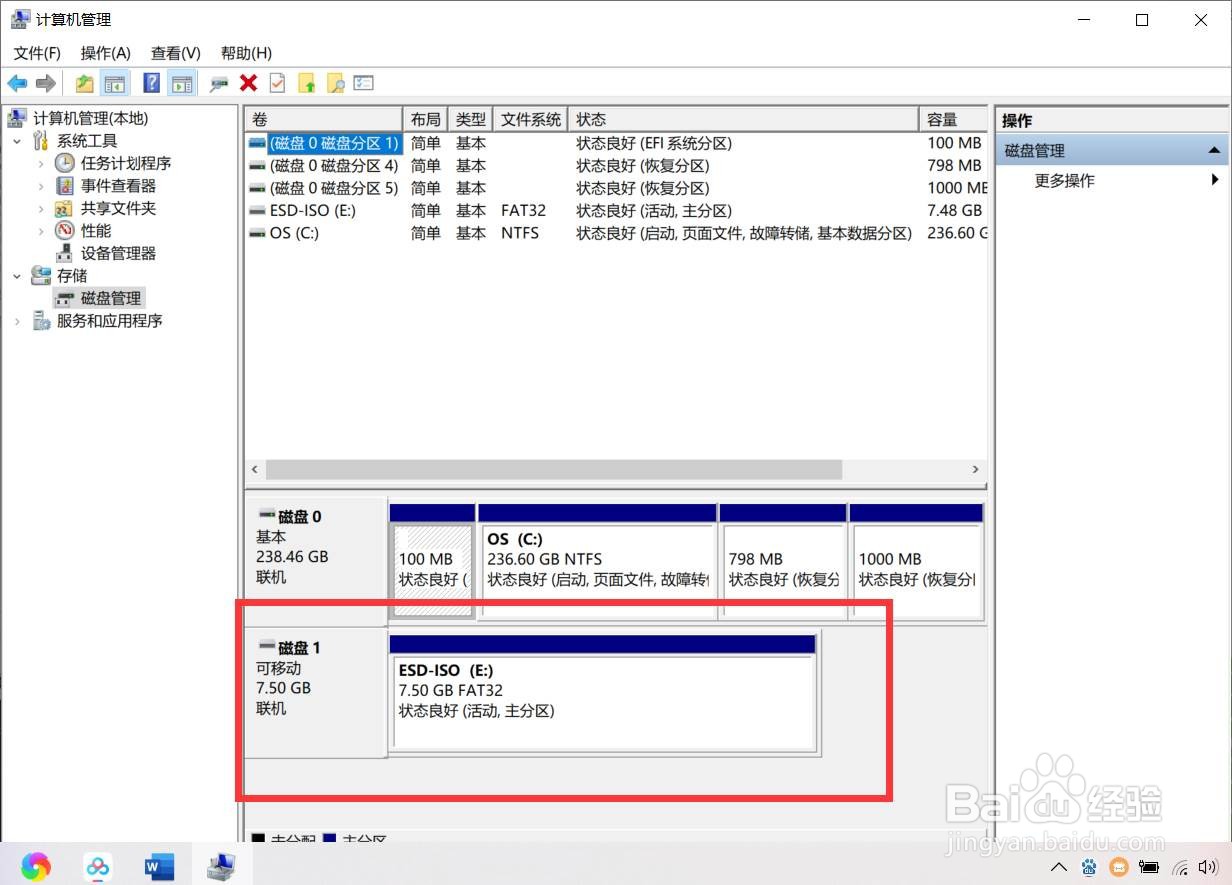
2、选择【磁盘管理】,记住U盘盘符。

win10如何将系统U盘还原为普通U盘

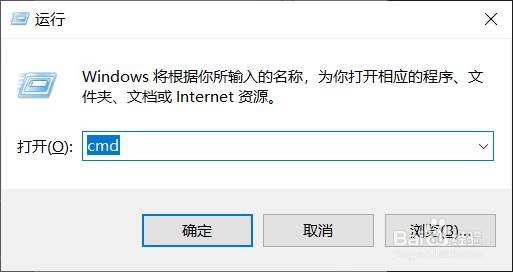
3、回到桌面,【WIN+R】打开运行对话框,输入【cmd】。

win10如何将系统U盘还原为普通U盘

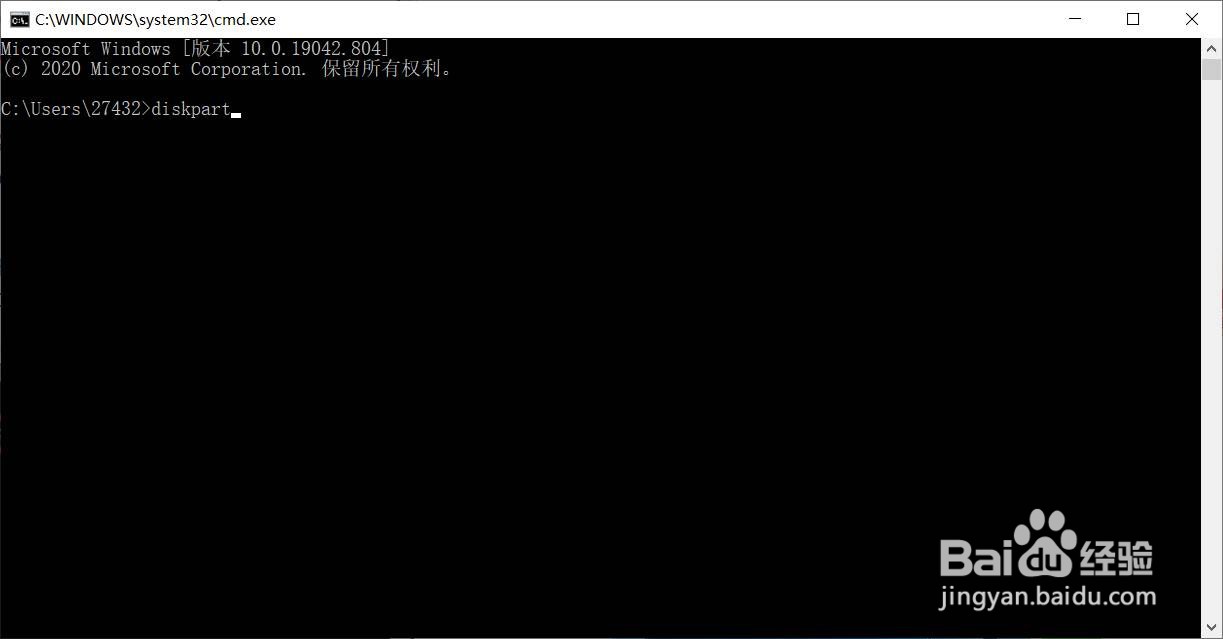
4、DOS命令运行环境,输入【diskpart】,回车。

win10如何将系统U盘还原为普通U盘

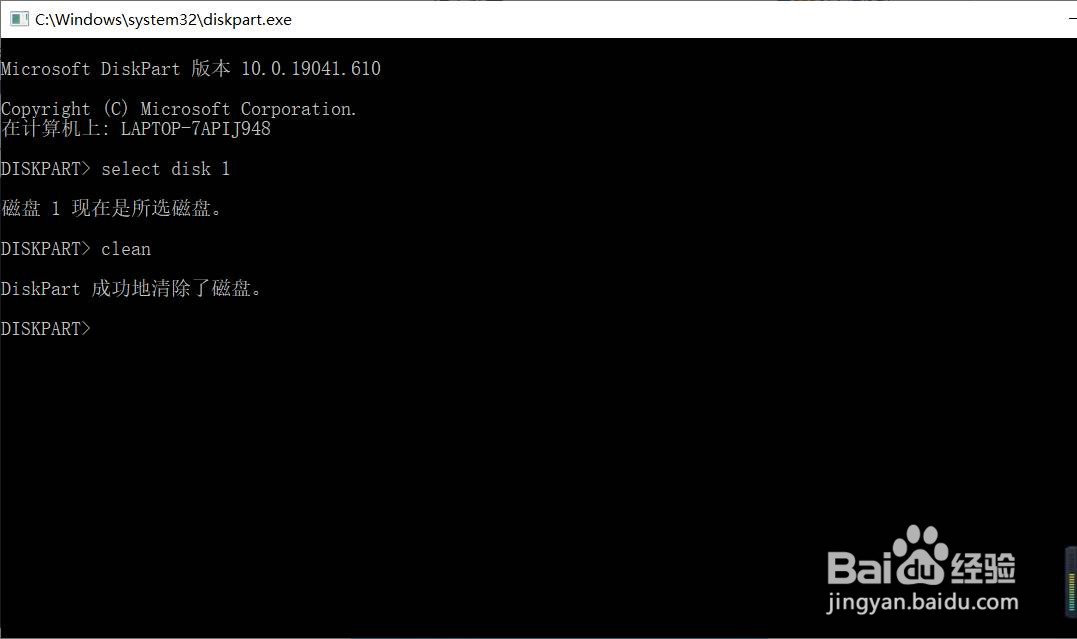
5、输入【select disk 1】(刚查看的盘符数),按下回车,然后再输入【clean】命令,回车等待显示完成。

win10如何将系统U盘还原为普通U盘

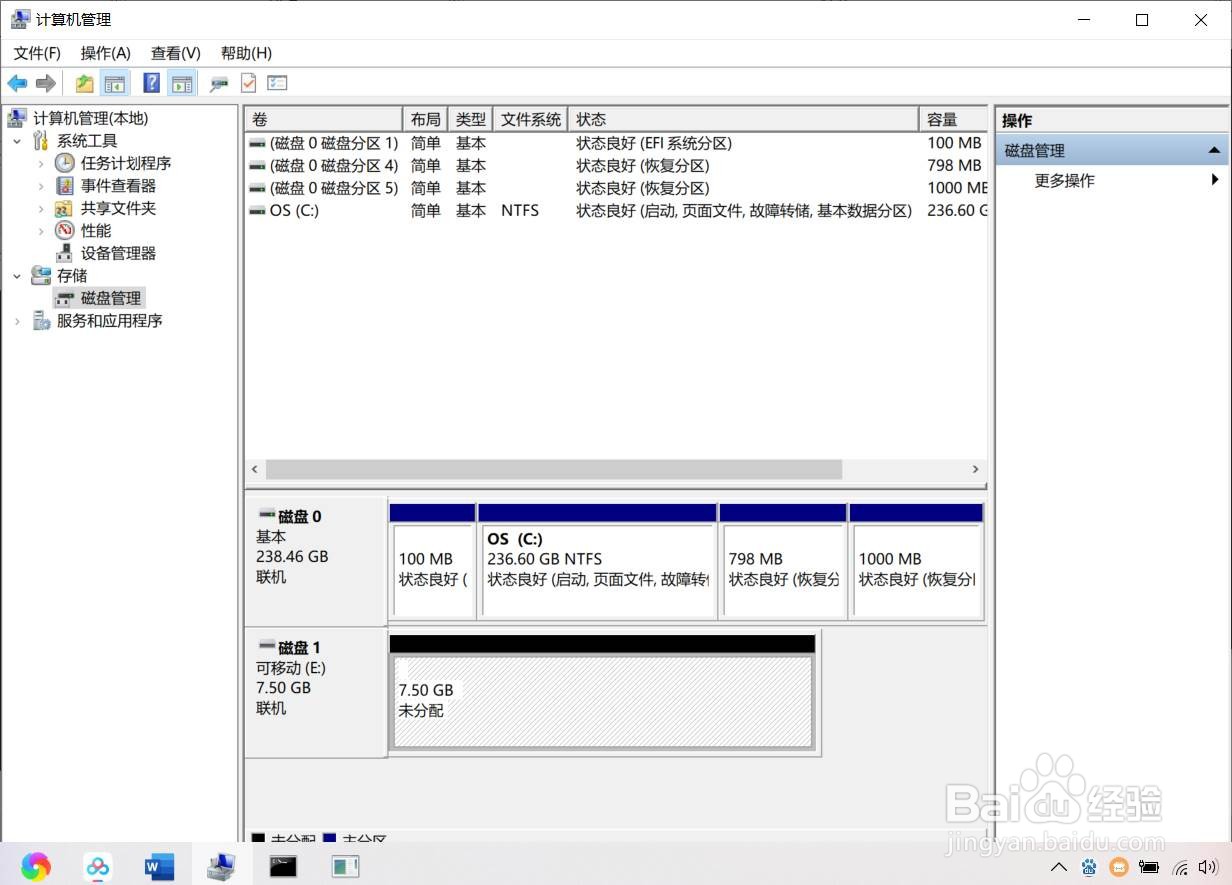
6、返回磁盘管理,选择空磁盘。

win10如何将系统U盘还原为普通U盘

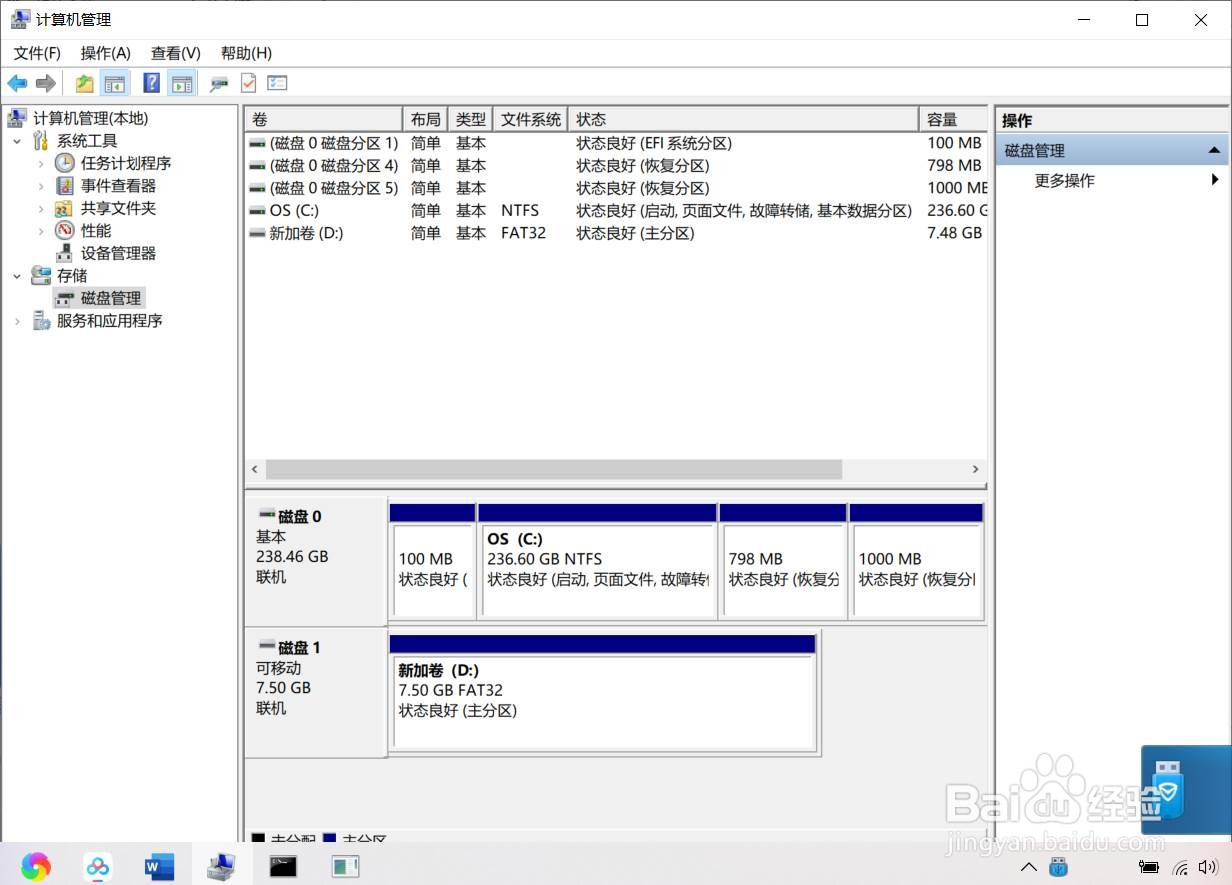
7、新建磁盘即可,系统U盘即恢复为普通U盘。

win10如何将系统U盘还原为普通U盘

1、我的电脑右键选择【管理】。

2、选择【磁盘管理】,记住U盘盘符。
3、回到桌面,【WIN+R】打开运行对话框,输入【cmd】。
4、DOS命令运行环境,输入【diskpart】,回车。
5、输入【select disk 1】(刚查看的盘符数),按下回车,然后再输入【clean】命令,回车等待显示完成。
6、返回磁盘管理,选择空磁盘。
7、新建磁盘即可,系统U盘即恢复为普通U盘。
  • win10怎么设置虚拟内存
  • 火绒一键修复所有dll缺失
  • 怎么开启Win10系统自动更新服务
  • VC++2015运行库安装失败该如何解决?
  • 怎么修改计算机磁盘名称
  • 热门搜索
    白菜粉丝的做法 刀豆的做法 腊汁肉夹馍的做法 尿血是怎么回事女性 rar文件怎么解压 我的世界怎么玩 松茸的做法 电饭煲煲仔饭的做法 微信聊天记录删除了怎么恢复 炒粉的做法