word中如何输入文字的双下划线

 时间:2024-10-15 11:01:54

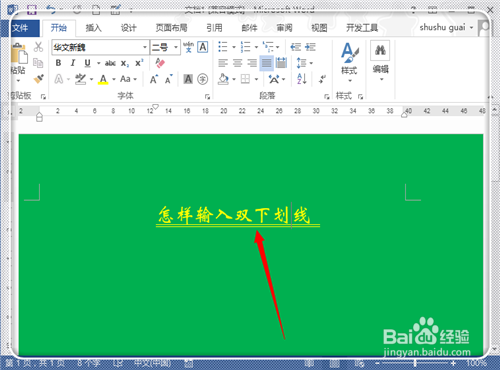
1、正常的双下划线是这样的,并不是实用绘图工具绘制的,绘图工具绘制的下划线在编辑文档的时候整体性不是很好,下面带来正常的打出下划线的方式。
word中如何输入文字的双下划线

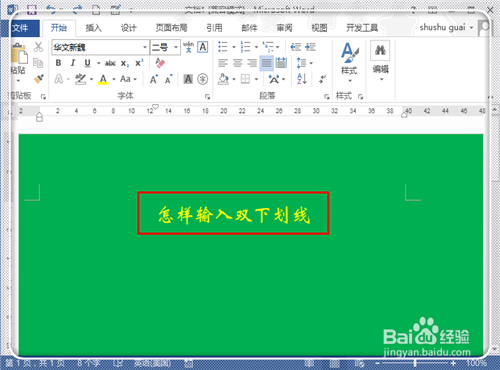
2、在word文档中输入需要加双下划线的文字与内容,或者是找到需要加下划线的文字与内容。
word中如何输入文字的双下划线

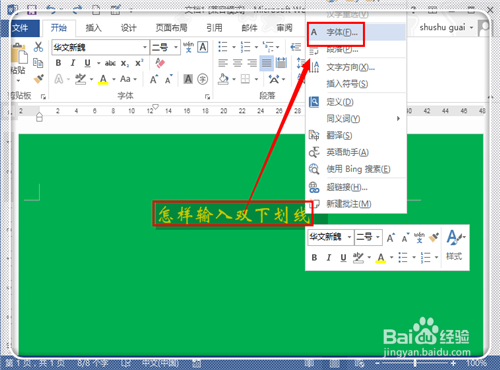
3、将该部分需要加双下划线的内容选中,然后鼠标点击右键,选择弹出的菜单中的“文字”按钮。
word中如何输入文字的双下划线

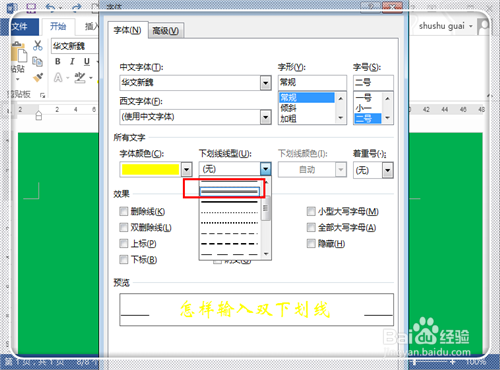
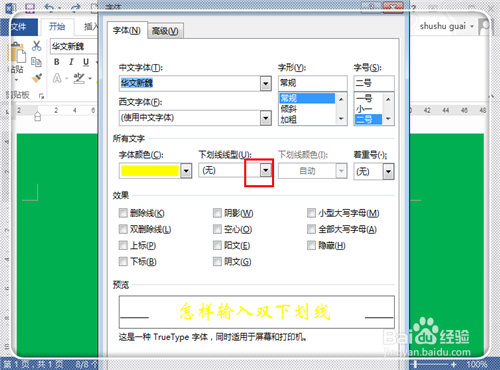
4、进入到文字设置对话框中,在中间找到并点击“下划线线型”后面的倒三角形。
word中如何输入文字的双下划线

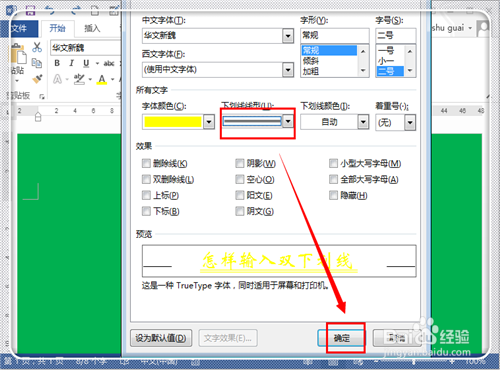
5、弹出下划线线型类型,选择点击双下划线的这个线型。

word中如何输入文字的双下划线

6、选择线型之后,点击右下角的“确定”关闭文字设置对话框,返回到文本编辑界面。
word中如何输入文字的双下划线

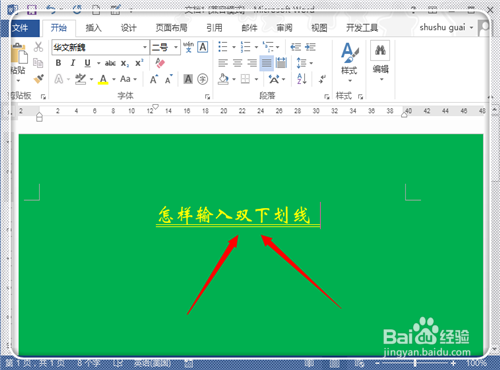
7、一个标准的下划线就打出来了。这种方式你能够输入各种需要的下划线,下次需要下划线,都可以采用该方式输入即可。
word中如何输入文字的双下划线
  • Word怎么添加双下划线?
  • word怎么添加双下划线
  • word如何添加双下划线
  • word怎么弄双下划线
  • word怎么设置文字双行合一
  • 热门搜索
    湖南旅游景点 广汽传祺ga6怎么样 可以挂机的网游 fob价格怎么算 胸罩怎么分大小 专科生可以考研吗 清蒸螃蟹要蒸几分钟才可以熟 田螺怎么洗 痱子怎么治 心神不宁怎么办