win10怎么快速调节屏幕亮度

 时间:2026-02-17 17:05:10

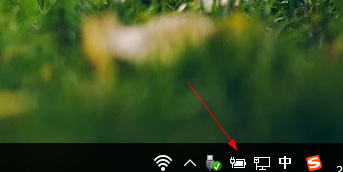
1、首先,我们会看到我们的电脑界面下面游戏一个电源的选项的,我们点击这个电源的选项就好了。
win10怎么快速调节屏幕亮度

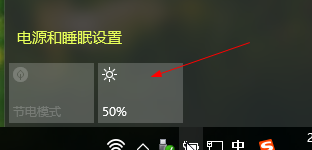
2、我们点击一下这个电源的选项,我们就会看到上面显示了一个屏幕亮度的百分比的,我们就直接点击就可以更改了。
win10怎么快速调节屏幕亮度

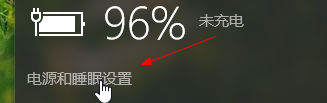
3、如果想设置的更详细的话,我们就可以直接点击上面的这个电源设置的这个按钮的,进入到电源选项设置里面。
win10怎么快速调节屏幕亮度

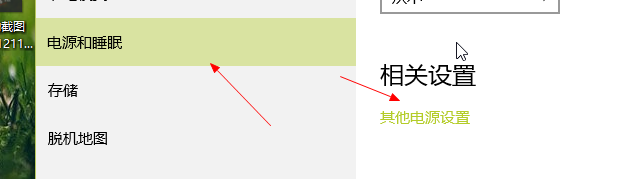
4、进入到这个里面以后,我们就会看到上面显示的电源设置的,我们点击右侧的这个更多的电源选项。
win10怎么快速调节屏幕亮度

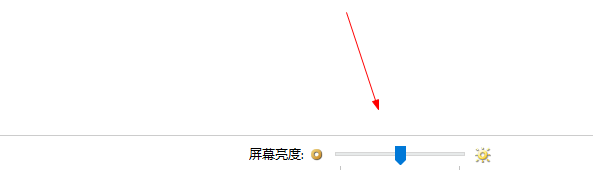
5、进入到这个更多的电源选项里面以后,我们会在下面看到有一个屏幕调节亮度的,我们就可以直接进行调整了。
win10怎么快速调节屏幕亮度

6、或者我们会看到界面上面的有一个平衡和节能的这个模式的,我们点击任意一个,也是可以进行修改的。

win10怎么快速调节屏幕亮度

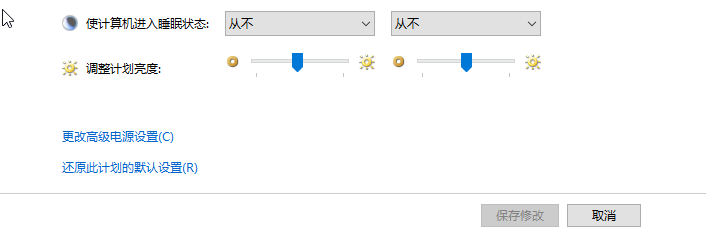
7、在这个界面里面,我们点击进入到里面以后,就可以修改上面的设置完了,调整好这个屏幕亮度,点击下面的保存修改就可以了。
win10怎么快速调节屏幕亮度

  • Win10系统如何调节屏幕亮度?
  • 如何快速调节屏幕亮度?win7,win10的4种方法
  • Win10 1709如何设置屏幕亮度自动调节
  • win10系统如何重装
  • win10电脑蓝牙怎么开
  • 热门搜索
    竹笋怎么做好吃 张柏芝和谢霆锋为什么离婚 乳房头疼是怎么回事 氟怎么读 家长意见怎么写最简单 帆布鞋怎么洗 荨麻疹怎么治疗 觥筹交错怎么读 feet怎么读 frog怎么读